

这篇文章主要介绍了Embarcadero Dev-C++官方中文版的特点和新手使用指南。这款IDE基于GCC编译器的Mingw端口,功能齐全且适合初学者学习C/C++编程。它支持创建Windows控制台和GUI应用程序,并提供语法高亮、代码完成以及调试功能。文章还详细说明了如何解决界面语言切换、中文显示问题以及运行窗口乱码的问题,强调了配置编译环境的重要性。
作为一位刚开始接触C++的开发者,我觉得这个IDE确实是一个不错的选择,尤其是它的免费开源性质和丰富的功能。不过需要注意的是,在使用过程中可能会遇到一些配置上的小麻烦,比如字符编码设置等。总的来说,如果能耐心按照指南一步步调整,Dev-C++应该能提供一个良好的编程体验。
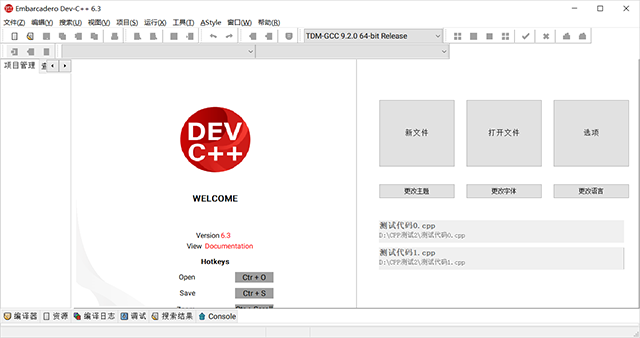
软件特点
1、支持C和C++语言开发。
2、具有代码编辑器,支持语法高亮、代码完成等功能。
3、集成GNU编译器(MinGW),可以直接在IDE内编译、调试代码。
4、支持创建Windows和控制台应用程序。
5、集成调试器,支持断点调试。
6、支持外部库和模板的管理。
7、简单易用的图形用户界面。
Embarcadero Dev-C++官方中文版新手指南
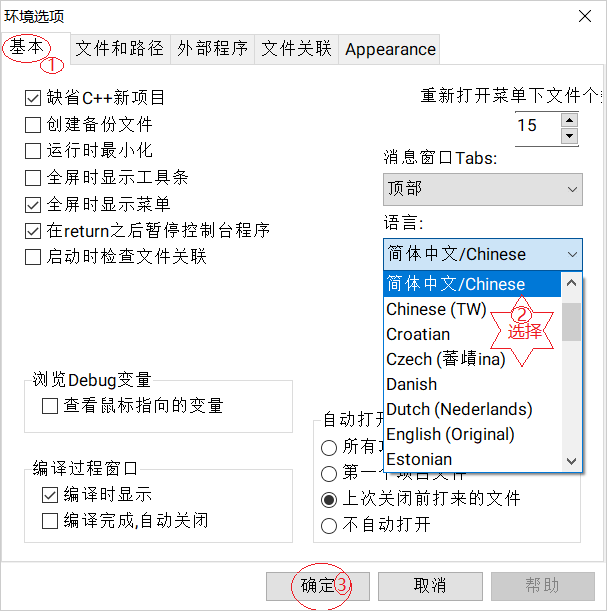
一、界面语言切换
使用菜单命令“工具→环境选项”出现如下对话换框,按图示操作:
二、解决中文无法显示单击才能显示的问题
先给出一段用于测试的源码:
#include <iostream>
using namespace std;
int main()
{
cout << "Hello,这是我的第一个C++程序!!"<< endl;
system("pause"); //让程序暂停一下,然后按任意键继续
return 0;
}
表现为:输出语句中和注释中的中文无法显示,单击其所在位置才能看到的问题。参见下图:
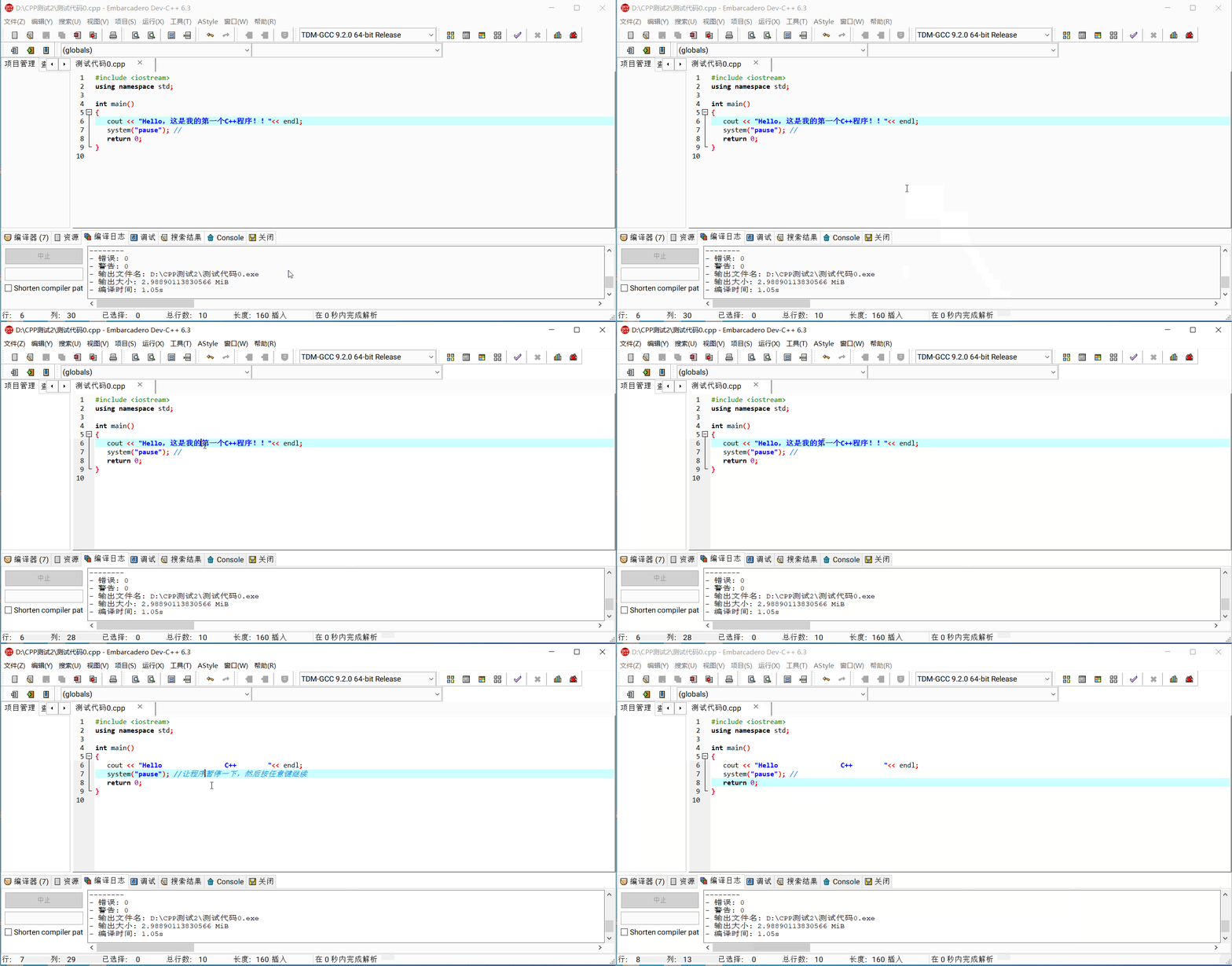
解决:
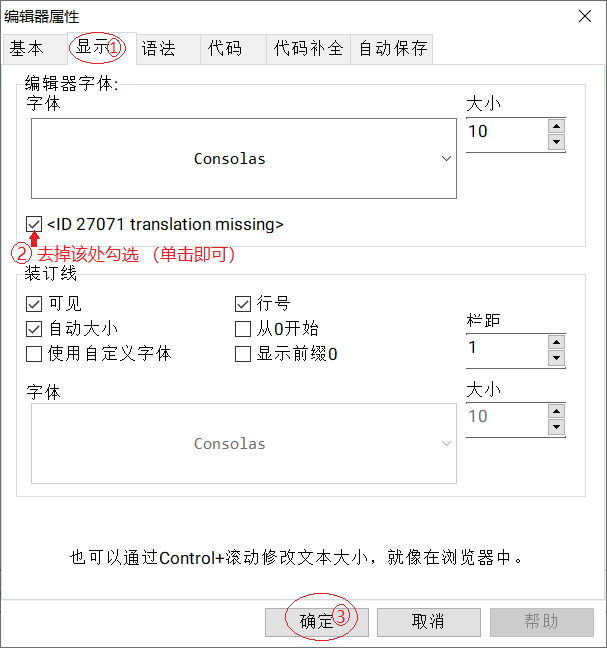
使用菜单命令“工具→编辑器选项”出现如下对话换框,按图示操作:
三、运行窗口中文乱码
使用前面的测试代码
使用菜单命令“运行→编译运行” ,运行窗口中文乱码,表现参见下图:
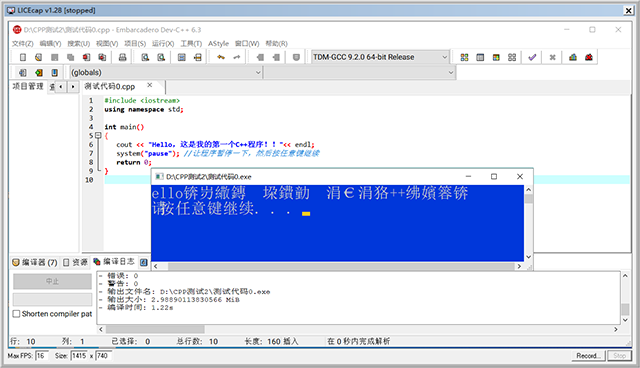
解决:
使用菜单命令“工具→编译选项”出现如下对话换框,参见下图操作,勾选“编译器加入以下命令”,并在其下面的框中填入
-fexec-charset=gbk
然后单击“确定”按钮:
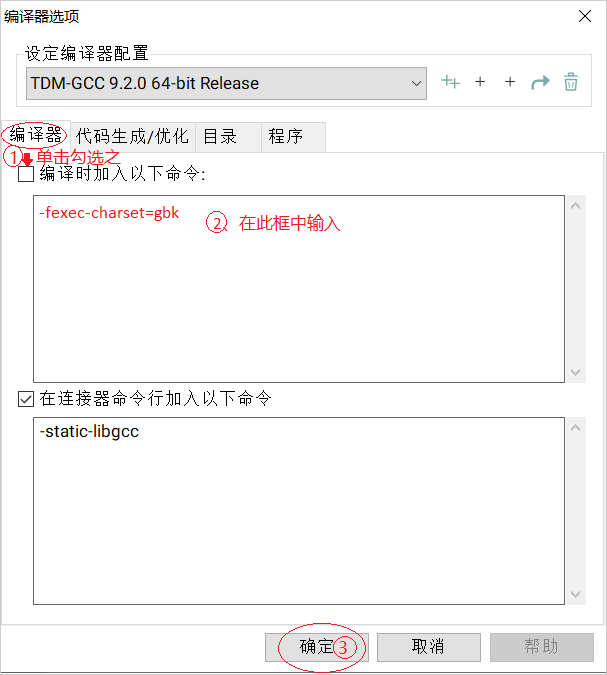
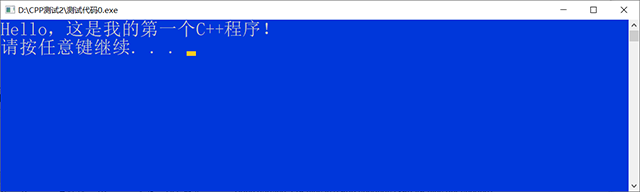
重新编译运行,不再乱码:
注意事项
- Embarcadero Dev-C++只支持C/C++语言开发,不支持其他语言。
- 默认只集成了MinGW编译器,如果要使用其他编译器需要自行配置。
- 需要正确配置编译和链接参数,否则可能会遇到编译和链接错误。
- 调试时要注意设置合适的断点,查看问题相关的变量值。
- 生成的可执行文件依赖于Windows环境,要在Windows系统下运行。
总体来说,Dev-C++是一款易用、功能丰富的C/C++ IDE,非常适合初学者和小项目开发使用。需要注意配置编译环境,并掌握基本的调试方法,以获得良好的开发体验。



























共有 0条评论