

GCC编译器最初主要用于Unix系统,但现在Windows用户也能用上它的稳定版本了,这对编程来说是个好消息!安装过程其实挺简单的,下载后解压就能用,只需要配置一下环境变量就能让Windows识别 GCC。安装完成后,在CMD里输入gcc --help就能看到帮助信息,说明安装成功了。编译支持的语言很多,包括C、C++、Objective-C等等。
对于刚接触编程的人来说,GCC是个强大的工具。它不仅功能全面,而且完全免费开源。虽然配置环境变量看起来有点麻烦,但是一旦设置好了,用起来真的很方便。我觉得 GCC 对想学习编程的人来说特别友好,尤其是对那些喜欢底层操作和优化代码性能的朋友来说, GCC 提供了极大的灵活性和控制力。
总之,安装 GCC 虽然需要一些步骤,但是完成后你会发现它是个非常实用的工具,特别是在处理复杂项目时,GCC 的强大功能会让你事半功倍。
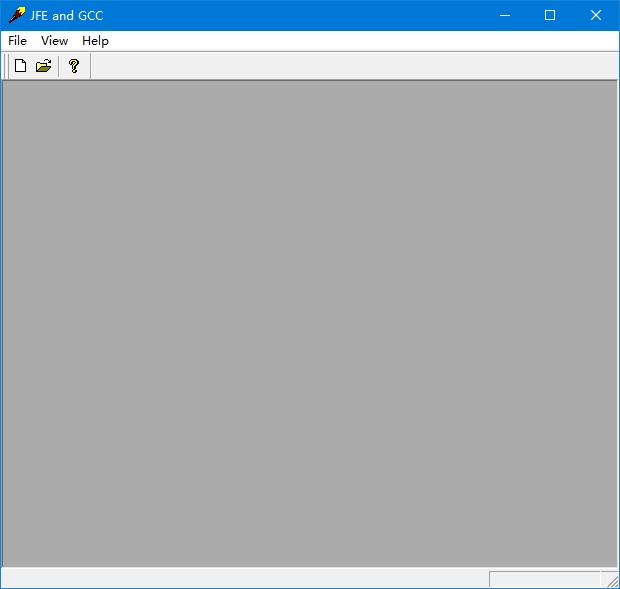
安装说明:
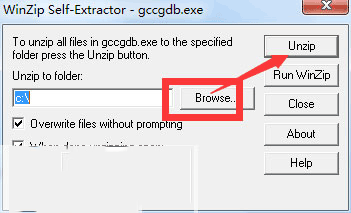
1、在windows下安装gcc编译器非常方便,解压之后点击gccgdb.exe文件进行安装,选择好安装目录,点击上面的“Unzip”即可一键完成!(安装目录不要包含中文字符或者空格)
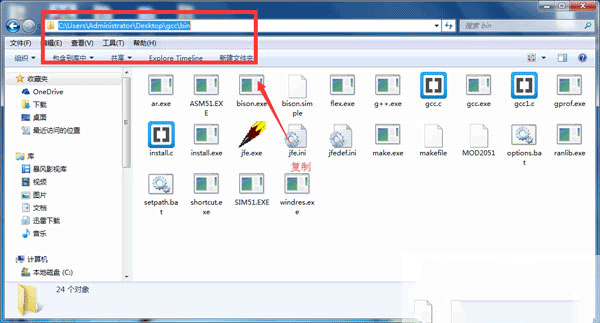
2、找到安装目录的bin目录,将路径右键复制下来
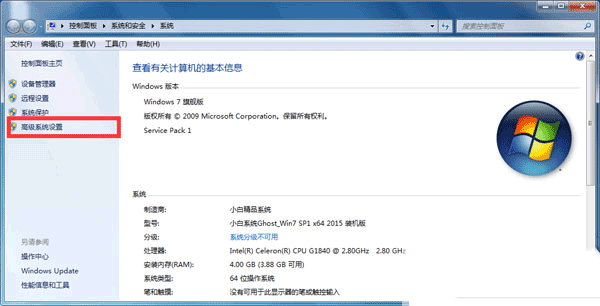
3、找到计算机,右键,属性。点击 高级系统设置
4、找到下面的 “环境变量” 点击
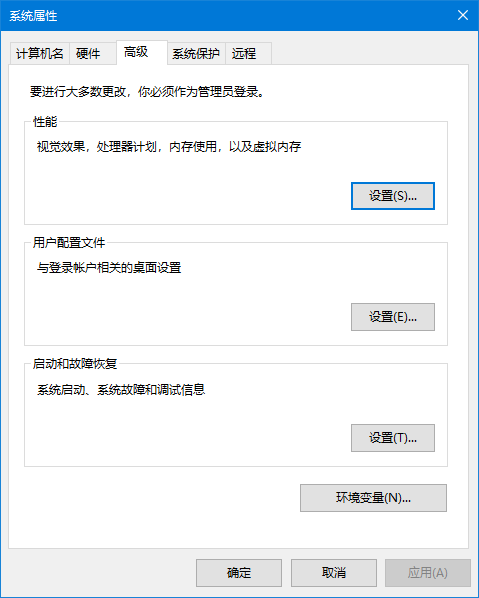
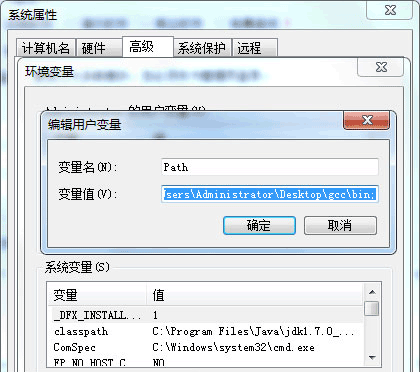
5、在系统变量里面找到 Path变量,双击出现下面输入框,在变量值的末尾添加刚刚复制的bin目录,并在最后加上英文状态下 的分号(;),点击确定。
6、测试是否安装成功,在cmd命令提示符里面输入 gcc --help 回车键,出现以下信息,表示安装成功
7、下面您就可以使用编程工具(如EditPlus或者文本都行)编写程序了。
gcc编译详解
Gcc指令的一般格式为: Gcc [选项] 要编译的文件 [选项] [目标文件],其中,目标文件可缺省,Gcc默认生成可执行的文件,命为:编译文件。out
Gcc所支持后缀名解释:
1、。c:C原始程序
2、。c/.cc/.cxx:C++原始程序
3、。m:Objective-C原始程序
4、。i:已经过预处理的C原始程序
5、。ii:已经过预处理的C++原始程序
6、。s/.S:汇编语言原始程序
7、。h:预处理文件(头文件)
8、。o:目标文件
9、。a/.so:编译后的库文件

















共有 0条评论