

WAMPSEVER官方版是一个专业的PHP集成环境工具,界面简洁易用,安装配置完全自动化,告别手动修改配置文件的烦恼。它集成了Apache、MySQL、PHP、PhpMyAdmin等组件,支持多种数据库管理,还提供了一键启动、重启等功能,让开发更高效。软件还支持中文界面,对国内用户非常友好。
第一次接触WAMPSEVER时,我确实觉得它很方便,尤其是图形化安装和配置功能,完全不用再为PHP扩展或Apache模块头疼。但有时候也会遇到小问题,比如图标没变绿,这时候按照文章里的步骤去停止相关服务,重新启动就能解决。虽然操作简单,但刚开始还是需要一点摸索。
总的来说,WAMPSEVER是个省时省力的工具,特别适合新手快速搭建开发环境。不过建议如果不是特别需要的话,尽量不要随意修改项目根目录,可能会引发一些不必要的问题哦!
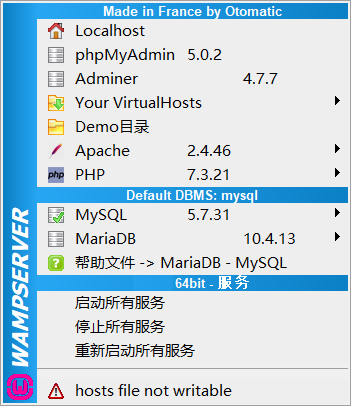
软件特点
1、支持中文语言,一键安装,省时省力;
2、任何人都可以轻松搭建;
3、集成Apache/MySQL/PHP/PhpMyadmin;
4、支持PHP扩展、Apache的mod_rewrit;
5、一键启动、重启、停止所有服务,一键切换到离线状态等等。
wampserver怎么用?
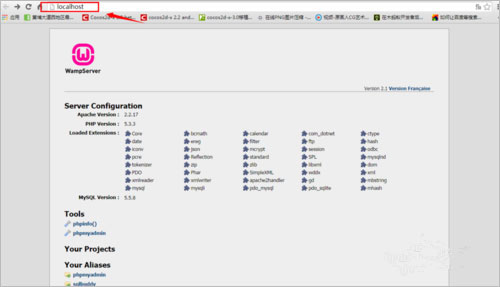
1、先来查看一下wamp是否启动成功,打开浏览器,在地址栏输入localhost,如图说明成功;
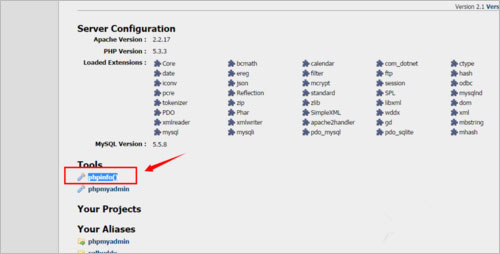
2、在页面点击“phpinfo()”即可进入php配置信息页面;
红色如何变成绿色
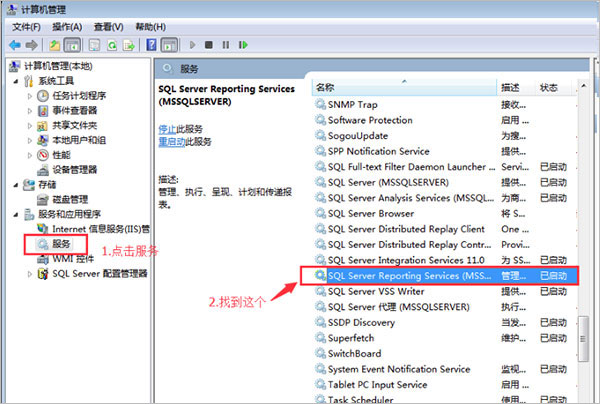
右键点击我的电脑,在弹出的选项中点击管理;
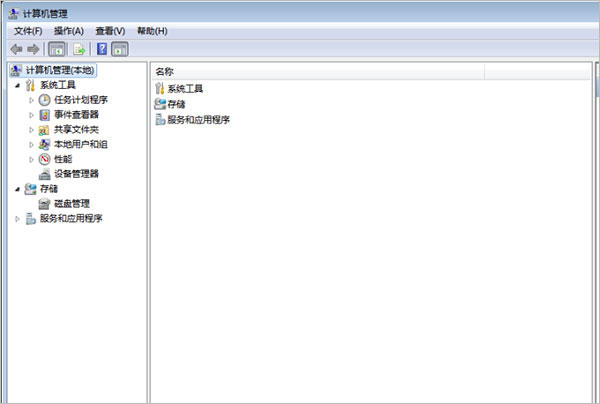
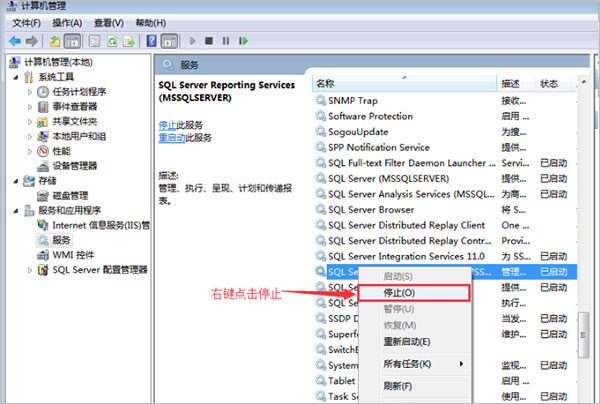
打开计算机管理界面找到左侧的服务,然后在右侧找到“SQL Server Reporting Server”选项;
右键点击停止;
重新运行WampServer,如果图标已经变了绿色就表示运行成功了:
特别提示:
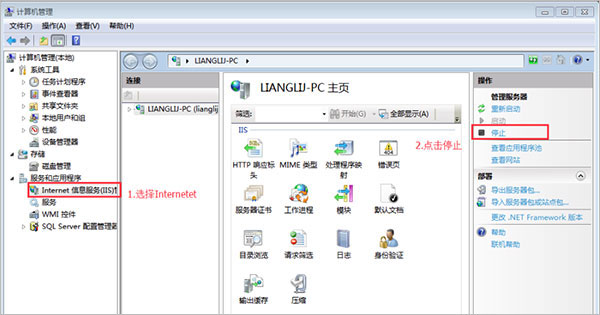
如若还是没有变为绿色,那么返回管理界面,点击做的的Internet选项,在右侧管理服务器点击停止;
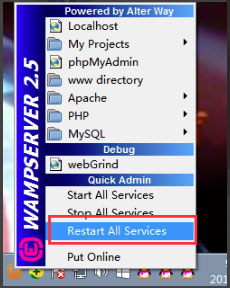
重新运行WampServer,橙色的小图标就会变为绿色的了。
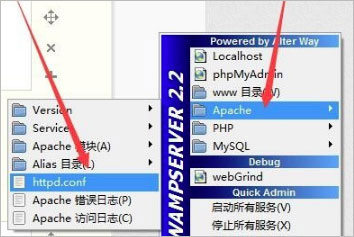
wampserver修改项目根目录
左键点击软件在电脑右下角的小图标,然后在点击“www目录”会打开WampServer的默认安装目录。存放项目的文件夹不在默认安装目录中,若果您要修改,可以执行打开 :
安装目录,打开config.inc.php文件
路径 : 盘符:wamp64scriptsconfig.inc.php
找到 : $wwwDir = $c_installDir.'/www'; (改成项目所在的目录即可,例:D:web)
修改 : $wwwDir = ‘D:/web’;(注:windows下反斜杠“”须改为正斜杠“/”)
刷新wampserver生效。
(注:修改的只是wampserver上的一个链接,如非特殊需要,不建议更该。)





























共有 0条评论