

gedit 是一款功能强大的文本编辑器,专为 GNOME 桌面环境设计,界面简洁易用。它支持多种字符编码和语法高亮,适合编写注释、文档或开发软件。虽然看起来简单,但它其实有很多高级功能,比如恢复重做、查找替换、多语言拼写检查,甚至还能通过插件扩展更多功能。新手也能轻松上手,安装教程详细,操作步骤清晰,比如新建文件、设置偏好项、添加插件等都很容易实现。
gedit 还有一些实用的小特性,比如行号显示、括号匹配、自动换行和文件备份,这些都能提高工作效率。快捷键设计也很方便,常用的编辑操作都有对应的热键。对于开发人员来说,它支持远程文件编辑和多种语言模式(如 HTML),非常适合编程使用。
总的来说,gedit 是一款适合新手和专业人士的全能文本编辑器,简单却功能丰富,如果你喜欢 GNOME 风格的工具,不妨试试看!
软件特点
1、包含语法高亮和标签编辑多个文件的功能。利用GNOME VFS库,它还可以编辑远程文件。它支持完整的恢复和重做系统以及查找和替换。
2、还支持包括多语言拼写检查和一个灵活的插件系统,可以动态地添加新特性。例如snippets和外部程序的整合。
3、还包括一些小特性,包括行号显示,括号匹配,文本自动换行,当前行高亮以及自动文件备份。
gedit文本编辑器使用方法
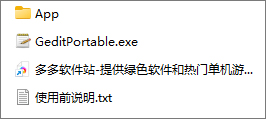
1、首先在本站下载解压,得到gedit文本编辑器软件包,双击运行"GeditPortable.exe"即可打开;
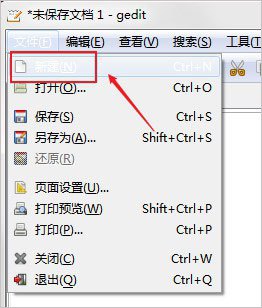
2、进入软件首界面, 点击文件-新建文件;
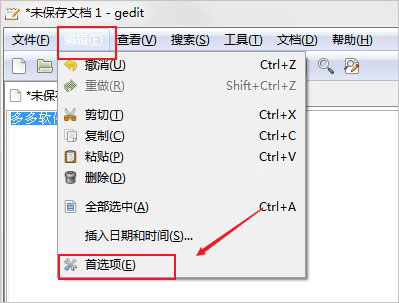
3、点击编辑-选择首选项;
4、接入界面,能够进行一些基本设置,如字体、颜色、文件的保存等;
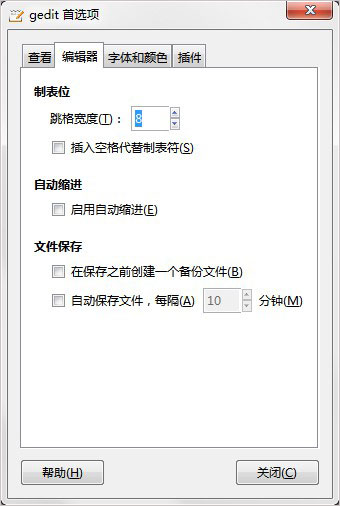
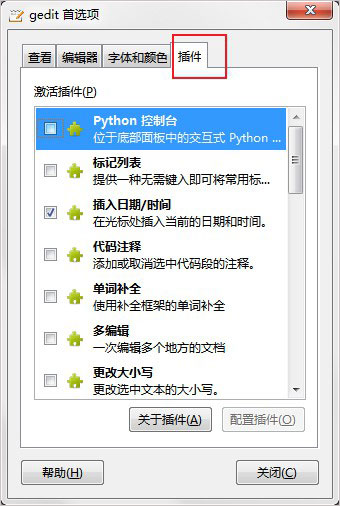
5、再此处可以选择性的安装一些插件,如Python控制台、标记列表、插入日期/时间等;
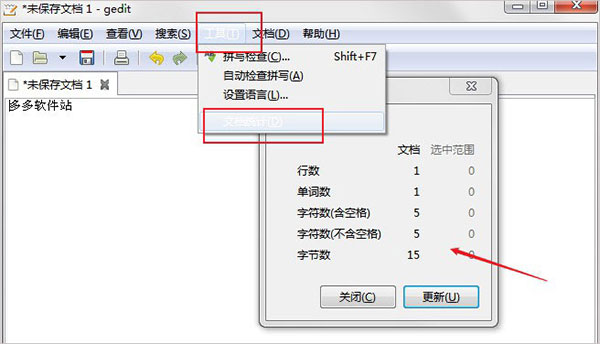
6、在工具-文档统计能够对选中范围的文档进行字数统计;
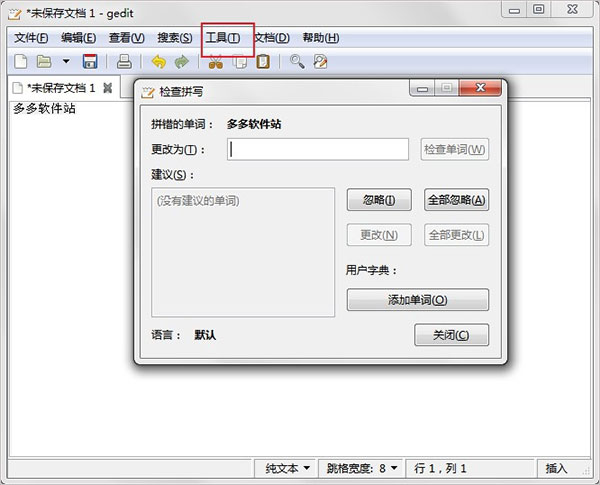
7、在工具-检查拼写界面,可以将拼错的单词进行更改,还可添加单词;
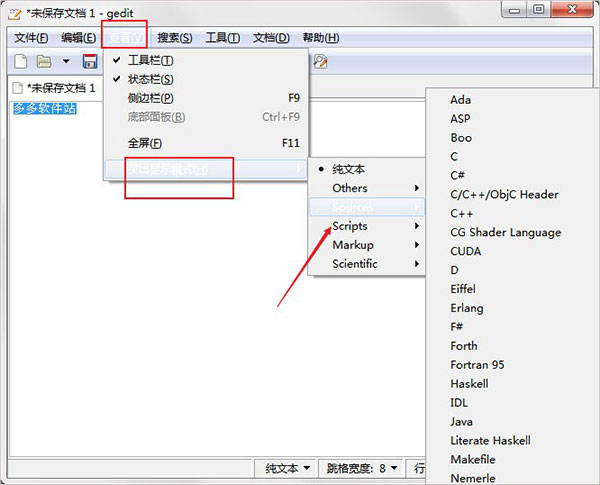
8、最后,在查看-突出选那是模式中选择所需的文档格式。
操作技巧
快捷键
CTRL-Z:撤销
CTRL-C:复制
CTRL-V:粘贴
CTRL-T:缩进
CTRL-Q:退出
CTRL-S:保存
CTRL—R:替换
CTRL+Tab 切换
CTRL+W 关闭选项卡
1、打开多个文件
要从命令行打开多个文件,请键入下面的命令,然后按下回车键:gedit file1.txt file2.txt file3.txt
2、将命令输出输送到文件中
要将ls命令的输出输送到一个文本文件中,请键入ls|gedit,然后按下回车键。ls命令的输出就会显示在窗口的一个新文件中
3、更改突出显示模式以适用文件编写
查看—突出显示模式—标记语言—HTML即可以彩色模式查看html文件
4、善用插件
-文档统计信息:计算当前文件中的行数、单词数、字符数及字节数。该插件将结果显示在一个“文档统计信息”对话框中。
-缩进行:对选定的行进行缩进,或从选定的行删除缩进
-插入日期/时间:在文件中插入当前日期和时间
-外部工具:命令在输出窗口中显示 shell 命令的文本输出
-排序:对选定的文本进行排序



















共有 0条评论