

这款名为AMixStudio的安卓开发工具看起来真的很不错,特别是为国人量身定制的中文编程模式,完全不需要英语基础就能轻松上手,这对很多想入门但又怕语言门槛的朋友来说是个大大的好消息。软件的功能非常强大,支持多平台开发,还有智能代码编辑器、实时布局预览这些高阶功能,简直就是为了提高开发效率而生。
最让我心动的是它的界面设计和操作指南都很清晰,特别是文件操作的快捷键和拖放功能,感觉比其他工具更直观。而且自带教程和社区,新手也能很快上手。总的来说,这款工具既适合刚入门的学习者,也适合需要高效开发的专业人士,是个值得推荐的好软件!
软件功能
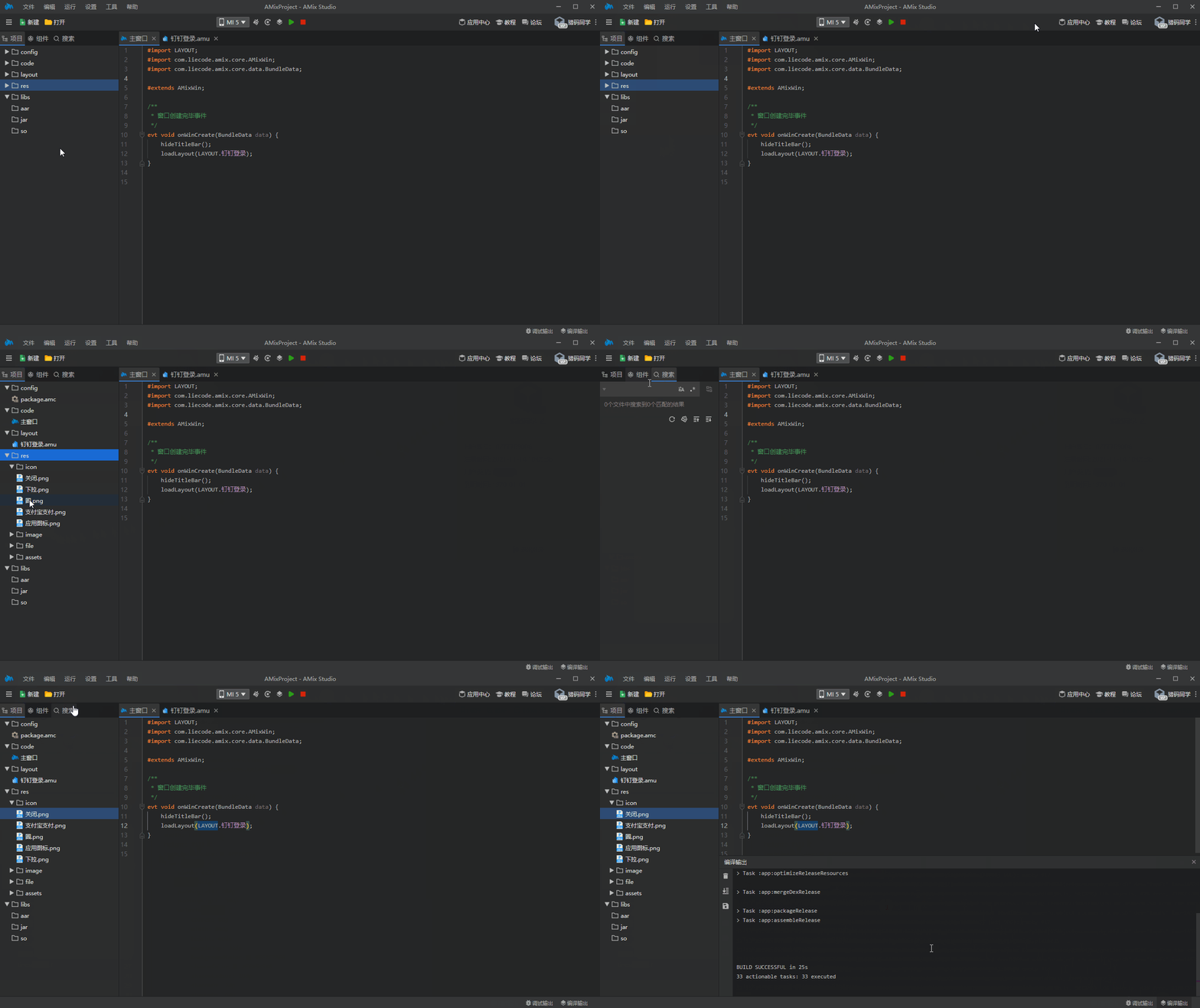
一、简洁的开发语言
新的多端开发语言AMix,融合多种优秀语言优点,中英两套关键词、简单易学、高效开发。
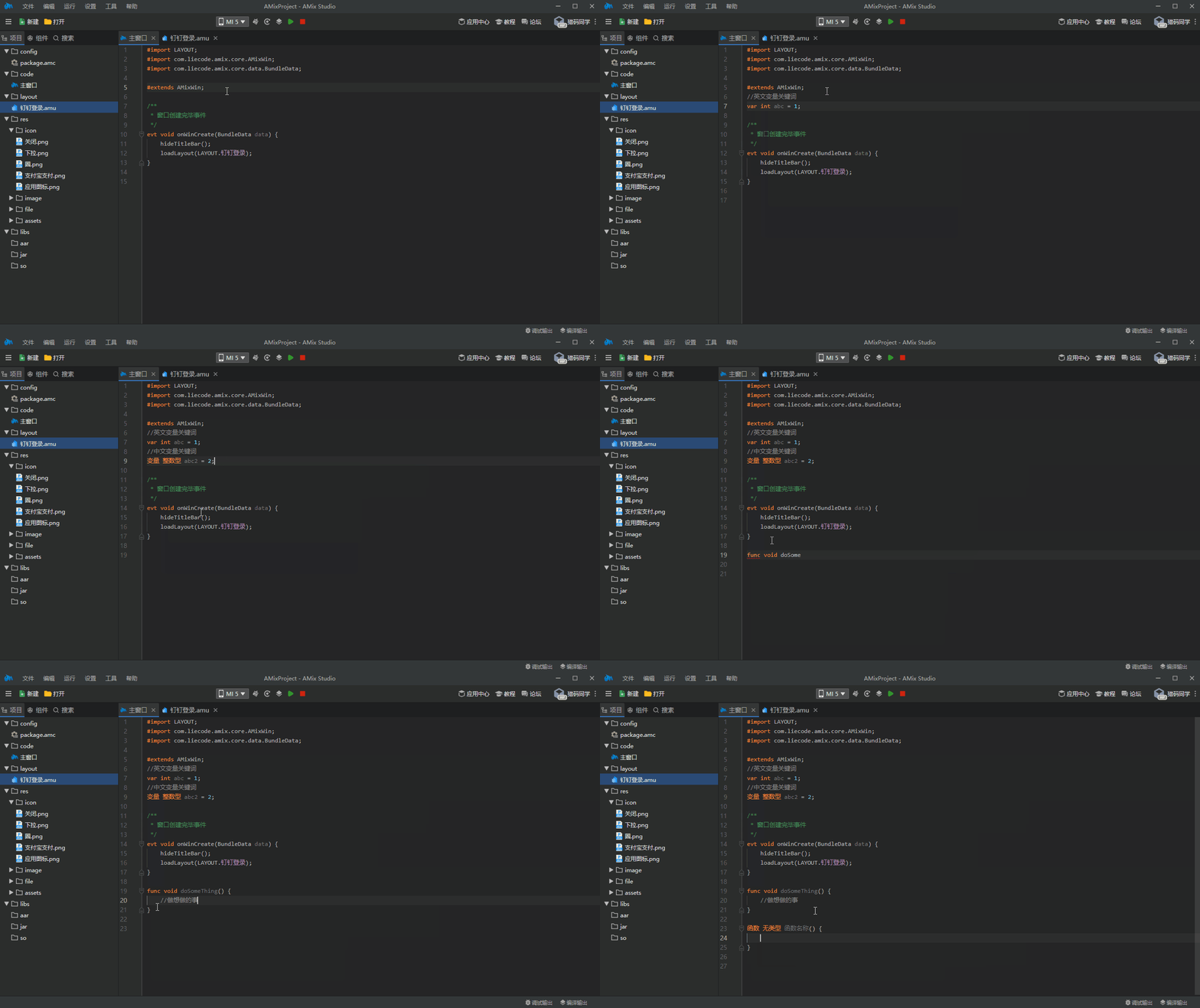
二、智能的代码编辑器
智能的输入提示、语法高亮、语句自动补全、丰富地快捷键...
1、输入提示
输入最少的字符,匹配最想输入的内容,写起代码来犹如行云流水般畅快。同时支持汉字字母混合匹配,中英混编不再需要繁琐地切换输入法啦~
2、语法高亮
支持对关键词、字符串等字段实时高亮,代码结构清晰易辨;还支持代码实时纠错,想写BUG都难哦~
3、自动补全
语句结构不需要费力地一个字符一个字符地输入,只需要两三个单词,一键回车搞。
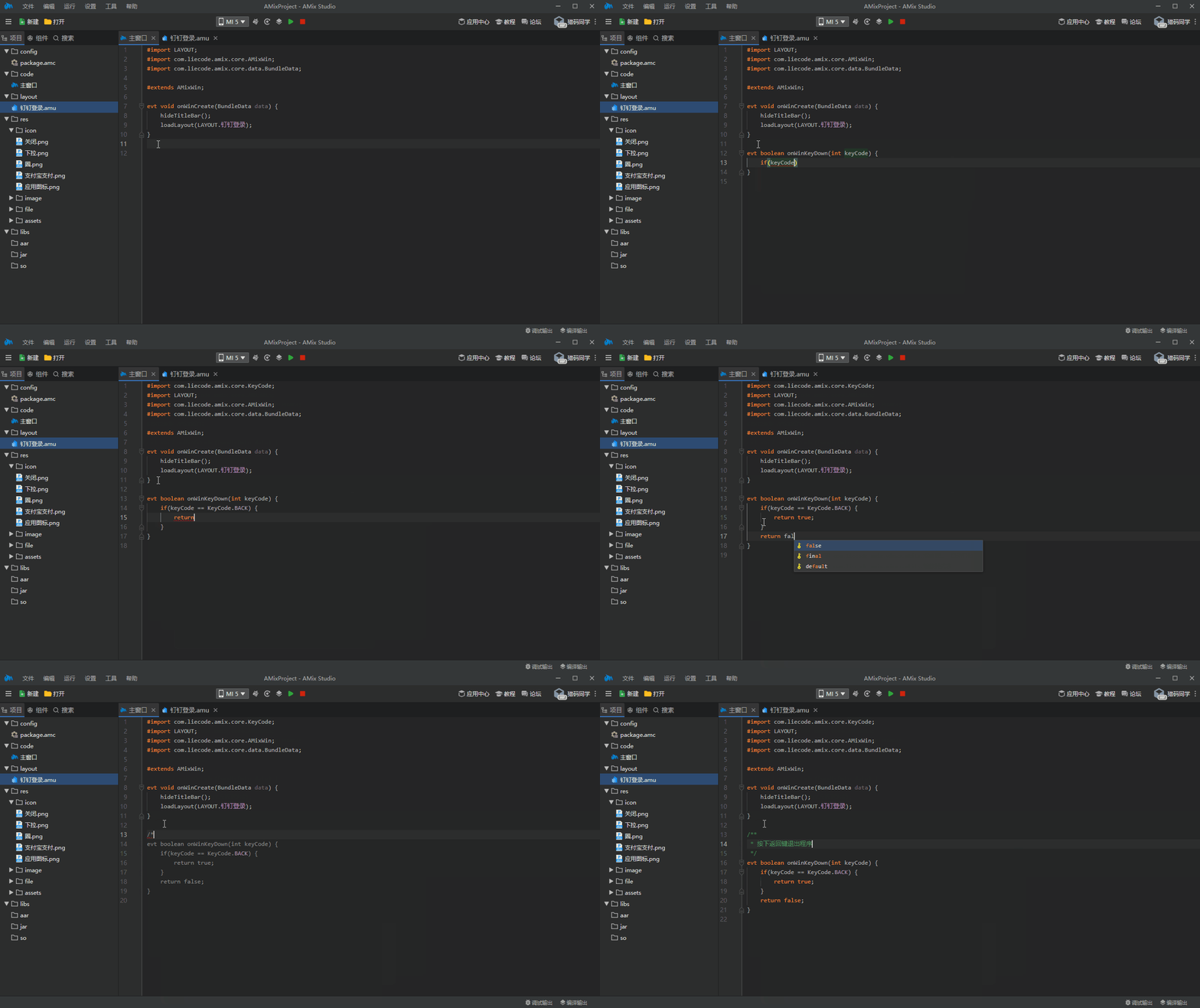
三、布局所见所得
布局设计实时预览、颜色和资源文件可快速预览。
1、实时预览
布局设计支持实时预览,所见即所得。支持横竖屏以及分辨率切换。
2、颜色编辑
布局代码中支持颜色的预览,提供调色板快速编辑、选取或吸取颜色。
3、资源引用
布局代码中可调用资源类,可快捷地设置资源文件。并且提供资源文件预览器,预览资源图片相当方便。
文件操作指南
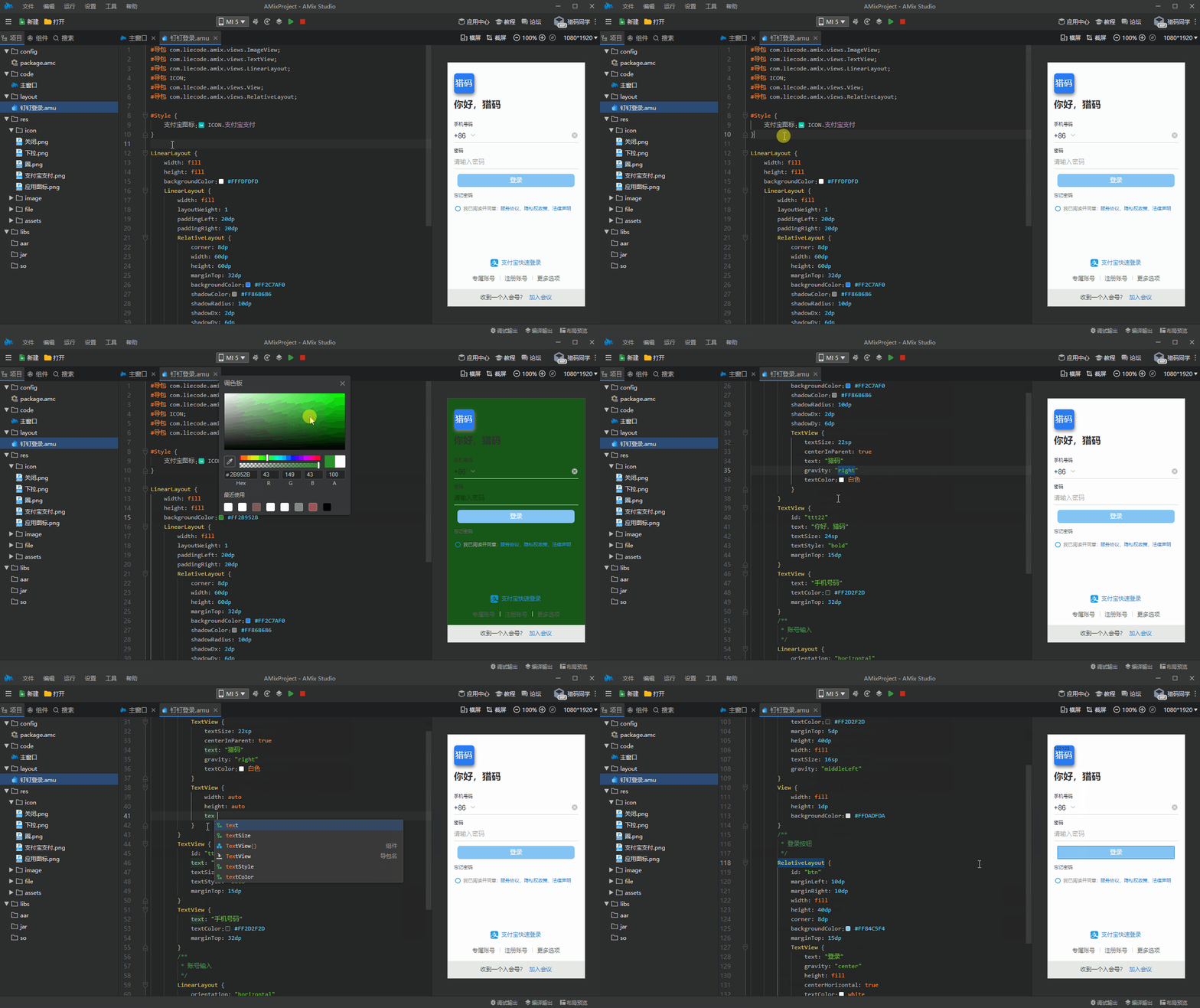
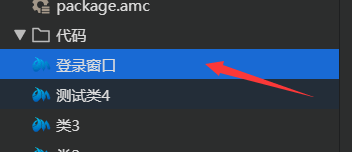
1、鼠标左键单击:选中文件。文件或目录被选中后,会高亮显示:
2、鼠标左键双击:打开文件或展开、收起目录;
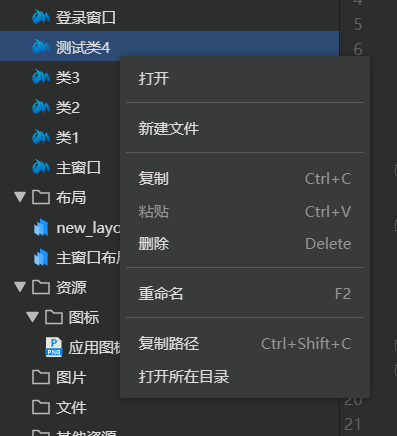
3、鼠标右键单击:弹窗菜单选项;
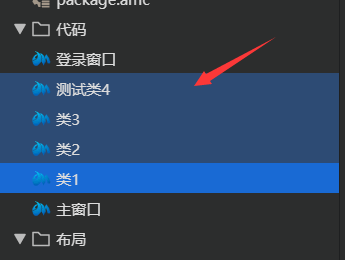
4、Shift+鼠标左键单击:多选文件;
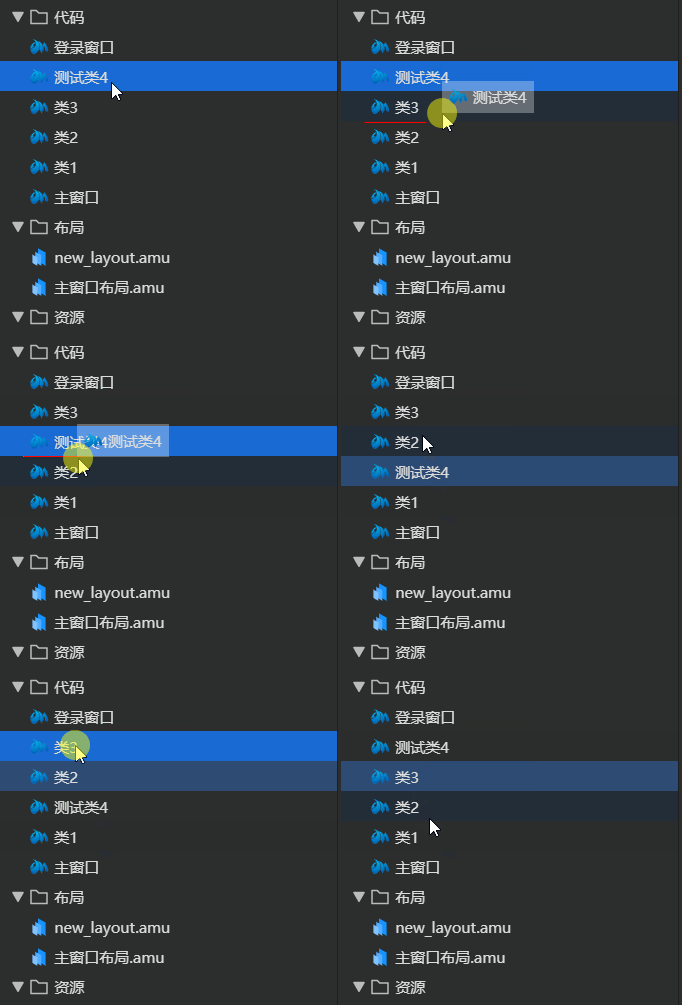
5、拖动排序:单选文件或多选文件后,在选中的文件上按住鼠标左键不放,拖动鼠标,此时会出现红色的插入位置的指示线,移动到想要插入的位置,放开鼠标左键。
快捷键
一、文件操作
1、Ctrl+C(文件复制)
在文件树中选中单个或多个文件/目录,按下组合键 Ctrl+C,可复制选中的文件/目录
2、Ctrl+X(文件剪切)
在文件树中选中单个或多个的文件/目录,按下组合键 Ctrl+X,可复制并删除选中的文件/目录
3、Ctrl+V(文件粘贴)
在文件树中选中单个文件/目录,按下组合键 Ctrl+V,可将复制的文件/目录粘贴到选中文件所在目录或选中目录之下。
4、Del(文件删除)
在文件树中选中单个或多个的文件/目录,按下按键 Del,可删除选中的文件/目录。
二、代码操作
1、Ctrl+A(全选)
选中当前代码文件的全部内容。
2、Ctrl+C(复制)
复制选中的代码内容。
3、Ctrl+X(剪切)
剪切选中的代码内容。
4、Ctrl+V(粘贴)
粘贴剪贴板的文本内容到光标处。
5、Del(删除)
删除选中的内容
6、Ctrl+Z(撤销)
撤销到上一个操作记录。
7、Ctrl+Y(重复)
恢复到下一个操作记录。
8、Tab(向右缩进)
将光标所在行的代码或选中的代码向右缩进4个空格。
9、Shift+Tab(向左缩进)
将光标所在行的代码或选中的代码向左缩进4个空格。
常见问题
一、找不到安卓模拟器设备?
1、问题描述
打开安卓模拟器后,在AMixStudio设备表中,找不到模拟器的设备。
2、产生原因
安卓设备和PC之间的连接通信是通过Android Debug Bridge程序实现的,简称adb。产生无法找不到设备的问题是因为模拟器使用的adb版本和AMixStudio使用的版本不一致导致的,只需要将AMixStudio安装目录下的adb.exe文件覆盖到模拟器安装目录下的adb.exe即可。
3、操作步骤
- 先将AMixStudio和模拟器都关闭;
- 打开Window系统的任务管理器,找到adb.exe进程,如果有,则结束它,如果有多个,全部结束它们;
- 到AMixStudio安装目录下,进入resources\app\core\compile-tools\Sdk\platform-tools\目录, 将adb.exe文件复制一份。
- 进入模拟器安装目录找到模拟器安装目录下的adb.exe文件覆盖。以夜神模拟器为例,进入Nox\bin\目录,注意,夜神覆盖的不是adb.exe,而是nox_adb.exe;
- 重新打开AMixStudio和模拟器,此时可以在AMixStudio找到模拟器的设备了~

























共有 0条评论