

CIMCO Edit 5是一款非常强大的编程软件,界面简洁但功能齐全,能帮助编程人员提高效率。它支持数据编辑、DNC传输、刀轨分析等多种功能,并且还有行号重排、空格插入、字符大小写转换等实用工具,让编程变得更加高效。
我觉得这个软件的亮点在于它的智能文件比较功能,可以轻松标出两个文件的数据差异、错行和漏行,并自动修改错误。这对于需要频繁处理程序的人来说真的很有帮助。此外,它还支持三维刀位轨迹动态模拟,能够对车铣程序进行仿真,有效避免程序错误。
软件的操作教程也很简单,下载安装后就能快速上手。总体来说,CIMCO Edit 5不仅功能强大,而且操作友好,适合各种水平的编程人员使用。如果你正在寻找一款高效的数控编程工具,这个软件应该是个不错的选择。
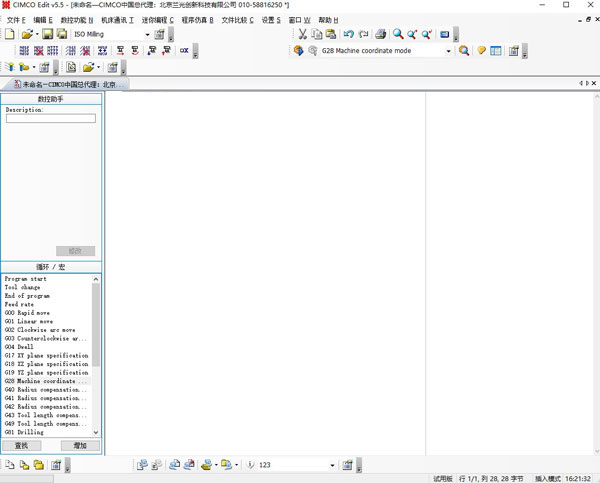
软件功能
1、行号的重排、空格插入、字符大小写的转换等数控编程专用工具,可以极大地提高您的编程效率
2、醒目的字符颜色,使您的程序更加明快,增加了程序的可读性
3、数据处理功能可以方便地实现对各轴数据的运算,迅速完成程序平移、旋转、镜像以及主轴转速、切削进给的动态调整等数控程序专用功能
4、加工范围的显示,自动计算出程序最大值与最小值的范围,可以有效避免机床超程、转速进给超限等
5、程序加工时间的自动统计, 便于制定科学、准确的生产计划
6、智能文件比较功能,很轻松地标示出两个文件的数据差异、错行、漏行,并可以马上修改
7、强大的固定循环/宏定义功能,用户可以更快速地增加/编辑复杂循环
8、可自动对程序进行海德汉格式与ISO格式之间的相互转换
9、强大的三维刀位轨迹动态模拟功能,可对数控车、数控铣程序进行方便、高效的轨迹仿真,令错误暴露无遗,有效避免程序错误
10、刀位轨迹的正反运行,自由的缩放、旋转和移动
11、程序与刀位轨迹的的动态交互分析,可方便定位任意程序行对应的刀位以及任意刀位对应的程序行
12、快速高效的实体仿真功能,可以形象、直观、高效地发现干涉、过切等程序的错误隐患
13、内嵌的迷你数控铣床、车床自动编程系统,可直接绘制图形或读取AUTOCAD的图形文件进行编程,特别适合简单产品的编程,任何编程员只需半天学习就可掌握
14、友好的Windows界面,支持Win95、98、NT、2000、XP等操作系统
15、强大的在线帮助功能 ,中文界面、全套中文使用手册
cimco edit 使用教程
一、激活教程
1、下载并解压本站提供的软件。
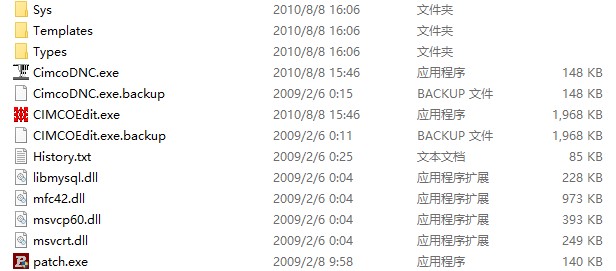
2、进入压缩文件,双击打开“patch.exe”如下图所示。
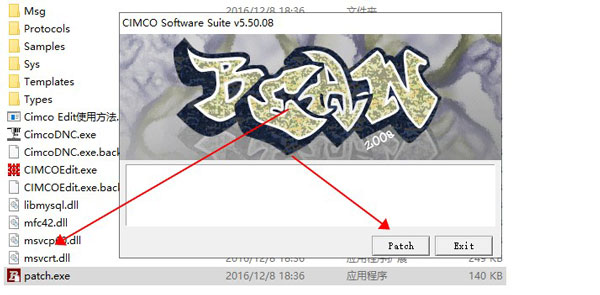
3、接着点击“patch按钮”等待补丁数据读取成功,如下图所示。
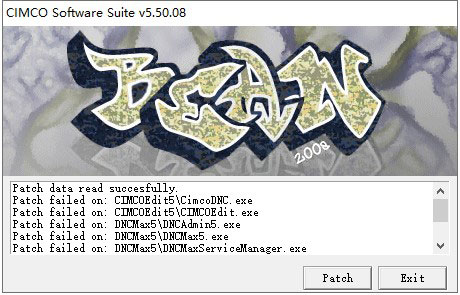
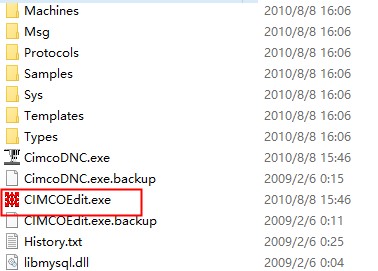
4、双击运行“CIMCOEdit.exe”即可启动该软件。
二、软件设定
在菜单栏中找到“机床通讯”菜单并单击,在下拉子菜单中选择“DNC设置”若弹出如下对话框,则点击是,进行机床名称设定
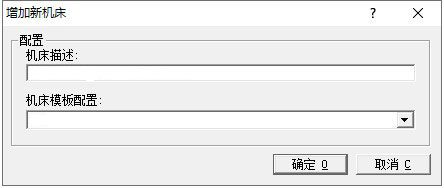
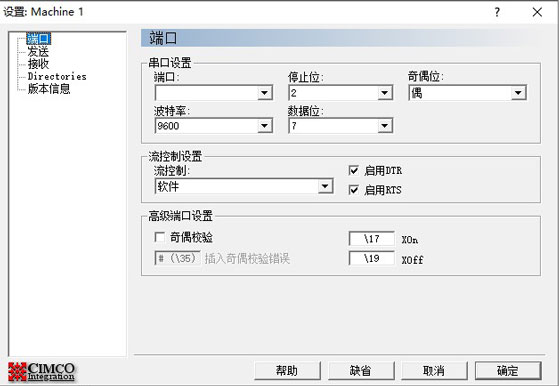
单击“是”后会出现如对话框,在第一行里面输入任意英文名称,点击“OK”后会出现如下对话框,则可进行传输参数设定,如果没有出第一和第二对话框,则直接进行第三对话框进行设定,设定内容为:电脑COM口、停止位元、传输代码、波特率、资料位元,其他内容保持默认不变,设定完成后点击“确定”。在随后出现的对话框里面再点击“OK”则设定完成。
查看程序加工时间使用教程
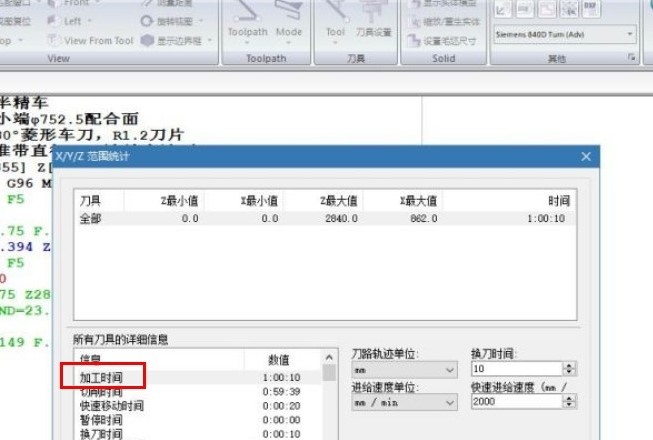
1、首先第一步我们打开软件,将程序导入到软件界面之后,点击上方的仿真选项卡,在选项卡最右边找到“X/Y/Z范围统计”按钮,然后点击它。

2、点击这个按钮之后就会打开一个X/Y/Z范围统计的界面,然后在界面左边的所有刀具详细信息模块中,我们就可以查看到程序的加工时间这个选项了,如下图中所示。
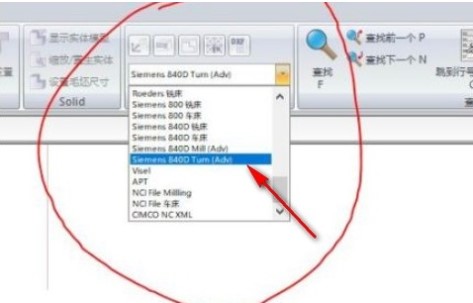
3、如果我们查看到的加工时间非常大,并且高达几万的时候,这就说明是我们选择的机床不合适,解决这个问题的方法就可以点击仿真选项卡中的机床选择选项,打开下拉列表之后根据自己所用的程序类型来选择模拟所需要的机床。























共有 0条评论