

LSC局域网屏幕监控系统是一款由楼月软件开发的高效网络管理工具,主要面向企业内部员工电脑的实时监控和远程控制。通过安装在管理者的控制端和员工的被控端,这款软件能够实现多台电脑屏幕的同时显示,并支持放大任意屏幕进行重点监控或远程操作。
软件功能非常强大,不仅可以在电视墙模式下同时查看多台电脑的运行情况,还支持远程文件管理、键盘记录、网址监控、流量监控等实用功能。管理者可以通过控制端轻松管理局域网内所有电脑的文件和网络使用情况,并能禁止指定进程运行或禁用USB设备,有效防止信息泄露。此外,软件还能定时保存屏幕截图或手动保存重要画面,方便日后查阅。
安装过程相对简单,只需要在控制端和被控端分别安装对应的程序,并按照提示设置IP地址即可。被控端软件会自动隐藏安装路径,避免员工发现监控行为。总体来看,LSC局域网屏幕监控系统非常适合需要高效管理网络资源的企业使用,能够显著提升工作效率并减少资源浪费。
LSC局域网屏幕监控系统使用方法
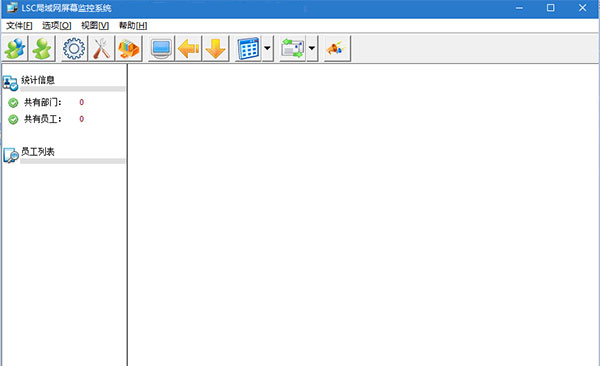
1、在控制端电脑上安装“控制端(老板端)。exe”,打开软件界面如下图所示:
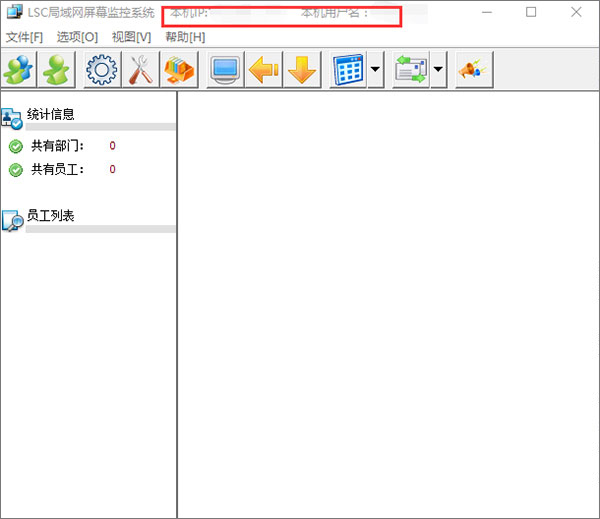
2、在被控端电脑上安装好“被控端(员工端)。exe”(本程序在启动一次之后,在每次开机时都将会被自动启动),初次使用时密码为空,直接点击“确定”按钮即可。(初次安装本软件后,设置窗口会直接显示出来,不需要按热键)
3、按热键Alt+L调出设置窗口,在设置窗口中将步骤一中的控制端IP地址或本机用户名输入左边第一个文本框中(图中红色方框区域),端口号用默认的23101即可,然后点击“确定”按钮将设置窗口隐藏
注意:第一个文本框内是输入控制端(老板端)的IP地址,并非自己电脑的IP地址。当然,如果控制端和被控端安装在同一台电脑上则输入自己电脑的IP地址即可。
4、再次回到控制端电脑并进行如下操作:
点击“文件”->“添加员工”菜单(也可在左侧的员工列表区域右击,再点击“添加员工”快捷菜单),所有参数都用默认的就可以了。真接点击“确定”按钮关闭窗口,这时您就可以看到对方电脑屏幕了。
功能特色
1、电视墙形式实时监控多台被控端电脑屏幕:
软件分为控制端和被控端两部份,在控制端电脑上您可以任何添加或删除被控端,软件在控制端电脑(管理者)和被控端(员工)电脑上安装并设置好参数后,所有被控端电脑屏幕将以电视墙形式全部显示在控制端电脑上,管理者可以将所有员工电脑屏幕一览无余,同时,根据不同的需要,管理者可以双击任意电脑屏幕放大为全屏,从而对其进行重点监控及控制
2、局域网远程控制:
这一功能可为企业管理者节约大量的时间,管理者只要在控制端电脑上双击任意一台电脑屏幕将其放大,单击对方屏幕左上角的“开启远程控制”,就可以坐在自己的电脑旁像操作自己的电脑一样操作员工的电脑
3、远程文件管理:
3.5版本后,新增加了远程文件管理功能,有了该功能后,可以说整个局域网内的所有电脑里面的文件就是您的文件,您可以很简单地将对方电脑上的文件上传到您的电脑里,也可以把自己电脑里面的文件上传到其它任意电脑上,还可以删除对方电脑内的文件及重命名文件等
4、键盘记录:
软件可以记录被控端电脑上的键盘输入内容,被控端每打一个字,将会实时显示在控制端软件上,软件也可以自动将这些键盘输入保存在控制端电脑内,方便以后查看。
5、网址记录:
自动记录被控端访问的网址,您也可以设置仅允许其访问指定网站或禁止其访问指定网站
6、流量监控:
软件可以实时显示现在被控端下载的速度及上传的速度,您也可以设置当上传或下载速度连续指定时间超过了指定速度后将此时的流量速度记录下来
7、禁止指定进程运行:
使用该功能后,可以禁止被控端运行指定进程,如需禁止多个进程,可用逗号将其隔开。如禁止腾讯QQ和TM聊天。可输入:QQ.exe,TM.exe。如还需禁止web迅雷下载,可输入:QQ.exe,TM.exe,WebThunder.exe即可
8、禁止使用USB设备:
禁止USB,禁用USB接口,禁止使用移动硬盘和优盘,杜绝信息泄露安全隐患
9、定时保存被控端屏幕图片:
开启定时保存屏幕功能后,软件定时将被控端电脑屏幕保存到控制端电脑,以便日后查阅
10、查看并结束对方指定程序、关闭/重启被控端电脑:
与远程控制功能不同的是,远程控制是在被控者知情的情况下,对其电脑进行控制。而此功能是在被控端毫无觉察的情况下进行的
11、实时发送短消息给被控端:
使用该功能,可以实时发送短消息至被控端
12、手动保存图片:
软件除了定时保存图片外,亦可手动保存对方电脑屏幕图片,当您发现被控端现在的屏幕有需要进行保存时,您可以右击对方屏幕,然后点击“保存当前用户图片”(或在右击后按快捷键S)
注意事项
被控端软件默认安装到的路径为:D:Program FileslouyueLSC,为了增加被控端的隐蔽性,软件安装完成后,这个路径将被彻底隐藏,您可以通过在桌面上打开“我的电脑”后,将上面路径直接复制到地址栏中并回车打开安装路径。除非您需要卸载被控端,否则您不需要打开这个路径。




























共有 0条评论