

最近我发现了一款非常不错的屏幕监控录像软件——屏幕监控录像专家。这款工具真的超级方便实用,可以开机自动运行,在后台默默录下电脑的所有操作,还能生成连续的视频文件,随时回放查看。最让我喜欢的是它的压缩技术,录制一小时的视频居然只有几MB到几十MB,而且只记录屏幕的变化部分,这样一来文件自然小很多。
软件界面也很简洁,功能强大。它支持各种颜色和大小的屏幕设置,还能在监控过程中随意调整这些参数。特别是安全性方面做得很好,不仅需要密码才能打开软件和播放录像,还提供了硬盘空间管理策略,当硬盘快满的时候会自动删掉最旧的文件,不用担心空间被占满了。
还有一个让我觉得特别贴心的设计是可以设置开机自启动,并且还能在特定的时间段或者针对某些应用程序进行监控。而且它对系统资源占用很低,基本不会影响电脑运行速度。对于像我这样需要长时间监控的人来说,这个功能简直是神器。
不过,我发现它的默认界面有点老旧,可能是因为功能多的原因吧。但总体来说,这款软件真的非常实用,特别是对于那些需要长期监控电脑操作的用户,比如家长想监控孩子上网、公司要监控员工工作等情况,它都能轻松应对。如果你也有类似的需求,不妨试试这个工具,绝对物超所值!
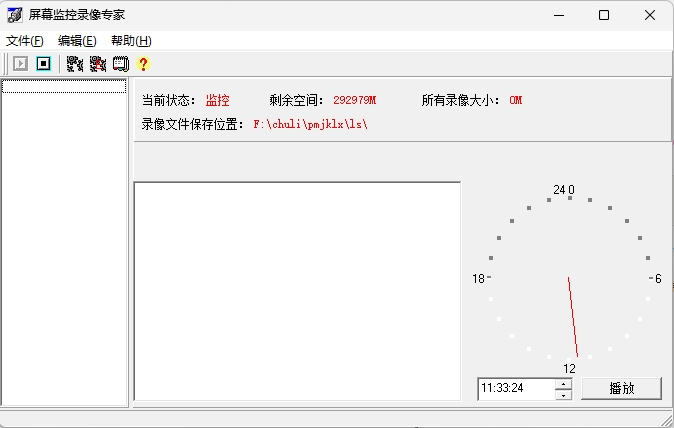
功能特色
1、支持各种颜色的屏幕,16色 256色 16位色 24位色 32位色
支持各种大小的屏幕
监控过程中任意修改设置屏幕的颜色和屏幕的大小
2、可以设置成开机自动启动开始监控,关机自动关闭
3、可以应对死机断电等情况,如果造成录象文件损坏可以实现修复
4、可以设置软件打开密码,没有密码将不能打开软件
5、可以设置录像文件的播放密码,没有密码不能播放录制的监控文件
6、高强度压缩,1帧/秒的情况下一小时的监控文件只有几M(普通软件操作)到几十M(上网等)。只记录屏幕变化的内容,如果屏幕变化很小,录像文件也会很小
7、可以设置的硬盘策略,可以设置硬盘无空间后自动删除最老文件或停止录制
8、可以设置监控时机,可以设置在具体的时间范围,用户范围进行监控,还可以设置对特定的应用程序进行监控
9、灵活的播放控制,可以使用时间盘进行播放定位
10、系统资源占用低
11、监控得到的录像文件可以拷贝到其它电脑上使用我们提供的播放器进行播放
12、可以对监控得到的录像文件进行截取,保存有用的内容
13、(新功能)可以设置“图像质量”,在“图像质量”低的设置下生成很小的文件,一般一天的文件不会超过100M
14、(新功能)支持在普通权限帐号下使用,确保不会被恶意停止
15、(新功能)服务器版支持2000 Server 和 2003 Server等服务器操作系统,实现对登陆服务器的多个用户会话同时进行监控,包括远程登陆会话常见问题
1、录像文件产生的规则是怎么样的?
原则上是每天产生一个录像文件,文件名里包含日期信息,比如2006-1-1日录像产生的录像文件就是"js2006-1-1.lxj",一些特殊情况下,比如监控过程中意外断电,可能会造成一天产生多个文件,文件象"js2006-1-1(1).lxj"。在录像文件列表中,文件是按录制的先后顺序排列的,即使电脑日期被修改过,录像文件还是会按实际的录制时间(而不是电脑上的日期)的先后顺序来排列。
2、软件当前状态
注意:主窗体打开时,所有操作都不会被录制下来。
打开主窗体后,可以看到软件的当前状态,此状态是指你隐藏主窗体后(可以使用窗体左上角的“最小化”或“关闭”按钮使主窗体进入隐藏状态),软件要进入的状态。
可以使用工具栏上的“开始”和“停止”按钮来切换状态。比如后面一段时间你想让本软件停止监控,那么打开主窗体后,如果软件显示状态为“正在监控”,那么只要按工具栏上的“停止”按钮,最后隐藏主窗体就可以了。需要再进入监控状态,同样打开主窗体,按工具栏上“录制”按钮,最后隐藏主窗体就可以了,主窗体隐藏后软件便会开始监控录制。
如果你在“设置/时机”页面中进行了设置,想在特定的条件下才进行监控录像,比如8:00-17:30期间进行录制,那么一定要让软件处于监控状态,一般情况下在“设置/基本”页面同时选中“开机后自动运行本软件”和“运行后自动进入监控状态”就可以了。3、怎样退出软件
要完全退出软件,必须使用“文件/退出”菜单。
使用窗体左上角“关闭”按钮只能隐藏主窗体,并没有退出软件。
4、怎样让软件开机后自动运行
打开软件主窗体,按“编辑/设置”菜单,在弹出的设置窗体的“基本”页面,选中“开机后自动运行此软件”和“软件运行后自动进入监控状态”选项,然后按确定就可以。这样每次开机后软件便会自动启动,自动开始录制。
如果要取消的话,把相应的选项去掉即可。
5、监控时如何不在系统托盘中显示小图标
打开软件主窗体,按“编辑/设置”菜单,在弹出的设置窗体的“基本”页面,选中“监控时隐藏本软件”,然后按确定。由于不在系统托盘中显示图标,需要通过其他方法打开主窗体:
使用快捷键,如果你未做修改,快捷键应该是ALT+SHIFT+F8
在软件所在目录下,运行pmjszj.exe
6、怎样设置录像频率
在“设置”窗体基本页面第一个设置项目就是录像频率。如果你不是很清楚该如何设置,可以使用我们缺省的设置,即选中“根据机器性能自动设定”。
在自动方式下,本软件会根据电脑的性能,在尽量少占用系统资源和监控效果上寻求平衡点。一般来说,此方式可以达到大部分要求。
如果要手工进行设置录像频率,可以把“根据机器性能自动设定”前的选项去掉,然后输入需要的频率,值应该在1-120范围内。如果设置了比较高的录制频率,一定要注意将设置中的“图像质量”设置得低,否则一天生成的文件可能会很大。
7、如何播放录像
在主窗体中,可以直接双击录像文件进行播放。
如果需要将录像文件复制或转移到其它电脑上播放,可以使用主窗体的“文件/另存为”功能将录像文件另存,也可以手工将录像文件拷贝到其它位置或其它电脑上(使用 文件-浏览文件夹 可以找到录
像文件所在的文件夹),这时需要使用LXJ播放器进行播放,播放器在“录像播放器”文件夹下。播放时可以使用控制窗体上使用“截取”功能,截取需要的一段录像
8、普通权限的用户帐号创建方法
下面以XP系统为例,简单介绍一下
①到“控制面板-用户帐号”中,点“创建一个新帐户”
②输入新帐户的名称,点“下一步”
③挑选一个帐户类型,选“受限”,点“创建新帐户”
④这样新帐号就出现在帐号列表里了,然后点击此新帐户,可以创建密码等
帐号创建好后,用此帐号登陆试一下必须使用的软件是否都可以在此帐号下运行。如果都可以的话,那么以后就可以让被监控者使用此帐号来使用电脑了。













共有 0条评论