

这篇文章主要介绍了小智搜搜电脑版这款桌面管理软件的功能和使用技巧。它被称为“第二桌面”,界面简洁,搜索速度快,能在0.1秒内精准找到文件。除了强大的搜索功能外,还提供了丰富的办公工具,比如快速启动窗口、打造个人资源库以及各种进阶功能,如截图、录屏、文档转换等。
文章详细介绍了多种搜索技巧,支持使用关键字、盘符、文件格式等多种方式查找文件,并且可以通过首字母或拼音进行查询。此外,软件还支持将常用工具设置为快捷键,极大提升了办公效率。
常见问题部分解答了用户在使用过程中可能遇到的问题,比如服务被拦截、版本错误以及图标消失等,提供了相应的解决方法。总体来看,小智搜搜电脑版是一款非常实用的桌面管理工具,适合需要高效处理文件和办公事务的用户,特别是对那些经常 dealing with 大量文件的人来说,这款软件能显著提升工作效率。
功能介绍
1、零基础:快速搜索
●搜索任意本地内容
●Tab切换本地和网络搜索服务
●搜索结果精准至系统设置
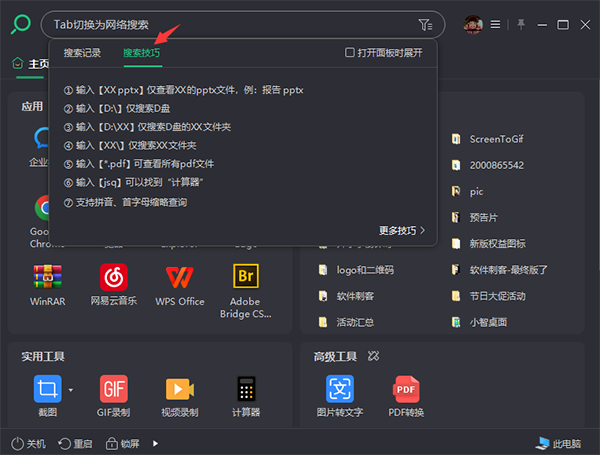
●搜索技巧多达7种
●搜索结果自定义分类
2、入门:快速启动
●无需关闭当前工作页面
●窗口呼之即来,用院即走
●快速启动内容一目了然
●可咱定义快捷键打开窗口
●支持窗口最大化
●支持窗口钉在桌面
3、高级:打造个人资源库
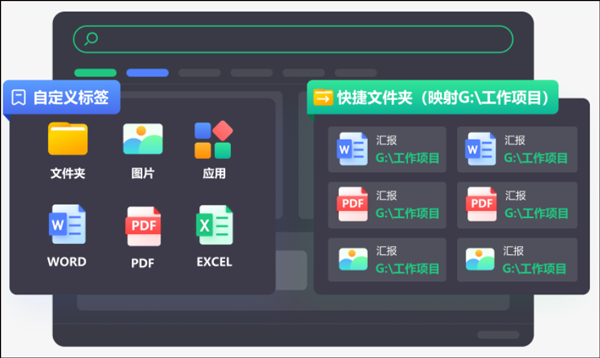
●自定义标签页管理启动数据
●快捷文件夹快速启动本地数据
4、进阶:掌握工具生产力
●即用即点,不用到处找办公工具
●自定义快捷键,快速启动工具
●随时pdf转化为word
●随时录制屏幕( GIF/MP4 )
●随时截图贴图
●随时图片转文字
●随时打开系统工具(笔记本、计算器)
小智搜搜电脑版搜索技巧
为了让用户快速找到想要的文件,小智搜搜提供了一些简单实用的搜索指令,支持快速搜索系统盘符、文件或应用等。
注:搜索时输入的符号均为英文输入法状态下的符号。
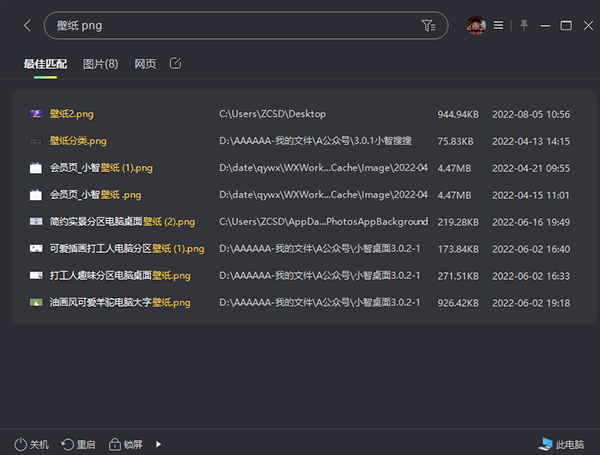
1、输入“XX ppt”可查看文件名包含XX的ppt文件
当你记不清具体文件名,但又需要查看指定格式文件时,采用此方法可以帮你快速找到,如:输入 壁纸 png ,即可查看本机电脑上文件名包含“壁纸”的 png 文件。
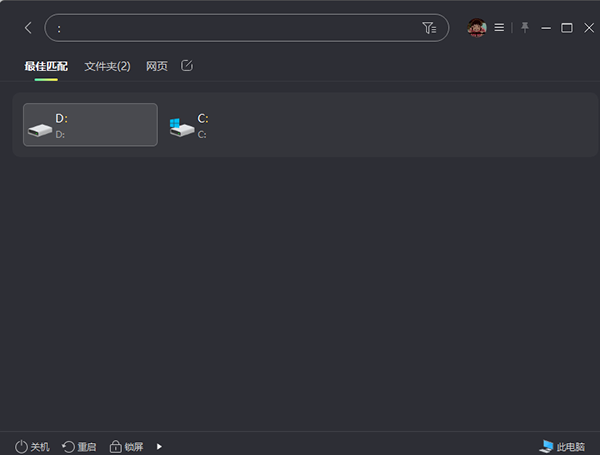
2、输入“:” 会展示系统各盘符
需要查看系统盘符情况时,输入 : 即可查看,同时,双击可直接跳转对应系统盘。
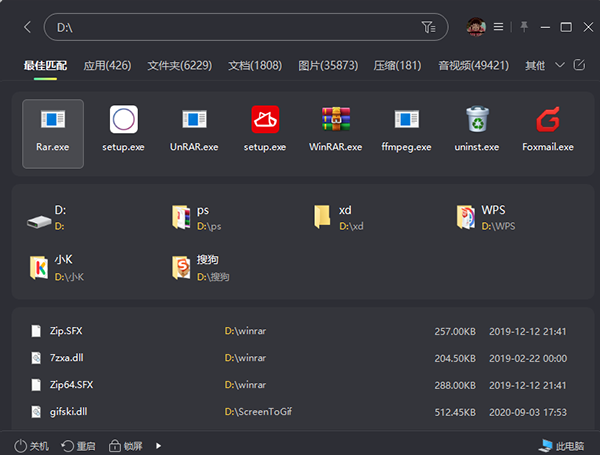
3、输入“D:\”或“d:\”,仅搜索D盘内容
若需要查看某一系统盘里的内容时,输入 系统盘名称:\ 即可快速搜索查看。如:输入 D:\ 即可查看D盘里的所有内容。
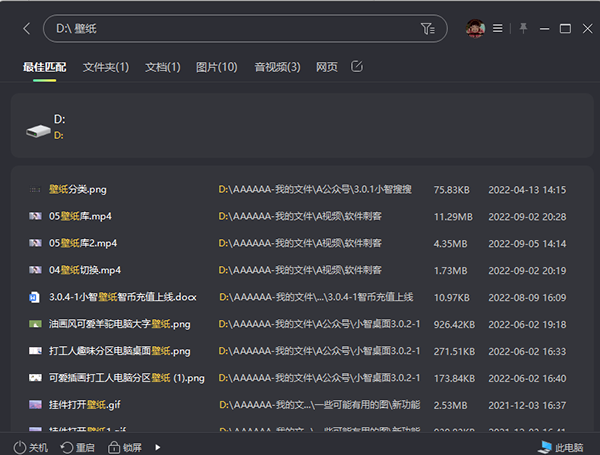
4、输入“D:\ XX”仅搜索D盘中名称包含XX的文件夹及文件
当你需要查找指定盘符中包含XX名称的文件/文件夹时,输入 系统盘名称:\ XX 即可,如:输入 D:\ 壁纸 ,可搜索D盘中名称包含“壁纸”的文件夹及文件。
注:字符和关键字之间需要空一格。
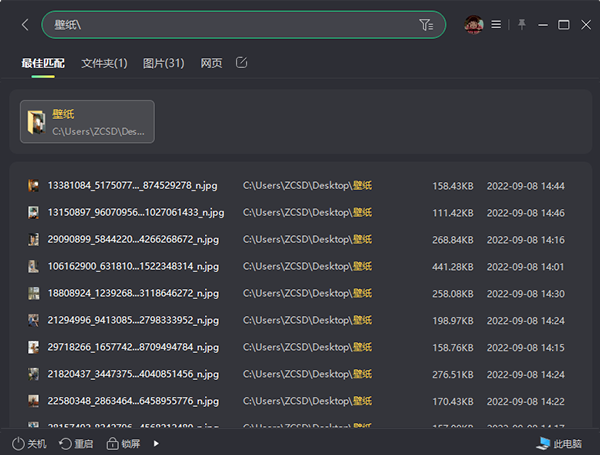
5、输入“XX\”,仅搜索XX文件夹及其内容
需要搜索本机电脑上文件名包含XX的文件夹及其内容时,输入 XX\ 即可,如:输入 壁纸\ ,可搜索本机电脑上文件名包含“壁纸”的文件夹及该文件夹里的内容。
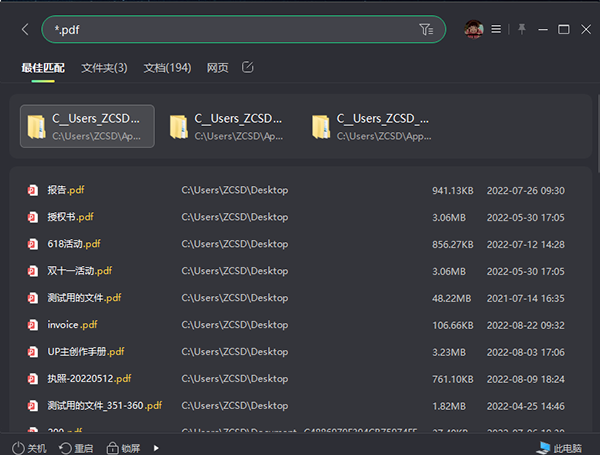
6、输入“*.pdf”可查看所有pdf文件
当你想要查看本机电脑上某一格式的文件情况时,输入 *.文件格式 即可查看本机电脑上包含该格式的所有文件,如:输入 *.pdf 可以查看所有pdf文件。
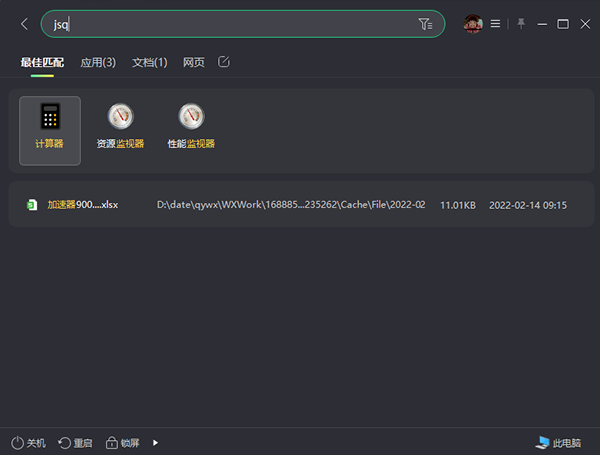
7、支持首字母缩略查询
首字母缩略查询可以节省输入时间,方便更快找到所需文件、应用。如:输入 jsq 可以找到“计算器”。
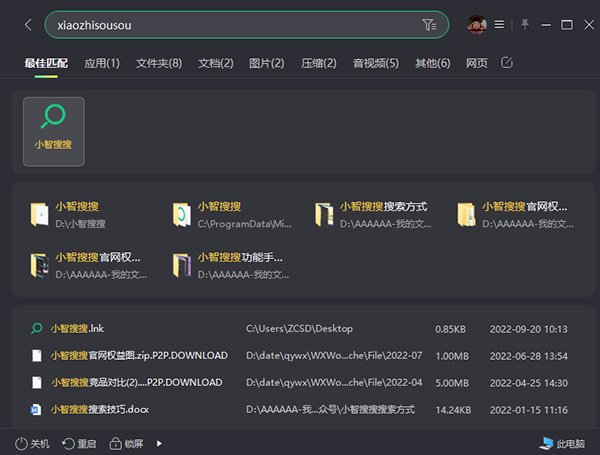
8、支持拼音全拼查询
当你没有切换到中文输入法,在搜索框输入了搜索关键字的拼音全拼时,也是可以匹配到对应搜索内容的,如:搜索框输入“xiaozhisousou”,可以直接找到“小智搜搜”相关的应用、文件夹及文件。
常见问题
1、有些用户在使用小智搜搜进行搜索时,界面会弹出提示“文件搜索服务已被关闭,是否开启开机启动搜索服务?
若出现上述情况,点击“直接开启”后即可加载搜索服务,正常使用小智搜搜来搜索本机文件、应用或系统设置啦!
一般来说,出现这种情况是由于电脑上的安全软件(360安全软件、腾讯电脑管家)拦截了文件搜索服务造成的。
为了避免再次出现这种情况,可以手动将小智搜搜和文件搜索服务程序添加到安全软件的白名单里。
2、搜索时提示“服务协议版本不正确,请重新安装最新版”
这可能是由于软件更新出错或者是此前安装了高版本后又再安装低版本导致的。若在使用过程中遇到该问题,可以根据提示到本站下载安装最新版本或卸载当前版本后再重新安装。
3、安装小智搜搜后,系统搜索图标或搜索框不见了
当用户安装小智搜搜后,会发现在任务栏处出现小智搜搜的图标,而原先系统默认的搜索图标或搜索框则不见了。
若需要在任务栏继续显示系统默认搜索图标或搜索框,可通过以下方法解决:
在任务栏空白处单击鼠标右键,选择“搜索”,再点击“显示搜索图标”或“显示搜索框”即可。
4、启动小智搜搜后,系统搜索图标或搜索框不见了怎么办?
为了方便大家快速打开小智搜搜,当前版本默认在任务栏显示小智搜搜图标作为入口。若需要关闭任务栏入口,可通过以下方法解决:
方法一、右键单击任务栏小智搜搜图标,点击“隐藏任务栏搜索”即可。
方法二、点击小智搜搜主面板界面右上角的“≡”,选择“任务栏搜索设置”后,再点击“隐藏任务栏搜索”。
方法三、在“设置中心”—“搜索设置”,任务栏中显示样式里,点击“隐藏任务栏搜索”即可。
注:若需要开启小智搜搜任务栏入口,可以在方法二和方法三的入口里,点击选择显示的样式(图标/搜索框)即可。

























共有 0条评论