

这篇文章主要介绍了Xlight FTP服务器这款软件的功能和特点。它是一款用C语言编写的轻量级FTP服务器,占用资源少、运行高效,在高并发情况下也能处理得很好。软件支持Windows多个版本,无需安装即可运行,并提供了远程管理功能。
文章详细列举了20多项功能,包括多虚拟服务器、系统服务运行、128比特SSL加密、SFTP协议支持等高级特性,还提到了用户权限控制、带宽管理、日志记录和IPv6支持等实用功能。教程部分则简单介绍了安装和配置的基本步骤。
总的来说,Xlight FTP服务器是一个功能强大且易于使用的工具,适合需要高效管理和安全传输文件的场景。如果你正在寻找一款轻量级但功能全面的FTP服务器,这款软件值得一试!
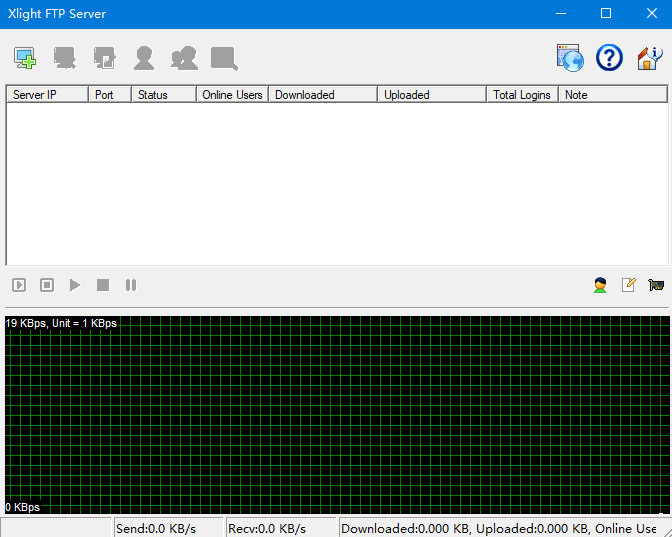
功能介绍
1、全中文的FTP服务器
全中文的用户界面,帮助文档和服务器响应
2、多个虚拟服务器
服务器能够同时在一台机器上的多个端口同时运行多个虚拟服务器
3、系统服务
服务器能够作为Windows系统服务运行,开机后自动运行FTP服务器
4、内置的用户虚拟目录隔离
每个用户有独立的虚拟目录,用户看不到其他用户的虚拟目录。不再象传统FTP服务器,为了防止用户看到其他人的虚拟目录,而担心如何锁定用户在自己的主目录
5、分级的虚拟目录系统
提供公共,以及组虚拟目录,便于管理和设置不同用户之间的文件共享。组虚拟目录能够被组中所有用户看到,公共虚拟目录能够被所有用户看到
6、128比特SSL加密
采用业界公认的安全标准保护FTP会话和数据传输, 支持SSL客户端证书认证
7、支持 SFTP(SSH2) 协议
SFTP虚拟服务器现在能够象FTP虚拟服务器一样被创建和管理
8、电子邮件事件通知
可以自动通过电子邮件通知FTP服务器的事件,如磁盘空间不足,用户上传,下载等
9、ODBC用户认证
FTP用户账户,密码和设置可以存储在外部数据库,便于统一管理
10、文件传输日志保存在数据库
文件传输日志可以通过ODBC保存在数据库内
11、活动目录(AD)
用户密码可以使用和Windows域相同的密码. 可以使用扩展模版xlightFTPdUser,在AD里保存Xlight FTP服务器用户的设置
12、支持LDAP
用户密码可以使用和LDAP相同的密码。可以使用扩展模版xlightFTPdUser,在LDAP服务器里保存Xlight FTP服务器用户的设置
13、支持UPnP
当FTP服务器在宽带路由器后,可以方便通过UPnP配置宽带路由器让外部用户访问
14、UNC路径账号身份模拟
FTP服务器可以很容易设置账号身份模拟访问受到保护的远端网络共享
15、图型界面的远程管理
远程管理不需要专门的端口,可以通过FTP端口直接管理,在任何地方都可以轻松管理位于防火墙内的FTP服务器
16、高级的配置管理功能
所有的FTP配置更改都立刻生效,无须重新启动FTP服务器,不会因为更改配置造成用户服务中断
17、高级的访问控制
提供了很多方法,灵活方便的控制用户访问权限
18、高级的带宽管理
可以对服务器的总带宽,虚拟服务器,组的带宽以及单个用户的速度进行细调,也可以根据时间,动态设定FTP服务器的带宽
19、自动禁止IPs
能够根据用户的Hammer或恶意行为自动禁止用户IP访问
20、禁止或允许IPs
能够根据用户的IP地址,禁止或允许用户的访问
21、用户登录时间的控制
能够对每个用户,根据不同的时间,控制他是否可以访问FTP服务器
22、文件访问控制
可以控制用户只能上传或下载特定的文件
23、详细的服务器状态
服务器有详细的带宽使用,用户连接信息,以及上传下载状态
24、完整的服务器日志
服务器有纪录用户行为以及系统错误的详细日志
25、发送日志到Syslog服务器
所有服务器日志可以同时发送到Syslog服务器.
26、完整的IPv6支持
无缝的IPv6功能整合,所有FTP服务器功能都已经支持IPv6
27、xferlog的支持
支持UNIX下FTP文件传输xferlog格式的日志,能够直接被如AWStats之类的流量统计工具使用
28、MODE Z 支持
支持数据传输的实时压缩
29、反盗链保护功能
FTP服务器能够提供反盗链保护功能
xlight ftp server教程
1、打开软件,点击“增加虚拟服务器”按钮
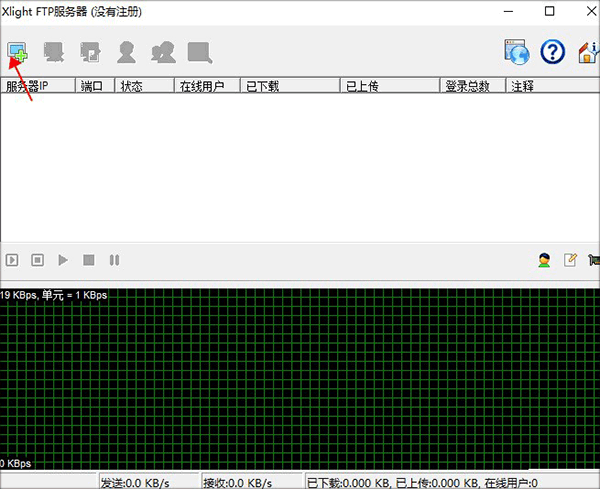
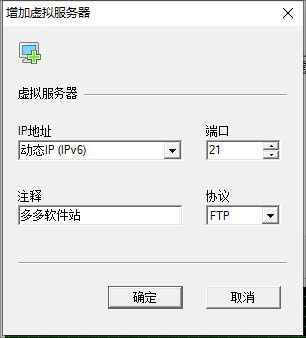
2、在弹出的窗口中选择本机IP地址,点击“确定”,并记录该IP地址作为服务器,IP地址可以在“网络”—"属性"中查找
注:可使用静态IP地址,也可采用动态IP(不建议)
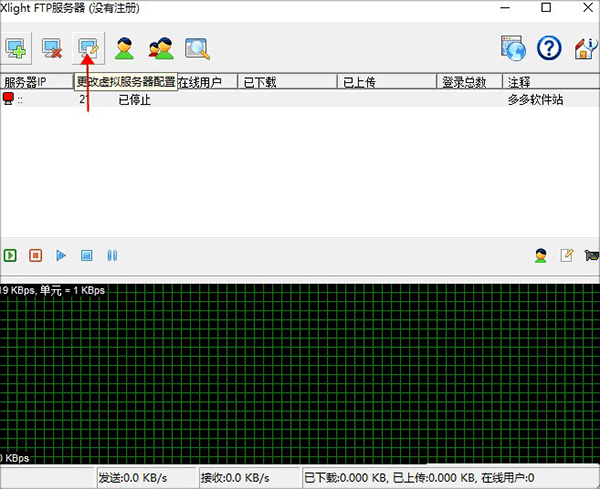
3、回到主界面,然后点击“更改虚拟服务器配置”按钮
4、在弹出的窗口中,选择“公共目录”,点击右边的“增加”按钮
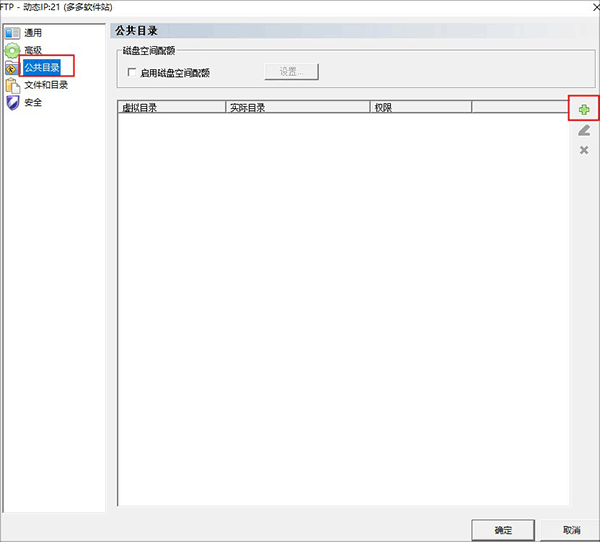
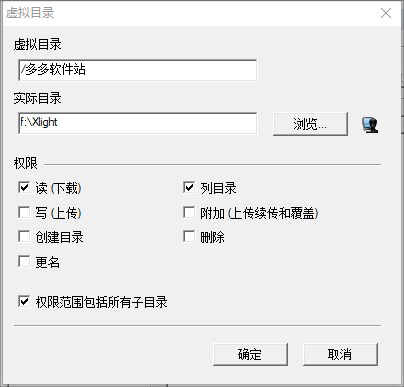
5、在弹出的窗口中设置虚拟/实际目录,配置用户权限,如下图所示:
注意:这里根据用户需求可选择相应的权限
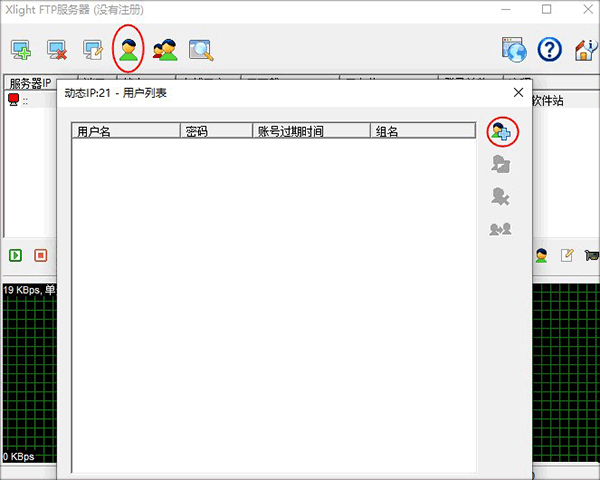
6、配置完权限之后,增加用户,在软件这界面中点击“用户列表”,然后点击右边的“增加”按钮
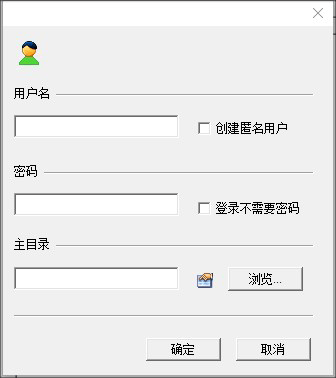
7、在弹出的窗口中,填写用户名,密码,点击“确定”
 |
|
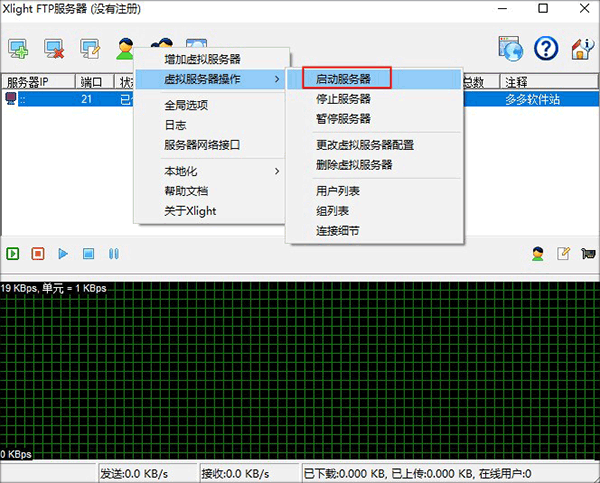
8、回到软件主界面,选择前面配置的服务器,点击右键,选择“启动服务器”,到这里,ftp服务器的配置工作完成,通过在本地机器地址栏输入IP地址,即可进行访问
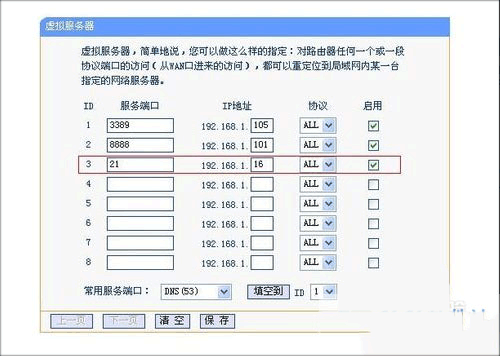
9、如果进行远程访问,还需要进一步设置路由器,将路由的21端口映射到本机的21端口(一般21端口为默认值)路由映射如下所示(不同的路由器设置不同),这样可以进行远程访问,如路由ip是202.113.122.198,则在远程机器地址栏输入202.113.122.198,即可进行访问,也可使用ftp客户端。




























共有 0条评论