

Serv-U Ftp Server 是由 Rob Beckers 开发的一款功能强大且易于使用的安全 FTP 服务器软件,支持多种协议如 FTPS、SFTP 和 HTTPS。它不仅适用于标准 FTP,还提供了丰富的高级功能,适合文件传输、管理和共享的需求。新版本加入了 SSL 加密传输,确保数据在多个 Serv-U 实例和客户端之间的安全性。Serv-U 是一款适合各种规模企业使用的服务器软件,拥有强大的管理工具。
安装过程简单,只需解压并运行 exe 文件,按照提示操作即可完成。配置时需要设置自定义域名称、域名 URL 和共享文件存储库路径,并选择合适的端口号(默认 80 端口可用)。最后添加域用户并设置访问权限,可以选择“只读”或“完全访问”。通过 Web 界面可以远程管理和集中控制文件传输。Serv-U 的特点包括支持 IPv4 和 IPv6、自动化操作节省时间和资源、拖放界面方便大文件传输以及满足合规要求。
我个人觉得 Serv-U 对于需要安全文件传输的企业来说是个不错的选择,特别是中小型企业。虽然配置有些步骤需要注意,但整体流程还算简单。如果你正在寻找一款功能全面且易于管理的 FTP 服务器软件,Serv-U 绝对值得考虑!
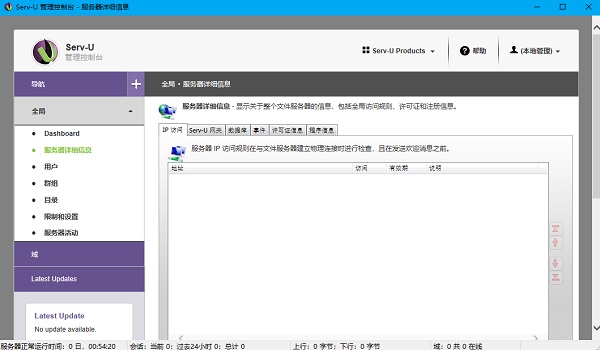
servu配置ftp服务器教程
将下载的压缩包解压,双击解压后的.exe文件,即可进行安装;
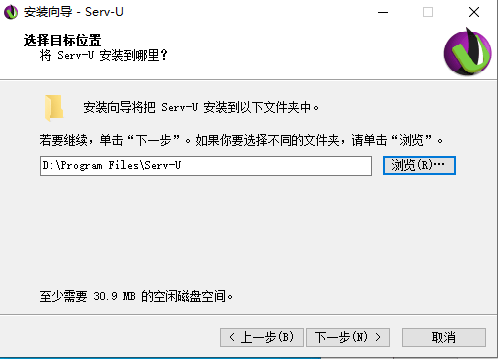
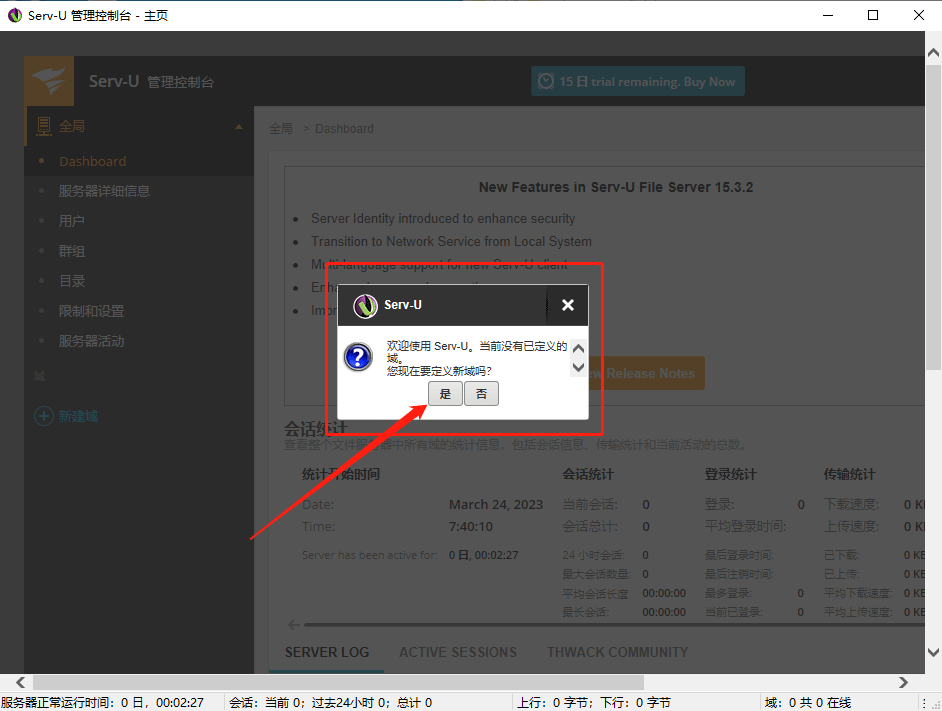
进入安装程序后,只要一路点击下一步,很快就能安装完成。在安装完成首次运行Serv-U时,会显示“当前已定义的域,要先在定义新域吗”,直接选择是;
进入自定义域的设置页面后,左侧的列表就是我们需要设置的内容,如果没有特殊需求,只要输入几项简单内容,接着点击下一步即可完成设置
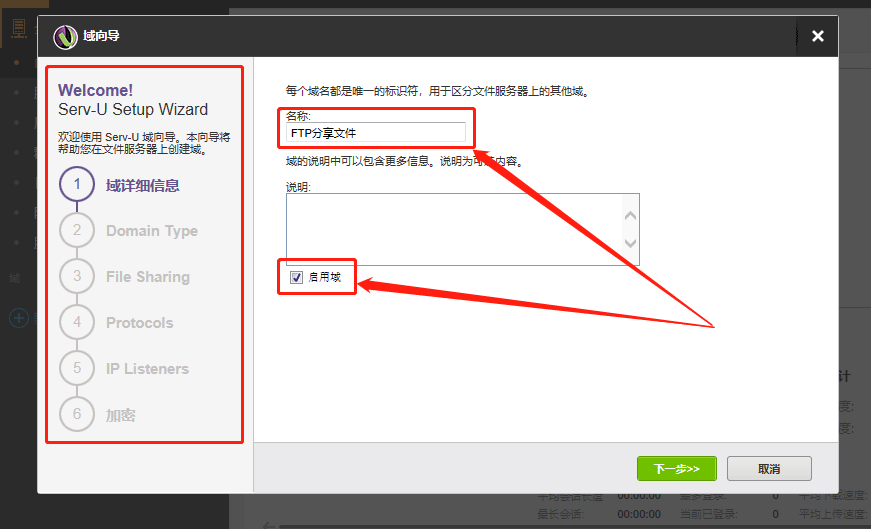
首先Serv-U会要求我们对自定义域的名称进行设置,这里填入我们喜欢的名字即可
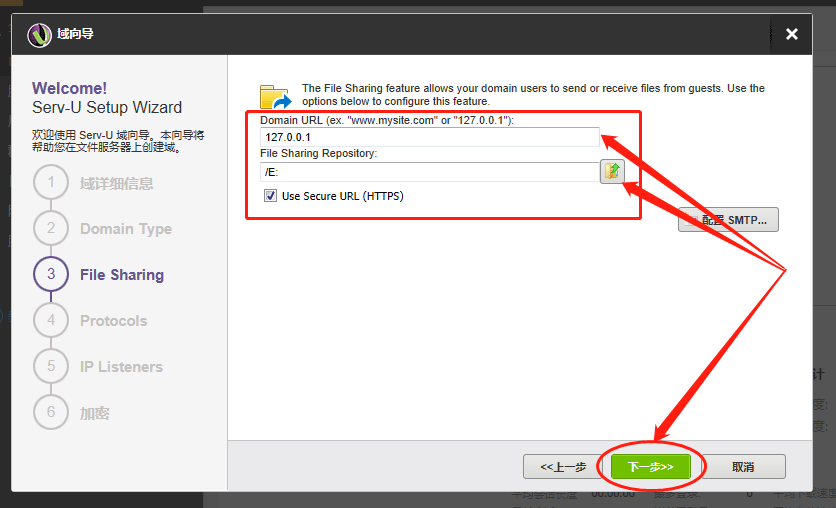
第三步Serv-U会要求我们填入domain URL(域名网址),这里我们根据其范例填入本地地址即可(127.0.0.1);第二行是file sharing repository(共享文件存储库),笔者选择整个E盘均进行共享。如果需要设置为共享某个文件夹的,则可以点击栏位右侧的“文件夹”图标进行选择
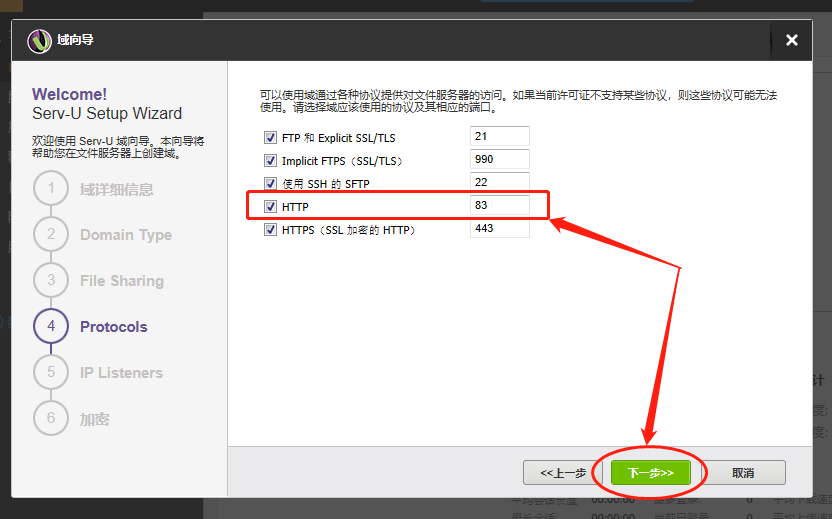
第四步是对Serv-U的输出端口进行设置。同样的,如果没有特殊需求、或系统默认的80端口没有被占用,则可以不用修改设置。但笔者Windows系统的80端口已经被占用,因此需要将80端口修改,这个例子中改为83。
需要注意的是,这一步中修改的端口号需要记住,以便我们之后进行FTP传输网页的访问测试,Cpolar进行内网穿透时,也会用到这个端口号。
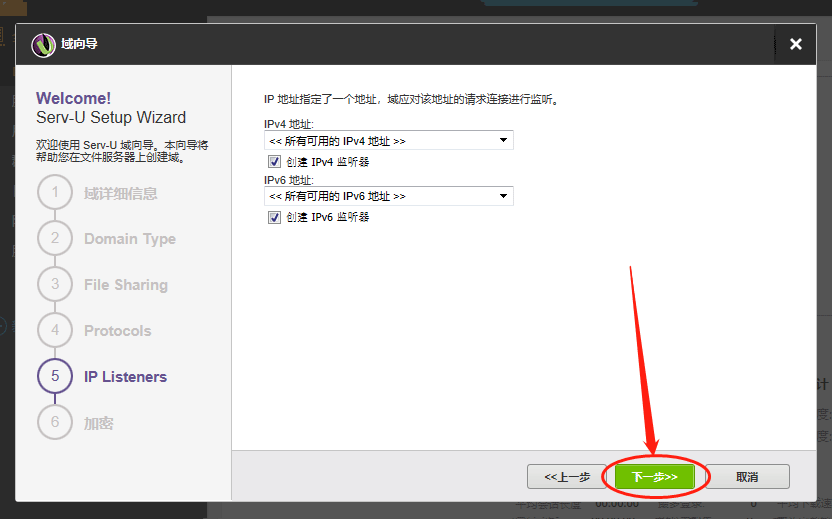
接下来的第五步没有需要修改的内容,直接下一步即可
第六步(最后一步)是关于回复密码的,如果有需要的看官可以自行设置
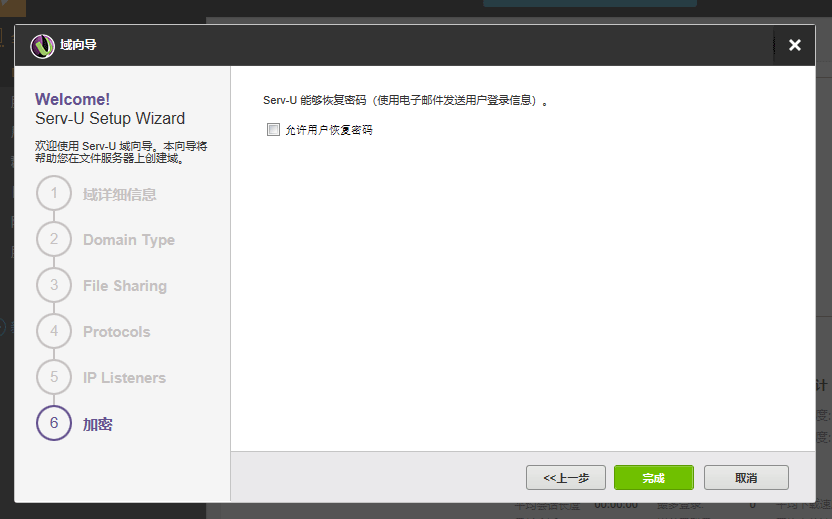
完成以上步骤后,我们就完成了Serv-U的共享区域设置,接下来就是添加域用户步骤。这里我们只要跟着软件提示进行操作即可。需要注意的是,在域用户设置的最后一步,会涉及该用户访问共享文件的权限,如果不想该用户修改共享文件,则要选择“只读访问”,反之则选择“完全访问”
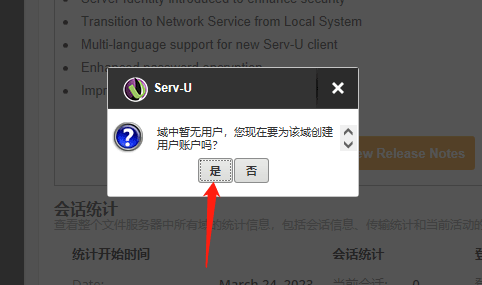
在设置好访问用户后,即可点击完成,保留访问用户的设置。
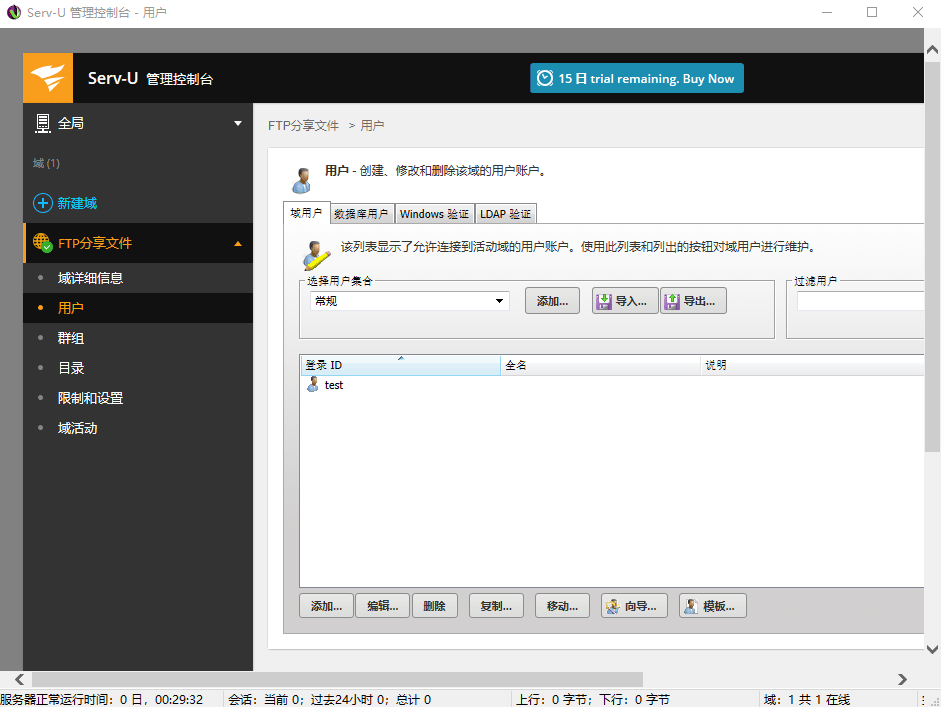
完成以上设置后,我们就可以尝试在本地电脑上访问Serv-U的共享网页。
特点:
- 在IPv和IPv6网络中安全传输敏感的商业文件
- 通过Web界面,远程集中和管理文件传输
- 自动化文件传输操作,可以节省时间和资源
- 简化文件上传与下载的Web客户端和移动设备
- 通过拖放界面方便大文件传输 (> 2 gb)
- 满足合规要求和安全策略
- 部署FTP服务器& MFT服务器软件在自己的数据中心
- 避免在DMZ网络数据
















共有 0条评论