

这篇文章主要介绍了Kodi播放器在Windows10平台上的安装和使用方法,以及它的功能特点。作为一个强大的媒体中心软件,Kodi能够播放几乎所有流行的音频和视频格式,并支持网络媒体协议,可以连接互联网或局域网来播放在线内容。它还能扫描本地媒体文件并自动建立媒体资料库,包括封面图片、内容介绍和海报剧照等信息。此外,Kodi还支持多种插件资源,比如字幕搜索和下载功能。
文章详细介绍了Kodi的安装步骤:解压文件包后根据系统位数运行安装程序,选择组件和路径,最后完成安装。同时,还提供了切换中文界面的方法以及一些高级设置的说明,包括调整字体、语言和创建advancedsettings.xml文件来实现更个性化的配置。
总体来看,Kodi是一个功能丰富且实用的多媒体播放器,适合家庭娱乐和个性化媒体管理需求,特别是对于喜欢探索和自定义软件功能的用户来说,Kodi无疑是一个非常强大的工具。
kodi播放器安装教程
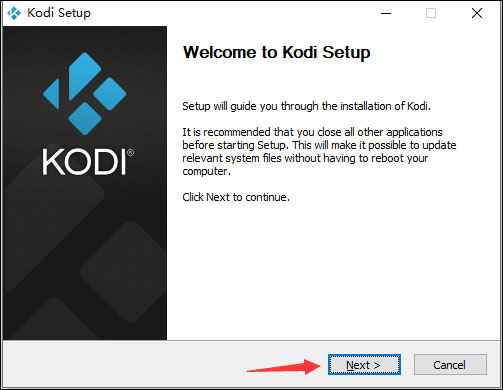
1、解压文件包之后根据电脑的操作系统位数来打开文件,这里我的电脑是64位,我们打开安装包,点击“Next”进行下一步。
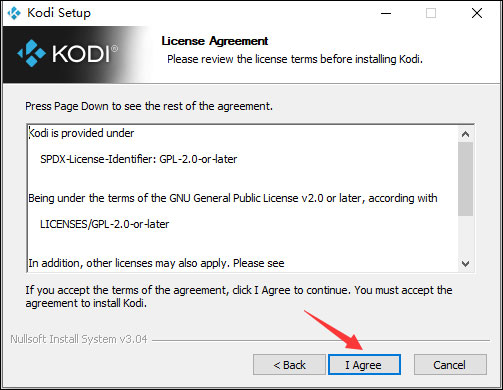
2、点击“I Agree”我同意安装步骤。
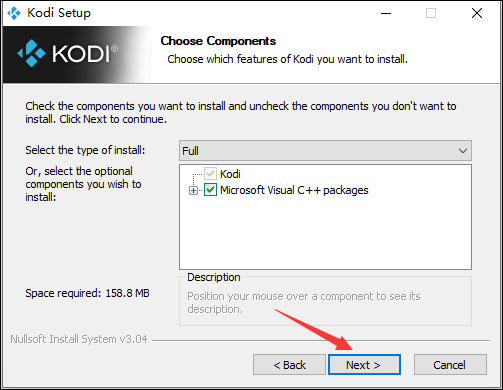
3、选择要安装的组件,然后点击“Next”。
4、选择软件要安装的路径,然后点击“Next”。
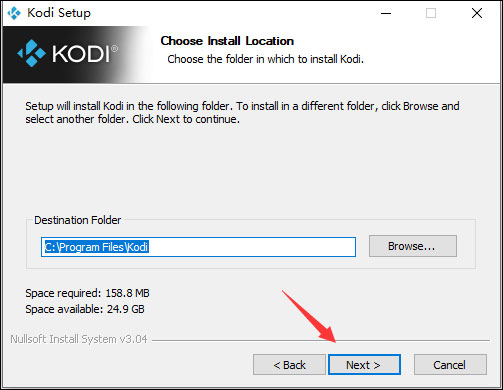
5、点击“Install”开始安装,安装完成后点击“Finish”即可。
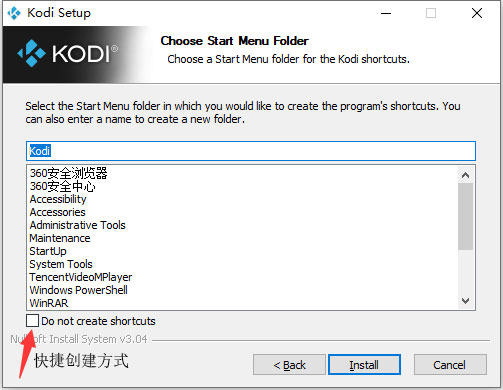
以上就是kkodi中文版的安装教程,希望能帮助大家。
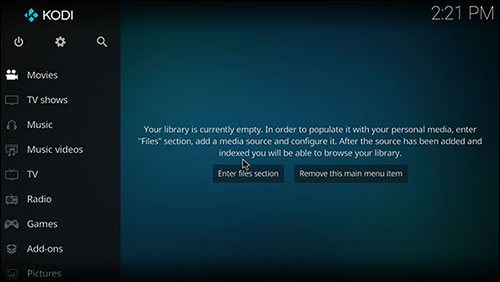
软件特色
1、kodi能够播放几乎所有流行的音频和视频格式。
2、同时支持播放列表、可视化效果、幻灯片、天气预报和第三方插件
3、可以连接互联网或者局域网
4、软件可以扫描你的媒体文件并自动建立你自己的媒体资料库,包括封面图片、内容介绍和海报剧照。
kodi播放器语言切换使用说明
1、打开kodi 的首页,选择首页的齿轮图标。
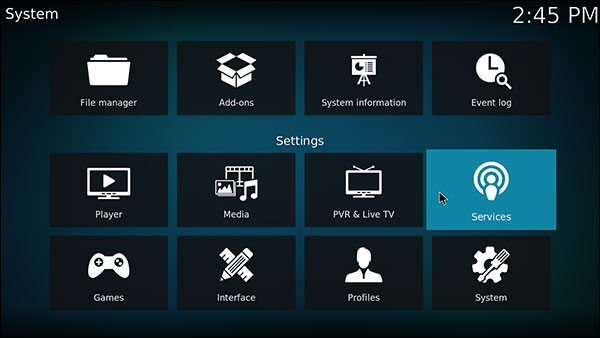
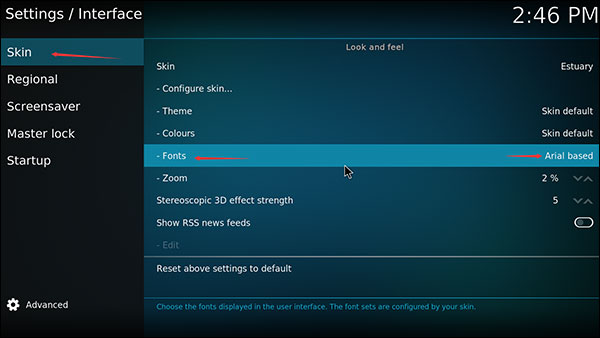
2、进入设置后选择Interface,选择Skin里右侧的Fonts,切换为Arial based
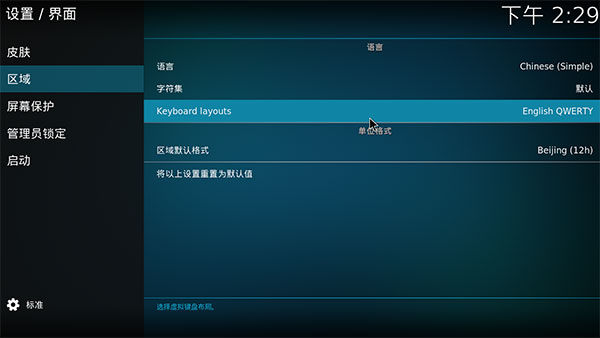
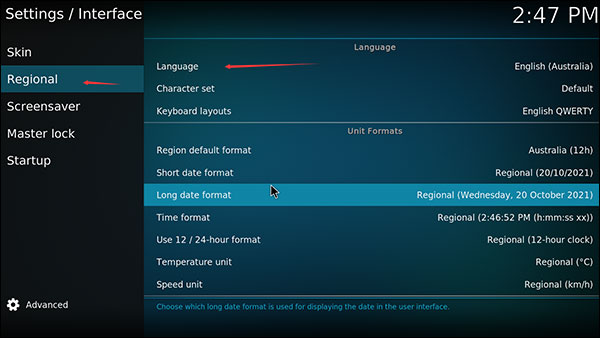
3、在回到左侧,进入Regional里的Language,将语音切换为Chinese即可。
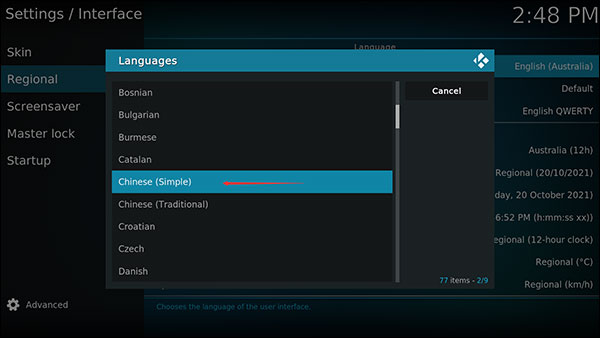
4、小编亲测有效,只需按照步骤就可以随意切换,希望能帮助到大家。
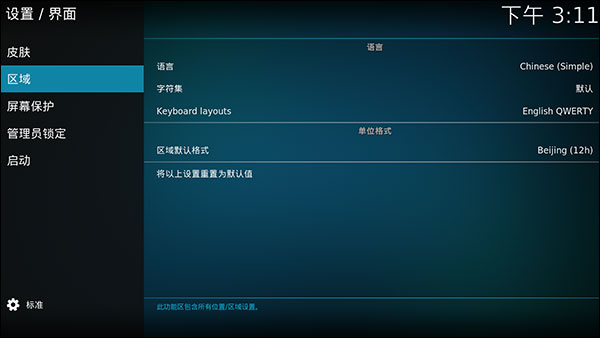
5、拓展资料:如果在Language里没有找到Chinese,是因为没有中文字体的安装包,需要另外下载中文字体的安装包,再进行设置。
设置功能介绍
本节详细介绍了各种设置页面中的设置。
有关保存设置和其他使用数据的位置的信息,请阅读Kodi 数据文件夹
1、访问系统设置菜单

系统设置图标是中间图标,在使用默认皮肤 Estuary 时位于主屏幕的左上角。其他皮肤可能使用不同的方法来访问设置屏幕,例如主菜单项,或通过关机菜单。
2、设置
主要设置窗口 Kodi v18 和 v19。
单击图像中的相关图标以导航到 wiki 页面。
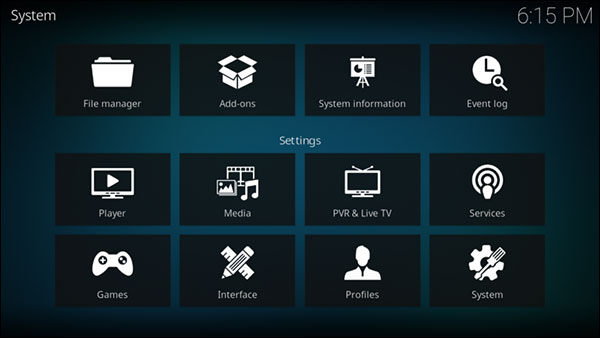
可以在此处找到 v16 及更低版本的设置...设置旧版
3、设置级别
“设置级别”将更改可见设置选项的数量。级别越高,显示的选项就越多。
有四个设置级别 - 基本、标准(默认)、高级、专家。向下滚动到设置级别以更改级别。
此设置还会影响加载项的设置页面。
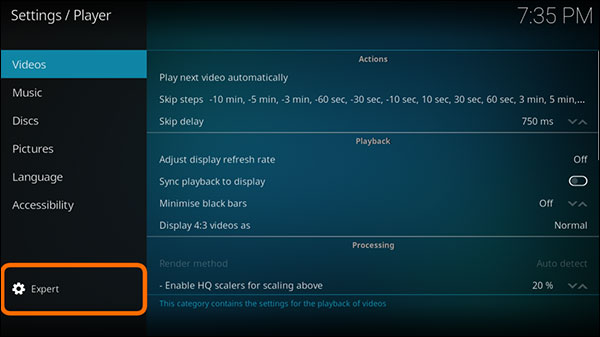
4、高级设置
主页:advancedsettings.xml
默认情况下不存在的advancedsettings.xml文件可由用户在其userdata 文件夹中创建。
此文件用于在 Kodi 内部没有 GUI 控件的高级设置和选项。某些设置是实验性的或很少设置,因此只能通过 advancedsettings.xml 文件使用它们。该文件只是一个纯文本文件,可以通过各种文本编辑器进行编辑,只要名称为“advancedsettings.xml”即可。这些高级设置可用于调整各种内容,例如剧集命名模式、特殊网络端口、特殊行为等。
也可以将 GUI 设置移动到 advancedsettings.xml 中,从而将它们从这些设置页面中删除。




























共有 0条评论