

这篇文章介绍了yoosee电脑版这款专业的视频监控软件及其功能。它支持手机和电脑远程监控,采用Cloudlink P2P技术,操作简单方便。软件可以通过有线或WIFI连接设备,并提供多种添加设备的方式。安装后可以随时查看家里情况,还能录像、回放,特别适合家庭使用。
说实话挺方便的,特别是WIFI连接功能,让我不用再担心网线的问题了。不过刚开始设置的时候可能有点懵,尤其是手动添加设备的部分,得仔细看说明。总体来说,这个软件能满足基本的家庭监控需求,而且界面设计还挺直观的,上手不难。就是希望以后能优化一下网络延迟的问题吧。
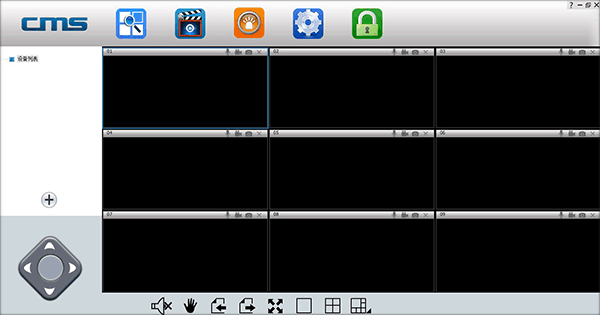
软件特色
一、网络连接用户可通过两种方式将设备接入互联网:
1、有线连接
摄像机接通电后,将网线一端连接至摄像机网络接口,另一端连接路由器LAN接口(确保路由器开启DHCP功能),成功连接后网络灯将常亮。
2、WIFI连接
(1)、摄像机使用网线连接时,用户若需要启用WIFI连接到本设备,可通过以下方式接入:
A、请先将设备添加至Yoosee设备,详细“添加设备”方法见第六部分;
B、打开软件Yoosee,选择【设备】,点击设备名称,选择【设置】,在设置页面,选择【网络设置】,在弹出来的页面下方,会自动搜索出附近的所有WIFI信号,直接选择您的WIFI ID,输入无线上网密码即可。
(2)、在没有网线,只有WIFI的环境下,用户可以使用智能联机的方式,操作步骤如下:
A、打开软件Yoosee>设备>右上角添加按键>智能联机
B、在弹出来的智能联机页面,直接按【下一步】按键,进入摄像头需要连接WIFI页面,直接输入WIFI密码,再按【下一步】,软件Yoosee就能与摄像头智能联机。
二、添加设备
有多种途径可以实现添加设备到设备页面,具体方法如下:
1、在Yoosee软件的设备界面,当摄像机接入互联网,手机也接入同一个WIFI,两者在同一个局域网内,软件会自动查找到所有的设备,直接点击添加并输入设备名称及访问密码,出厂默认密码为123,最后按【保存】键。
2、手动添加:在Yoosee软件的设备界面,直接点击右上角添加按钮;在弹出来的添加设备界面,选择【手动添加】,按提示输入ID号及名称密码即可。
使用方法
yoosee电脑版最多支持64个窗口,支持64个摄像头,所有设置都是在手机完成,电脑只能监控和观看。第一步,安装好yoosee软件;使用客户端账号:admin 密码:00000000 登陆
(点击红色区域内,选择语言,选择中文简体,然后会出现后面这个界面用账号登陆即可,登陆类型选择本地登陆。)
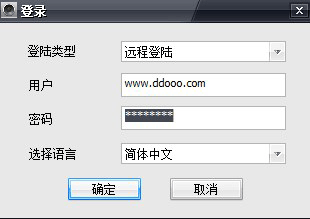
第二步、局域网内会自动搜索,让您添加客户端,如果没有搜索出来,建议手动添加,远程和局域网使用都是采用这个方法;点击+号,添加摄像头,输入摄像头ID号和密码即可;
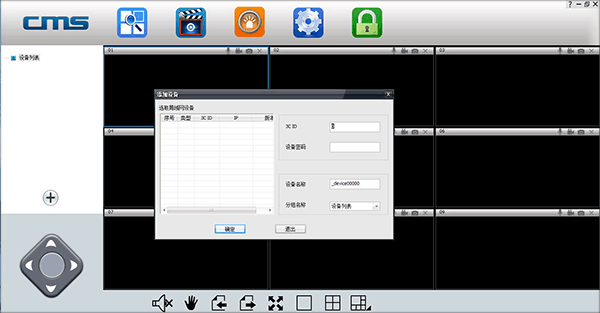
第三步、添加成功后双击摄像头列表,即可观看;
第四步、录像设置,点击录像按钮。
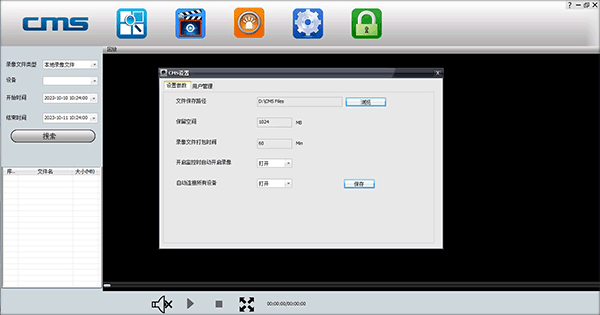
选择好要保存录像的地方,磁盘回收功能是指快录满的时候,覆盖最早录像的部分,使用循环录像。
















共有 0条评论