

Greenshot是一款免费、开源的截图工具,操作简单方便,解压后就能运行。它支持通过快捷键快速截图,并内置了小型图片编辑器,可以对截图进行简单编辑。如果不需要编辑,也可以在设置中省略这一步。软件功能强大,亮点包括添加方框、椭圆、直线和箭头,调节边框颜色、透明度以及粗细;支持文字输入并可调节背景颜色;提供四种高亮模式(高亮文字、高亮区域、灰阶、放大);还有模糊功能可以对部分图片打马赛克。此外,Greenshot支持插件扩展,进一步增强功能。
设置中文很简单:打开软件,在任务栏右键点击图标选择“设置”,切换语言到中文即可。软件还有一些其他特点,比如支持变焦拍摄、Windows 8整合、特殊文件夹输出路径等。总体来说,Greenshot是一款非常适合日常使用的截图工具,特别是对于需要频繁截屏和编辑的人来说,它灵活且功能丰富,完全满足我的需求!
软件亮点
1、添加方框和椭圆。你可以设置这些添加的图形是否有边框,填充的颜色是什么,还能够更改透明程度哦。这样就不会完全遮住背景,成为绚丽的加亮。边框的粗细也可以调节,默认是1px。
2、绘制直线和箭头。箭头可以两端都有,或者只有一端。
3、添加文字。文字区域也可以调节背景颜色。
4、高亮显示。这个功能一共有四个模式。高亮文字(用颜色突出选定区域)、高亮区域(模糊未被选定的所有区域)、灰阶(为选定区域黑白)和放大(大放选定区域)。
5、如果你想要对部分图片打马赛克,可以使用模糊功能。
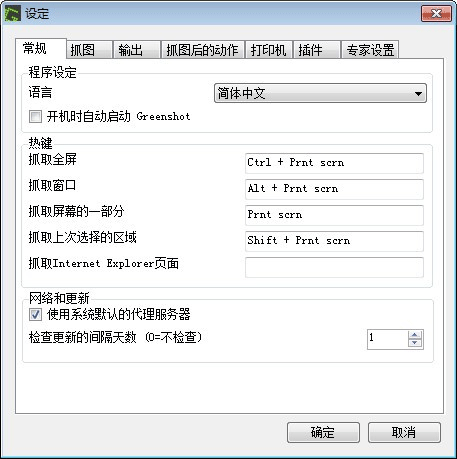
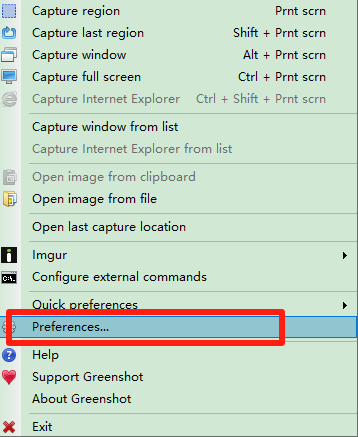
greenshot怎么设置成中文?
1、打开软件,点击右下角的任务栏中,找到Greenshot的图标,右键选择设置选项;
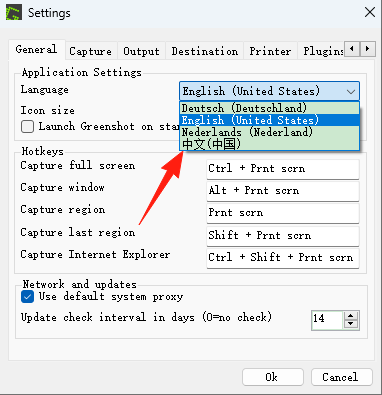
2、在语言中,切换到中文即可。
软件特点:
*一般:增加了变焦时拍摄
*一般:更好的Windows 8整合:捕捉窗口,从列表中的应用程序和互动的窗口捕获不会混淆的应用程序或应用程序启动。
*一般:添加了特殊的文件夹在OutputPath /文件名的支持,现在我们可以使用以下值:MyPictures,MyMusic,我的文档,个人,桌面,ApplicationData,LocalApplicationData。这意味着现在可以设置输出路径,例如$ {MyPictures}
责任编辑:捕捉的代码编辑器中显示的中心,提供的Viktar Karpach。
*编辑:水平和垂直对齐的文本框。
*印刷:增加的选择,迫使单色(黑/白)打印
*插件:增加了Photobucket举报插件
*插件:移除不必要的代码从合流插件,这使得Greenshot安装/拉链有点小。





























共有 0条评论