

傲软GIF电脑版是一款功能强大的动图制作软件,支持屏幕、摄像头和画板三种录制方式,还能将视频或图片转换为GIF。它的操作简单快捷,导出速度快,画质清晰且文件体积小。软件内置编辑器,可以调整帧数、添加文字或涂鸦,并实时预览效果。个人觉得这个工具非常适合制作有趣的动图,尤其适合喜欢做表情包或者短视频的朋友。无论是新手还是老手都能快速上手,总体来说是个不错的实用工具!
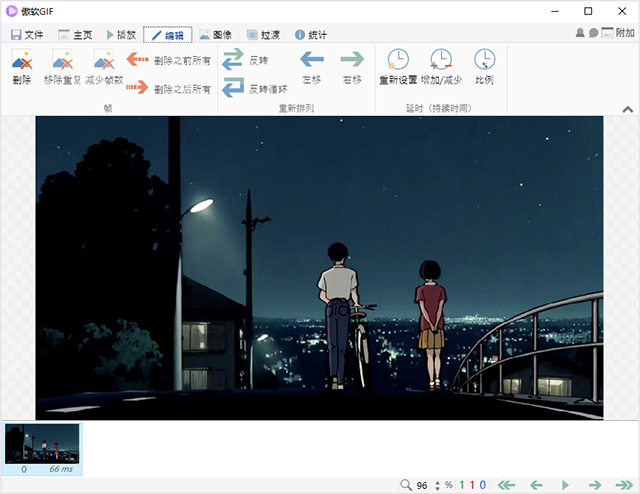
软件特点
1、导出速度快
编辑完成后导出GIF或视频速度快,为您节省时间。
2、图像质量高
即时制作GIF图像,画质清晰文件小,便于传输与存储。
3、功能多样性
提供多种录制方式,内置编辑器功能强大,可满足您制作动图的需求
傲软gif使用方法
一、选项
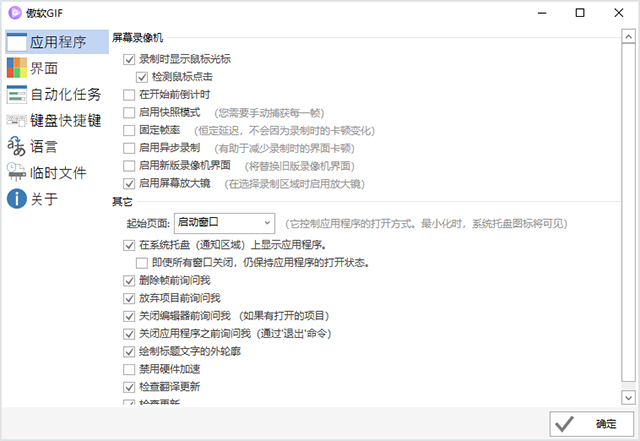
傲软GIF为用户提供了个性化的选项设置,在“选项”面板,你可以自定义傲软GIF应用程序相关权限,也可以设置软件的外观、快捷键、语言,以及临时文件存储目录等。
二、录制
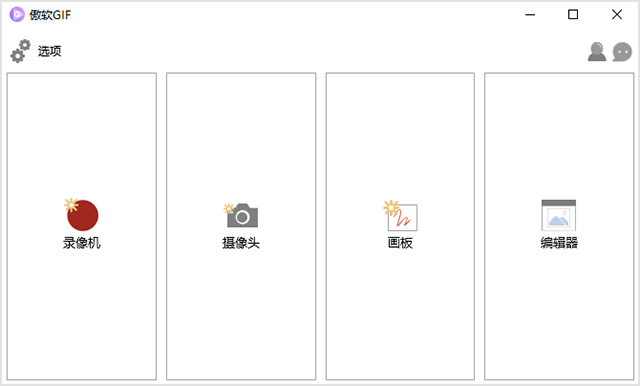
傲软GIF支持三种录制模式:“录像机”、“摄像头”和“画板”。
三、编辑器
1、在主界面选择“编辑器”,进入编辑界面。编辑器是傲软GIF的主要功能。它根据帧速率,将视频以每帧图像形式进行编辑
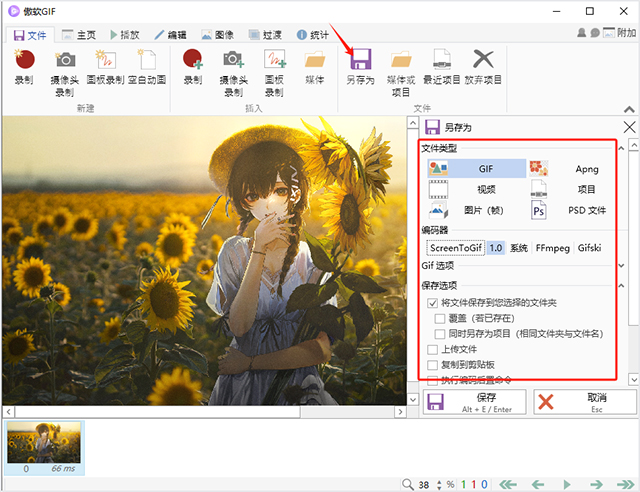
你可以在此进行保存、导入、打开最近项目、放弃当前项目等操作。
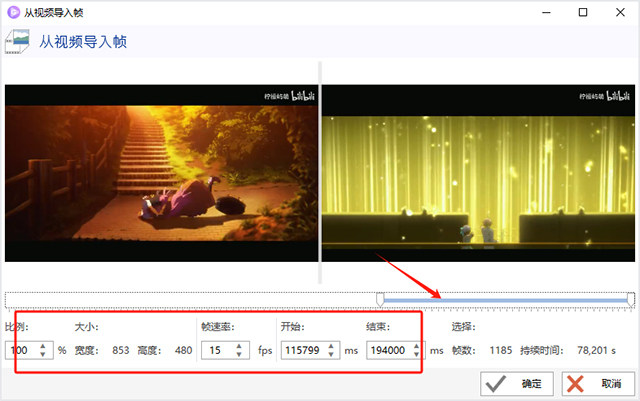
2、以导入为例,选择“媒体或项目”,上传一段视频,进入“从视频导入帧”窗口。在此窗口,你可以设定图像大小(比例),帧速率以及截取视频开始与结束时间,然后点击“确定”按钮,进入编辑器界面。
3、傲软GIF支持存储为GIF格式、AVI格式视频或者项目等。以存储为GIF格式为例,点击“另存为”按钮,右侧显示另存为面板,选择文件类型,调节质量,选择是否循环,然后选择文件存储位置、命名,最终点击“保存”按钮即可。
四、剪贴板
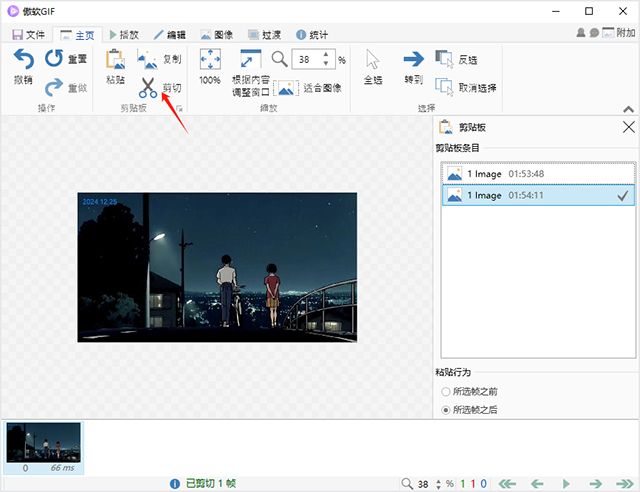
你可以在帧列表选择1个或多个帧,进行剪切、复制、粘贴等操作,被选定的帧会显示在右侧剪贴板
五、缩放
你可以根据图像大小调整视窗大小,也可以根据视窗大小缩放图像大小。
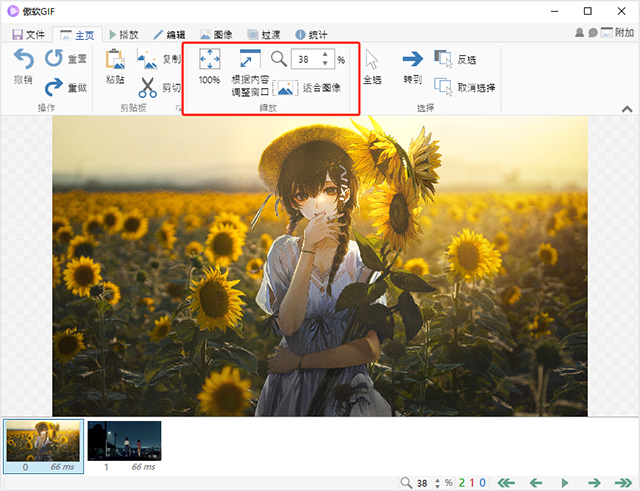
Tips:缩放并不影响最终生成的GIF图像尺寸。
软件亮点
1、操作简单,快速上手。
一款录制屏幕成GIF动画的优秀软件,支持编辑并预览画面,快速高质量制作GIF图片。
2、一键录制,生成GIF。
支持录制屏幕上的指定区域,包含摄像头及白板书写录制,并可直接保存为GIF动图或视频格式。
3、快速编辑,制作GIF。
支持增删任意GIF帧数,支持翻转,添加图片、文字、水印、涂鸦等功能,编辑过程中可随时预览效果。
4、视频图片转换。
上传视频或多张图片,从视频/图片导入帧,逐帧编辑后一键转换为GIF动态图片。
5、高质量生成GIF。
操作简单,录制停止后自动跳至编辑画面,即时制作GIF图像,画质清晰文件小,便于传输和存储。
6、快速预览生成。
编辑过程中,可实时预览GIF动图效果,界面友好,简单直观,让你快速get到最佳GIF图。



























共有 0条评论