

对于刚接触电脑的人来说,设置文件和打印机共享可能会有点麻烦,但有了这款局域网共享软件就简单多了!它界面清晰,操作起来特别方便,无论是XP还是Win7系统都能轻松搞定。我用过类似的工具,感觉这款软件确实省事很多。
它的功能挺多的,比如一键获取局域网电脑、一键共享文件夹或打印机、设置权限和远程操作等等,特别是“只读模式”和“完全控制”两种权限设置,让我觉得特别贴心。对企业用户来说,这个软件简直就是神器,毕竟公司内部文件传输和权限管理是个大需求。
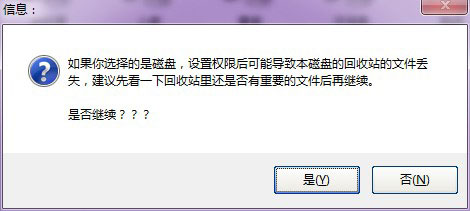
教程也写得很清楚,两步就能完成大部分操作,而且还有详细说明如何让别人访问你的文件。不过有一点需要注意的是,设置权限后可能会导致回收站的文件丢失,这点得提前确认一下自己的数据。
总的来说,这款软件真的挺方便的,特别是对于不太懂技术的新手来说,一键搞定的感觉真的很棒!如果有需要的朋友可以试试,应该不会让你失望。
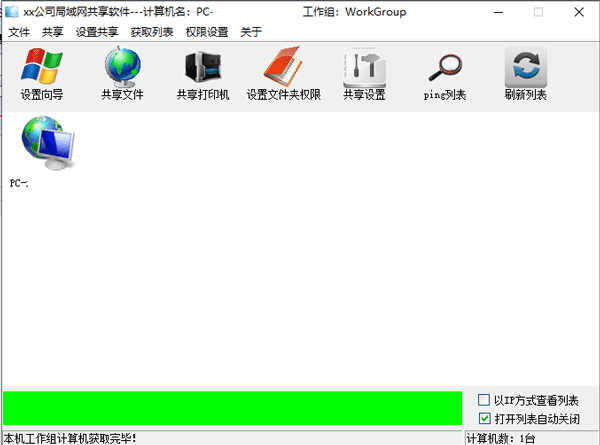
软件功能
1、一键获局域网在线计算机
2、一键共享文件夹和磁盘
3、一键设置共享打印机
4、一键开启远程和链接到远程桌面
5、一键设置文件夹属性,让你共享文件更安全
6、一键设置共享密码,让知道密码的人才能访问你共享的东西
局域网共享软件使用教程
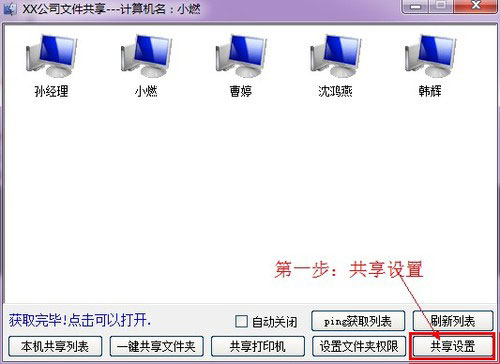
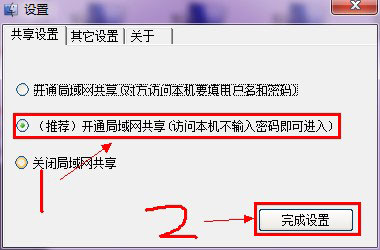
共享只需要两步。开启共享和共享文件夹
一、开启共享
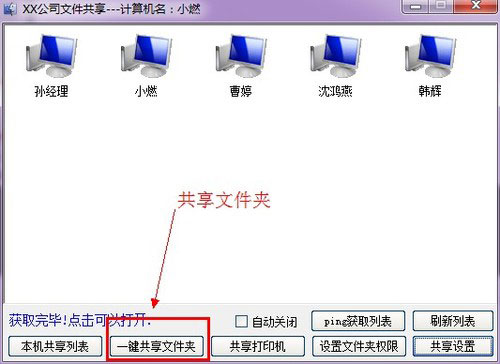
二、共享文件夹
1、点击一键共享文件夹
2、选择你要共享的文件夹
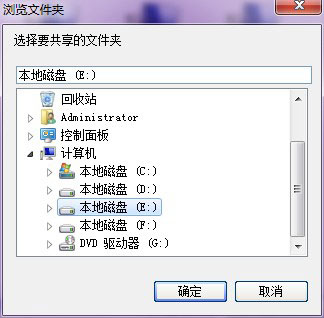
3、设置你共享文件夹的名称
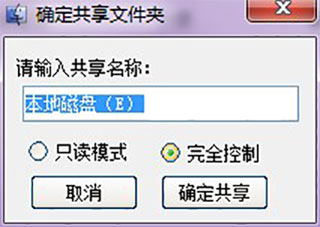
只读模式是别人能看到你的文件但是不能修改或删除你的文件
完全控制是别人能打开你的文件,也能删除你的文件
4、共享成功
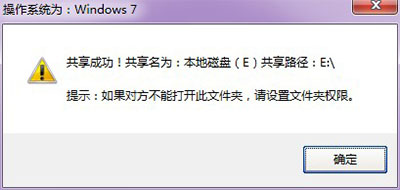
局域网文件共享软件怎么让对方打开自己的文件?
1、点击设置文件夹权限。
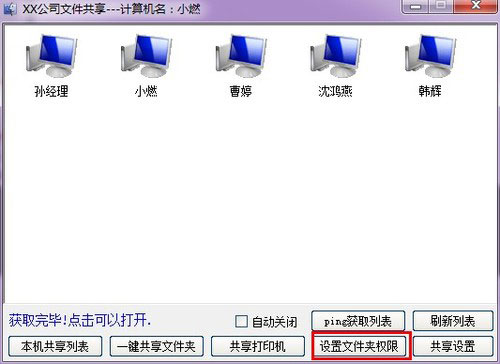
2、选择磁盘并授权。
选择你共享过的文件夹:刚刚我共享的是E盘。所以我就选择E盘了。
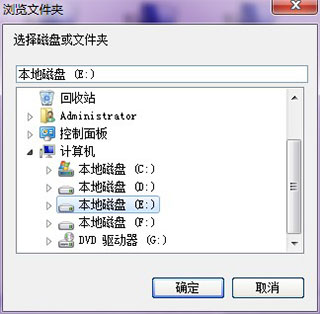
本功能设置后的磁盘可能导致回收站的文件会丢失。请确定你的回收站里面没有有用的文件了。
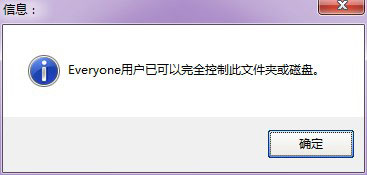
点击确定后权限添加完毕。现在对方就可以打开你的文件了。
怎么打开别人的文件?
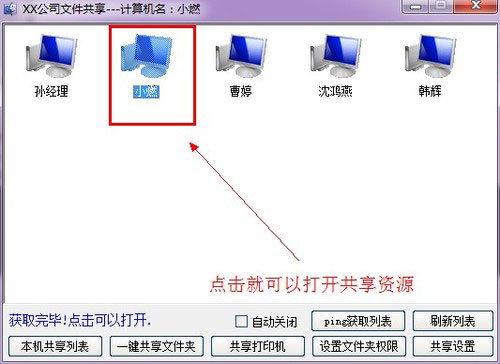
1、点击别人的计算机就可以打开别人共享的文件了。
更新日志
v7.2版本
1、全面升级,代码优化
2、更新了设置权限产生的bug
3、更新了点帮助没有反应














共有 0条评论