

这篇文章主要介绍了中移移动办公电脑版软件的功能和特点。这款软件是为中国企业量身打造的线上办公解决方案,提供了丰富的在线办公工具和实用的应用程序,如考勤、审批、报告等,帮助企业实现数字化转型。界面设计直观易用,包含登录、消息、通讯录、工作台和设置等多个模块,用户可以通过扫码、短信或自动登录方式快速进入办公界面。软件还支持群聊、超级会议等功能,提升团队协作效率,并通过5G消息技术确保通知任务的及时准确传达。此外,软件提供了运营商级别的通信质量,保证企业通信的稳定可靠。用户可以根据需求选择不同的登录方式和功能服务,满足多样化的办公需求。总体来说,这款软件操作简便,功能强大,非常适合现代企业的在线办公场景,尤其是在疫情防控期间,这样的工具更是不可或缺。
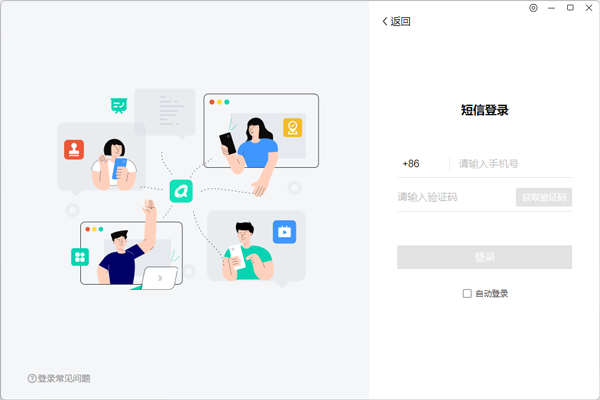
中移移动办公电脑版操作简介
1、启动移动办公 PC 客户端,进入登录窗口,选择扫描二维码、短信验证码以及勾选自动登录的方式登录。可手动切换短信验证码与扫描二维码登录方式

2、 如何发起单聊
方式 1:消息窗口-已有消息列表
您可以在已有的消息列表中点击某个消息,进入二人会话窗口,给该联系人发消息。
方式 2:+号-发起群聊-选择一个联系人
点击主导航栏 “+”图标,发起群聊,搜索或选择一个联系人,点击确定,即可进入二人会话窗口。
方式 3:联系-团队联系人
在通讯录窗口,进入组织架构,搜索或者选择团队联系人,进入详情页,点击“发消息”按钮,或者左键双击该成员即可进入二人会话窗口。
方式 4:企业群-群成员
在消息窗口或者通讯录窗口-群聊列表,选择一个企业群,进入群成员列表页或者会话中,左键单击群成员;点击查看资料后选择“发消息”,或者在群成员列表页右键点击群成员选择“发消息”即可进入二人会话窗口。
方式 5:搜索-选择联系人
输入姓名或号码搜索团队联系人,选择相应联系人后进入二人会话。单聊
3、如何发送文字?
点击输入框,输入文字并发送,最多支持输入 5000 个字符。
4. 如何发送图片?
在会话窗口中,鼠标悬停“发送文件”图标,选择“发送图片”功能,或者拖拽到会话窗口,或者粘贴到输入框,可选择本地的图片发给对方,一次最多选择 10 张。
注:图片在 20M 以内以图片格式发出,超出 20M 以文件形式发出点击图片,可以打开移动办公自带的图片浏览器查看原图。查看原图时,您可以缩放、全屏查看、90°旋转、下载。
5. 如何发送文件?
在会话窗口中,鼠标悬停“发送文件”图标,选择“发送文件”功能或直接点击发送文件功能,或者拖拽到会话窗口,或者粘贴到输入框,可选择本地的文件发送给对方,一次最多选择 10 个。
6、如何发表情?
在会话窗口中,点击输入框“表情”按钮,选择要发送的表情,点击即可发送表情
中移移动办公电脑版群聊设置方式简介
在群会话窗口,点击右上方的“…”图标,进入群设置窗口
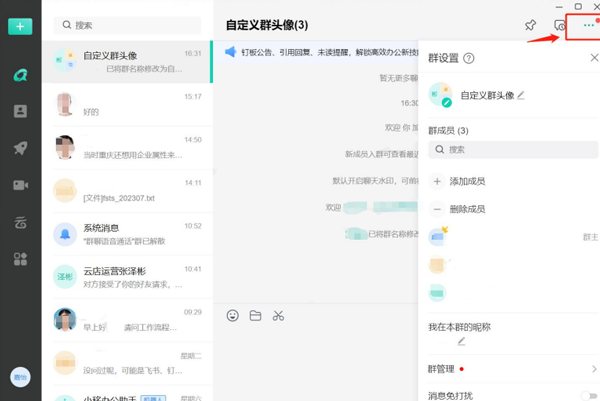
在群设置窗口,您可以使用以下功能:
查看群成员:点击“查看全部”可查看完整的群成员列表,点击某个群成员头像,可看到群成员信息。
添加群成员:点击“添加”图标 ,邀请联系人加入群。任何群成员均可以邀请通讯录的联系人加入群。
删除群成员:进入群成员列表,选择群成员,右键选择“删除群成员”即可(只有群主可以删除群成员)
上传群头像:支持上传自定义群头像,上传自定义群头像后可恢复默认头像(此功能仅限群主使用)。
修改群聊名称:点击“群聊名称”,修改群聊名称(此功能仅限群主使用)。
群昵称:“我在本群中的昵称”展示您在该群中的名称,不支持更改
群管理:点击“群管理”,进入群管理窗口,可转让群主、解散群(此功能仅限群主使用)。
群消息免打扰:设置是否开启对该群的消息免打扰。置顶聊天:可设置置顶该聊天在消息列表上方。退出群聊:点击“退出群聊”按钮,普通群成员确认后即可直接退群;群主需将群转让给其他成员后才可退出。
软件界面介绍
【登录】
扫码登录、短信登录、自动登录
【消息】
单聊消息、群聊消息、群钉板等
【通讯录】
企业通讯录、群聊等
【工作台】
切换不同企业工作台,使用办公应用
【设置】
个人资料、通用设置等服务
常见问题
1、发送消息是否有字数限制?
发送消息最多支持输入5000个字符。
2、发送图片、视频、文件有没有大小限制?
目前可以发送最大不超过500M的图片/视频/文件。
3、如何发起群聊
1)已有群
在消息列表选择一个群进行群聊
在通讯录窗口,点击“群聊”,选择一个群进行群聊。
2)创建群
主界面“+” 发起群聊入口或者群聊列表点击发起群聊
软件特色
【在线办公】
企业群聊、超级会议,实时协作,快速高效
【丰富应用】
众多专业的应用(考勤、审批、工作报告等)满足企业场景化需求
【CT能力】
超级会议、快通知,提供运营商级别的通信质量和互联网化的通信体验
【必达通知】
满足会议安排、绩效考勤通知、企业日常通知等办公场景,5G消息助力企业高效完成通知任务。
【专享活动】
企业客户尊享权益,专享业务,神秘礼包,享受生活,享受工作
更新日志
v2.3.0版本
【优化】通讯录体验优化
【优化】聊天文件搜索优化














共有 0条评论