

这篇文章主要介绍了Focusky万彩演示大师这款3D多媒体幻灯片制作软件的特点和功能。它操作简单,提供多种精美模板,支持插入文字、图片、视频等多种元素,并能轻松生成各种类型的演示文稿,如产品宣传广告片、动画宣传片、课件等。软件采用独特的3D镜头特效,让演示效果更加生动震撼,适合需要高质量视觉呈现的用户。
文章还详细介绍了Focusky的一些实用功能,包括如何取消帧自动播放、添加测验、录制字幕与声音,以及与其他类似软件(如Prezi和AxeSlide)的区别。此外,还提到了软件的一些更新日志,新增了许多创意工具和AI功能,进一步提升了用户体验。
总的来说,Focusky万彩演示大师是一款功能强大且易于使用的多媒体制作工具,尤其适合需要专业演示效果的用户。如果你厌倦了传统的PPT模式,这款软件可能是个不错的选择!
软件特色
1、操作界面简洁,易上手
Focusky操作界面简洁直观,尊重用户已有的软件使用习惯;还可轻松导入PPT,所有操作即点即得,在漫无边界的画布上,拖拽移动也非常方便。
2、思维导图式的体验,从整体到局部
轻松创建思维导图风格的动态幻灯片,以逻辑思维组织内容,从整体到局部,让观众跟随您的思维方式理解、思考。
3、3D幻灯片演示特效打破常规
打破传统的PPT切换方式,模仿电影视频转场特效,加入生动酷炫的3D镜头缩放、旋转和平移特效,让您的幻灯片演示像一部3D电影般播放,给观众带来震撼的视觉冲击。
4、无限的想象+无限的画布
把脑中天马行空的想象化作图片、视频、文字等内容,以逻辑为引导,让您那创意无限的想法与观点在无边际的画布中生动演绎出来。
5、无限放大、缩小不模糊
在画布上滚动鼠标轻松实现局部放大与缩小,局部放大,纵观全局就是如此简单,而且无限放大矢量元素也不模糊。
focusky万彩演示大师如何取消帧自动播放?
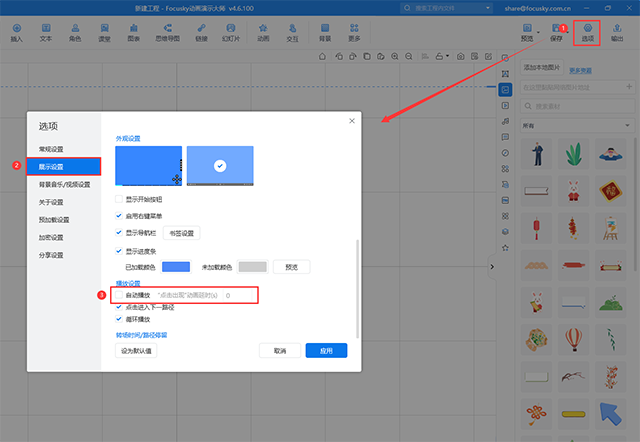
在Focusky(也称为“FS软件”)想要取消帧自动播放,有以下三种方法:
1、点击上方工具栏的【选项】,弹出默认窗口点击【展示设置】,在【播放设置】下取消勾选【自动播放】。
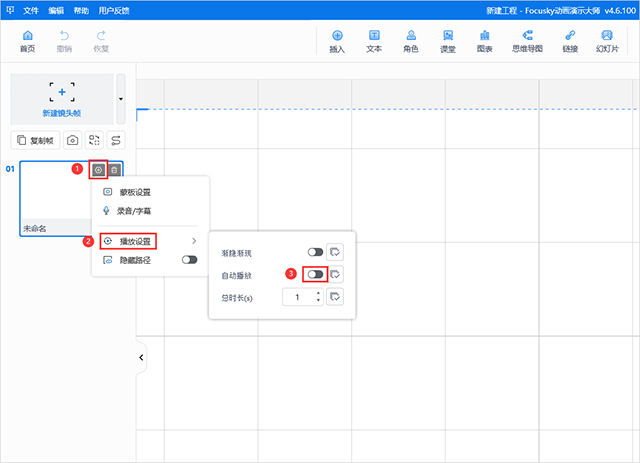
2、点击帧缩略图右上角的【选项】,选择播放设置,取消自动播放。
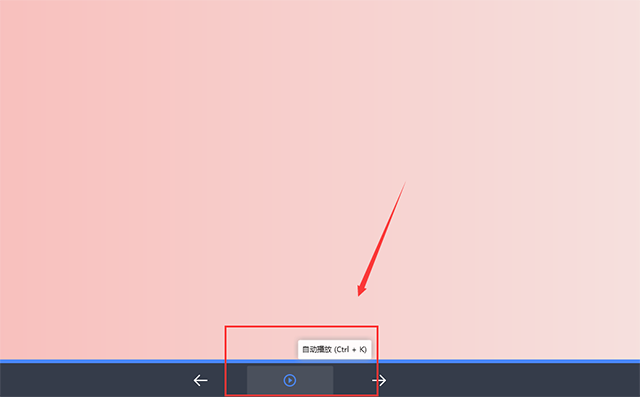
3、预览的时候不要点自动播放。
如何使用万彩演示大师添加测验?
新建工程,点击上方工具栏中【课堂】,弹出默认窗口选择【测验】,有各式各样的选择填空、分类题、输入填空、单选题等供我们选择,接下来给大家讲解一下如何使用每个小测验:
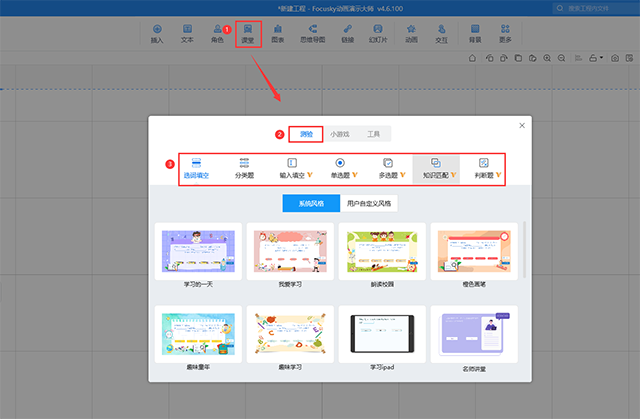
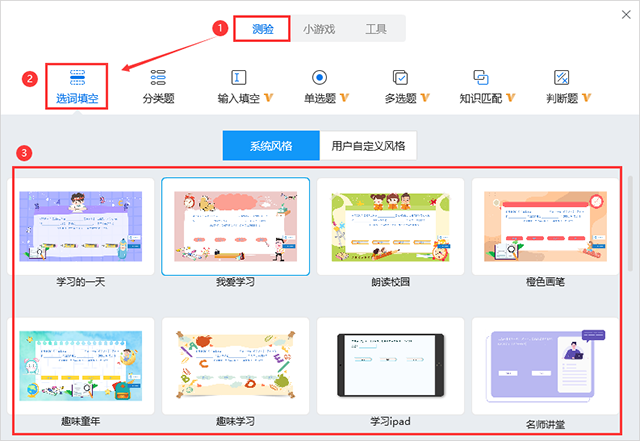
一、选词填空:点击【测验】选择【选词填空】,选择其中一个样式双击编辑。
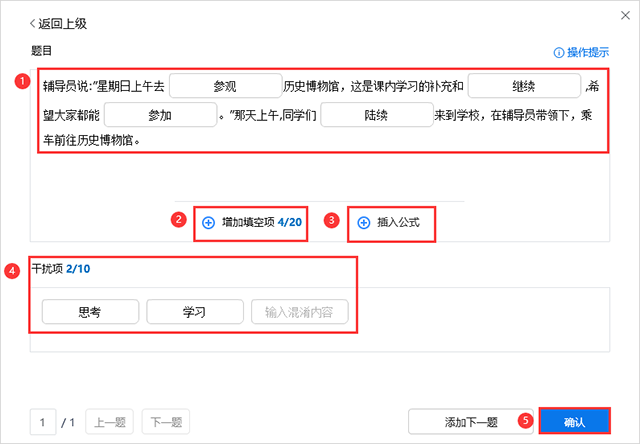
- 在题目区域里输入文本内容添加题目,点击【增加填空项】在弹出的框里输入正确答案,点击【插入公式】可以添加公式到题目,接着在【干扰项】里分别输入错误答案可以提高题目的难度。
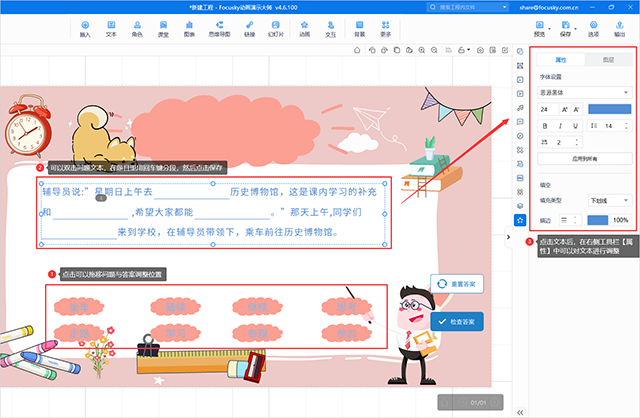
- 在答题界面里,点击可以拖移问题与答案调整位置,还可以双击问题文本,在题目里用回车键分段,然后点击保存;点击文本后,在右侧工具栏【属性】中可以对文本进行调整;点击预览,学生只要拖动问题答案,放置答题框内,再点击答案,即可自动判断正确与错误。
二、分类题:点击【测验】选择【分类题】,选择其中一个样式双击编辑。
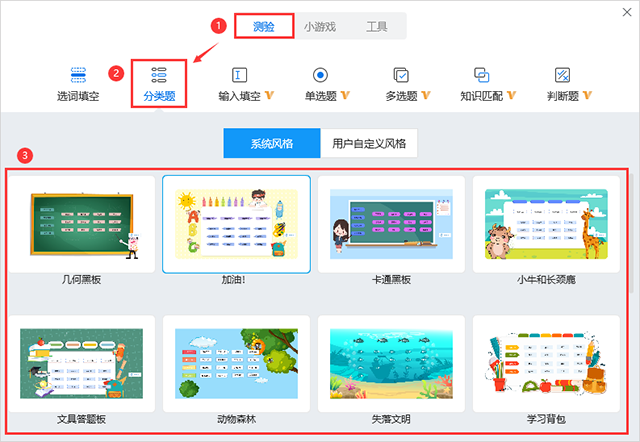
- 首先输入文本内容,之后点击【增加子类】,添加两个分类内容,点击确定即可。
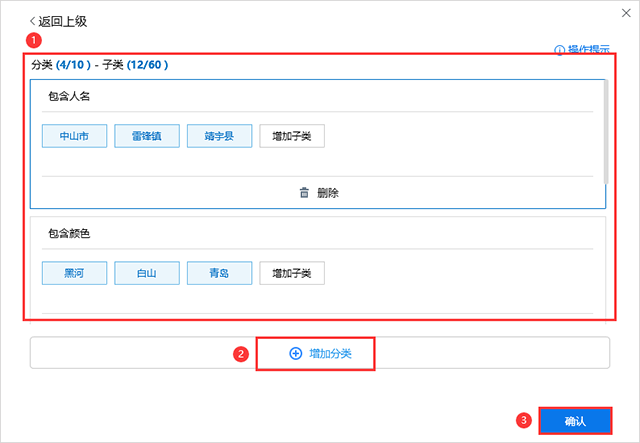
- 点击预览,学生只要单击答案拖移到分类类型里,拖动完成后,即可判断结果。
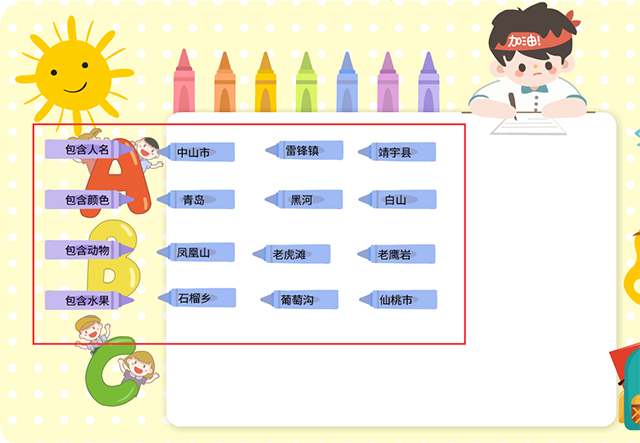
三、输入填空:点击【测验】选择【选入填空】,选择其中一个样式双击编辑。
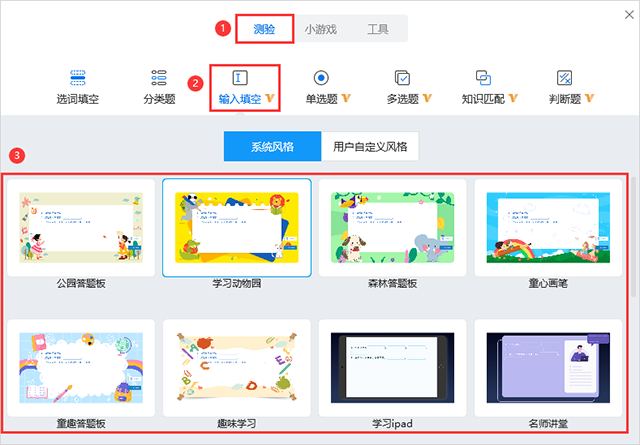
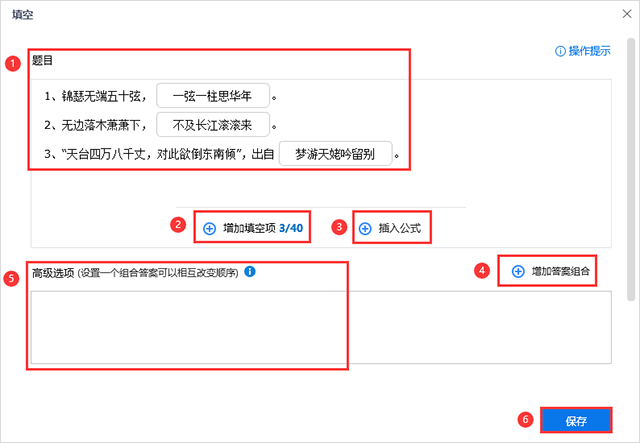
- 在题目区域里输入文本内容添加题目,点击【增加填空项】在弹出的框里输入正确答案,点击【插入公式】可以添加公式到题目,接着在【增加答案组合】里设置一个答案组合,让他们的填入次序可以调整,点击【答案解析】给答案添加解析,或是提供解题的思路、关键字等。
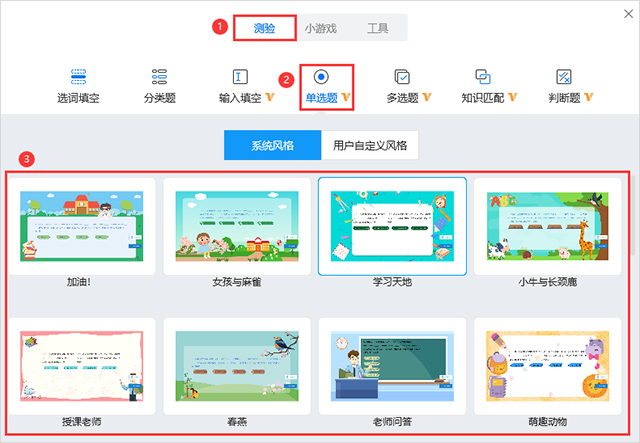
四、单选题:点击【测验】选择【单选题】,选择其中一个样式双击编辑。
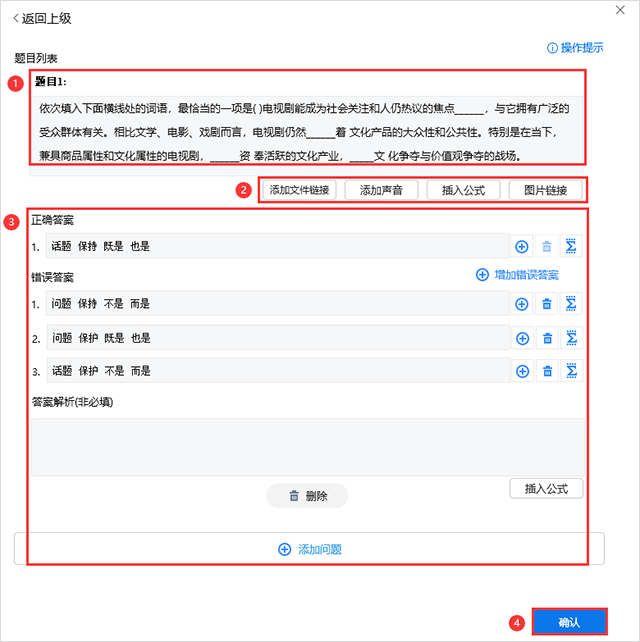
- 首先,在题目列表里输入问题内容,我们可以选择添加文件链接、添加声音、插入公式和图片链接,再分别输入正确答案与错误答案,输入答案解析后,点击确定。
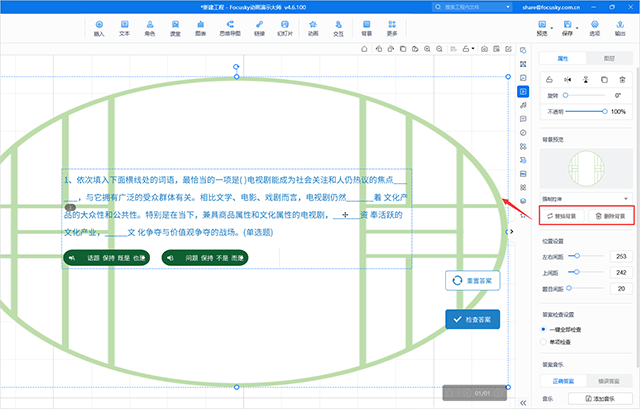
- 在答题界面里,点击预览,学生只要单击选中答案,再点击即可检查答案,重新答题需要点击“重设答案”即可,点击答案解析,即可弹出输入的解析内容;点击“答题背景”后,在右侧工具栏中【属性】中点击【替换背景】,即可替换本地图片,点击【删除背景】即可删除所有背景,还可以在属性里调整不透明度、以及旋转角度等设置。
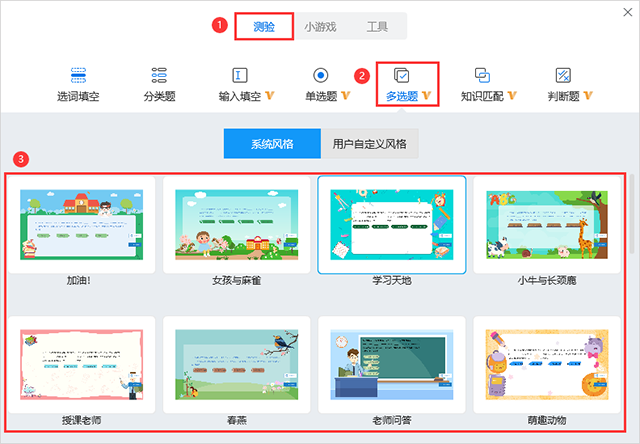
五、多选题:点击【测验】选择【多选题】,选择其中一个样式双击编辑。
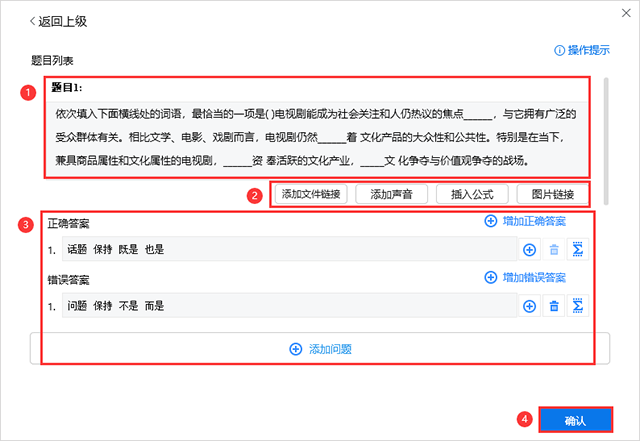
- 点击【添加问题】,在题目列表里输入文本内容,我们可以选择添加文件链接、添加声音、插入公式和图片链接,再分别输入正确答案与错误答案,输入答案解析后,点击确定。
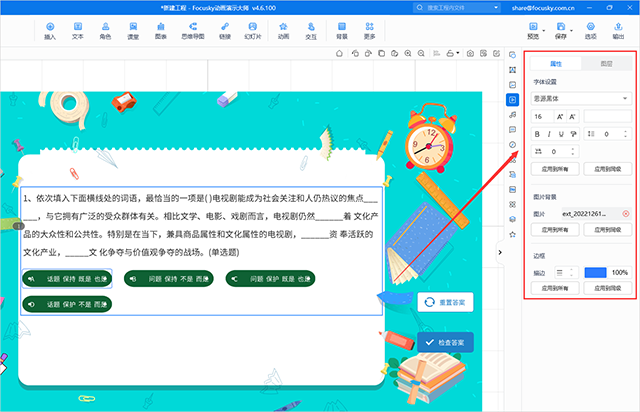
- 在答题界面,点击答案,在右侧弹出的工具栏【属性】中,调整字体后,可以选择应用到所有文本内容,或者应用到同级答案。
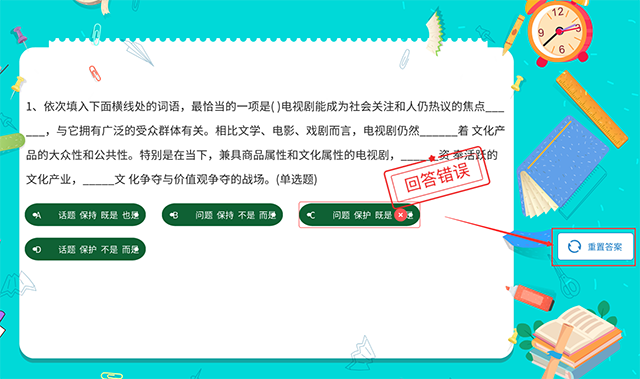
- 点击【预览】,学生只要点击多选问题答案,再点击检查答案,即可自动判断正确与错误,重新答题需要点击重设答案即可;点击答案解析,即可弹出输入的解析内容。
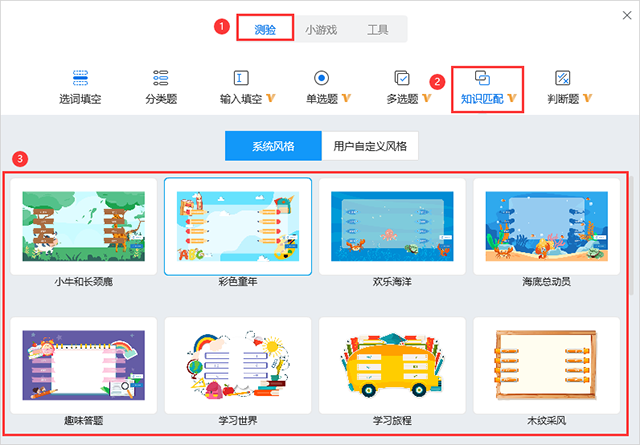
六、知识匹配:点击【测验】选择【知识匹配】,选择其中一个样式双击编辑。
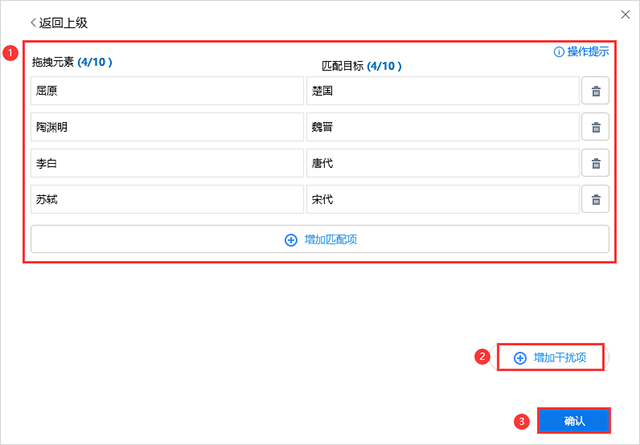
- 首先,点击增加匹配项,在左右两个方框,分别输入正确的匹配与匹配项,点击增加干扰项,即可添加错误答案,点击确定。
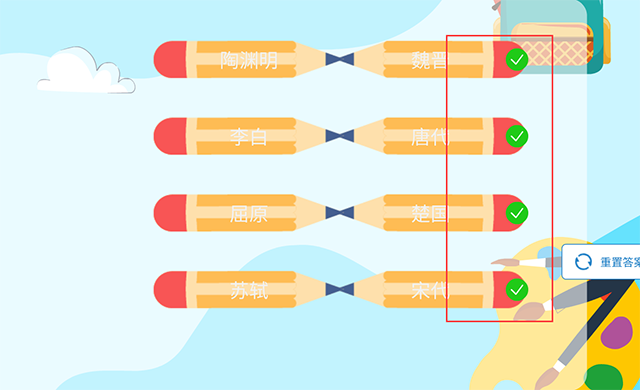
- 在答题界面里点击预览,学生只要点击拖拽匹配到被匹配项,再点击检查答案,即可自动判断正确与错误。
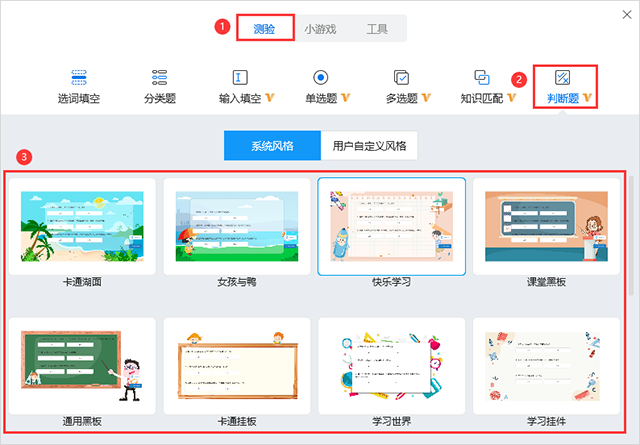
七、判断题:点击【测验】选择【判断题】,选择其中一个样式双击编辑。
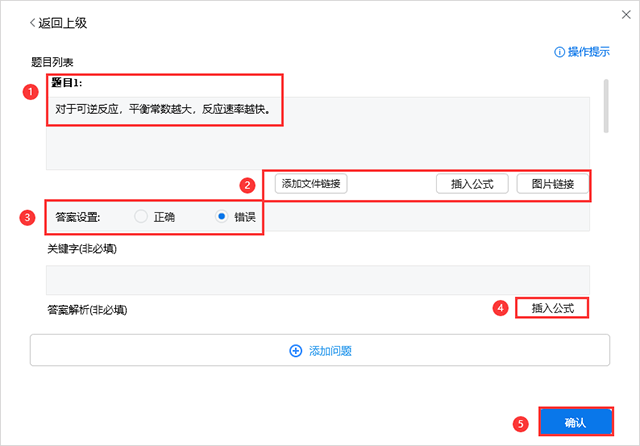
- 首先,点击添加问题,在题目里输入文本问题,再在答案设置勾选正确与错误,再次点击添加问题,输入问题后,点击确定。
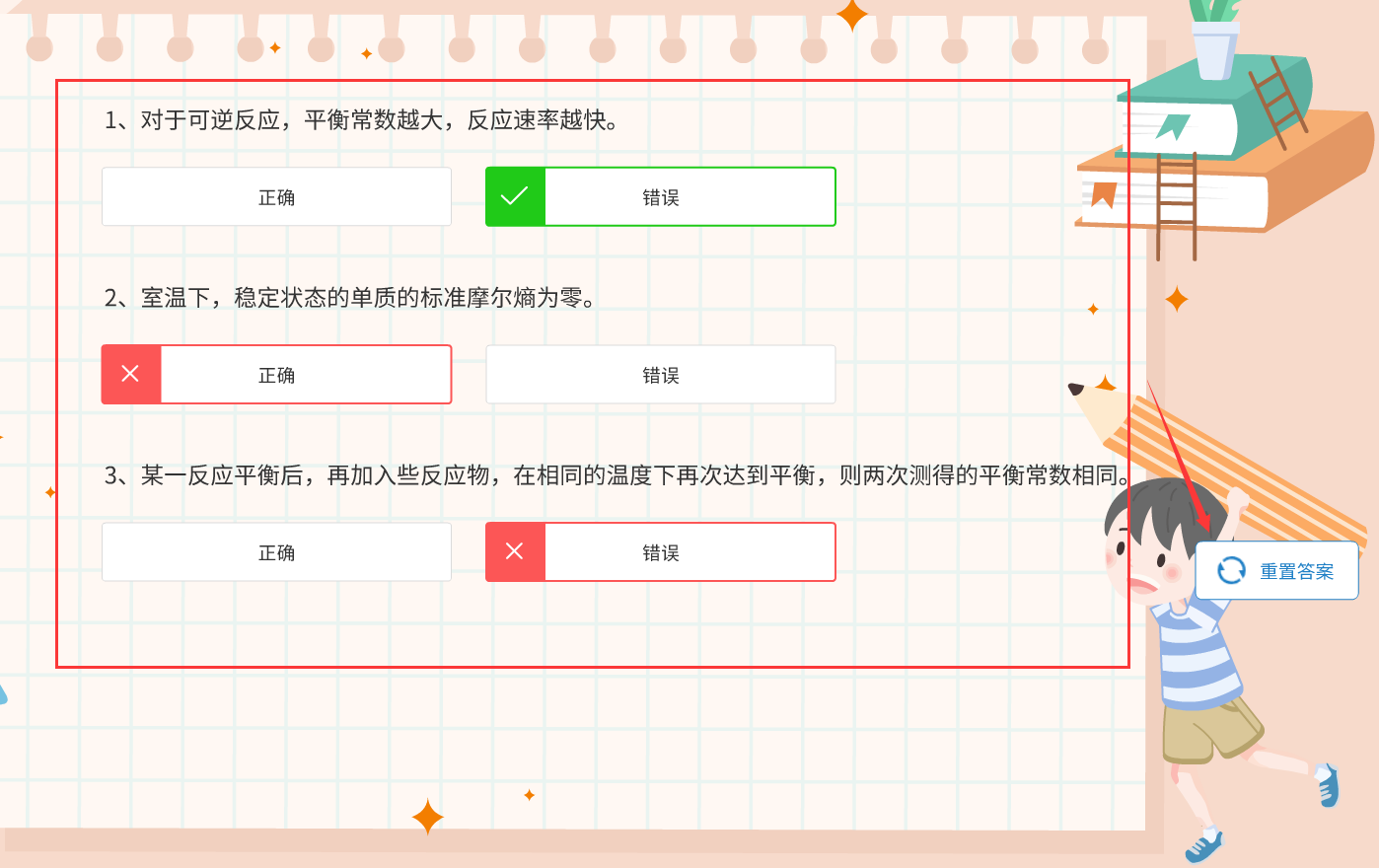
- 在答题界面里,点击预览,学生只要单击选中答案,再点击检查答案,重新答题需要点击重设答案即可。
万彩演示大师添加字幕与声音?
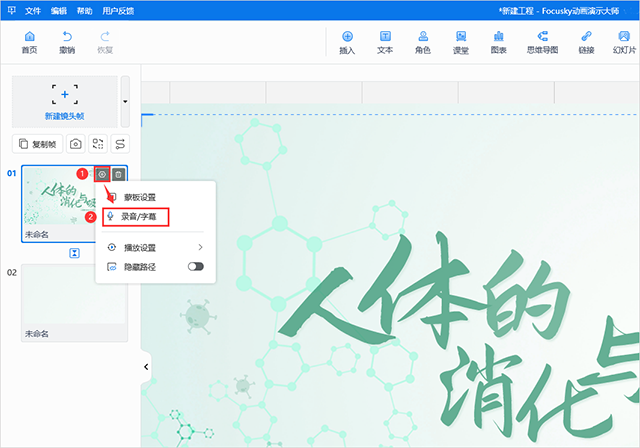
点击缩略图右上角的【选项】按钮,弹出小窗口选择【录音/字幕】 进入编辑页面。
一、添加字幕
1、在弹出默认窗口中,点击右下角【新增字幕】,输入文字内容。
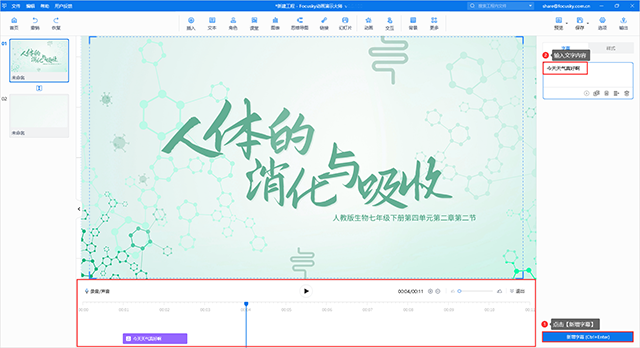
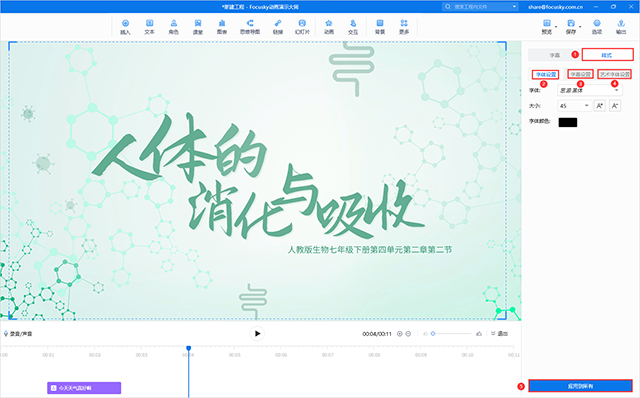
2、选择【样式】,可以设置字幕字体、边距、进入/退出动画,设置好后选择【应用到所有】。
二、添加声音
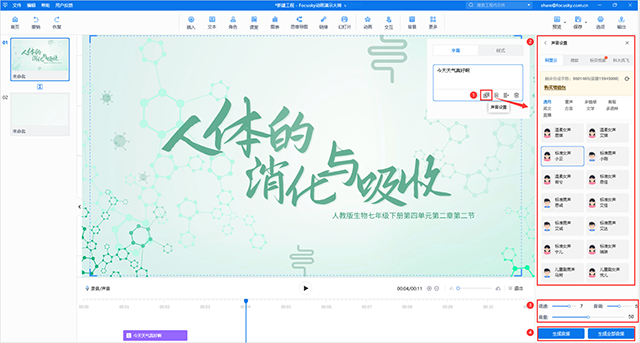
方法一:输入字幕后点击【声音设置】,选择合适的声音,然后调整声音的语速、音调、音量,点击【生成音频】或【生成全部音频】即可。
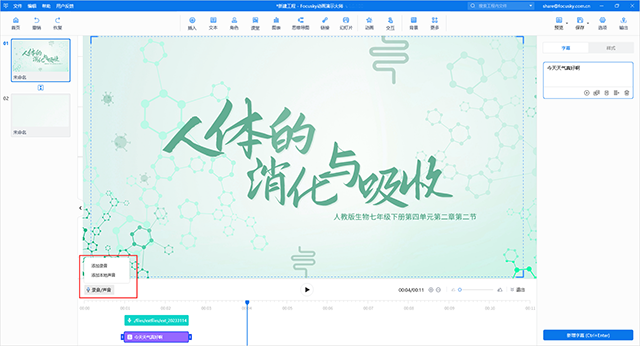
方法二:点击左下角的【录音/声音】,可以自己录音或者导入本地声音。
prezi和AxeSlide和focusky有什么区别?用哪种更实用?
一、prezi
优点:这个软件本身是可以直接插入ai的文件的,如果你不打算做文字或者图案的动画效果,你大可在ai里做完整张图直接甩进prezi,你在ai里看他是什么样子,prezi里还是什么样子,只改一下路径就可以了,当然你要做动画效果的话建议是把不动的和动的分开导入进去或者只把不动的导入进去。
缺点:没有中文化,建议买个正版,调整系统时间,并且获得更稳定,功能更多的新版本。
二、focusky
优点:功能齐全,基本功能都能实现;
缺点:是使用去水印版本帮他们做病毒营销,特别烦人,用户体验不好,除此外还有以下体验总结:
1、focusky可以插入svg,那我就默认是所有的svg都可以插入。然而实际上在ai导出svg的时候必须选择特定版本才能够正常显示,不然导入进去就是个空的;
2、稳定性我不知道是因为我用的是免费版的原因或是其他,我使用的时候经常崩溃。尤其是插入了swf以后(没办法啊,svg不好用啊),这里说一个插曲,当你添加第二个swf的时候,软件会提醒你再放swf会影响稳定性。
3、逻辑性这个很简单,想要添加动画效果的原件,统一的步骤一定是在动画选项里导入,如果直接导入想给加上动画效果,对不起,不能。
三、axeslider
优点:和focusky比他的优势是他的板式更佳合理讲究;
缺点:axeslider和focusky一样有svg这么一个问题,而且不能做动画效果,你可以把它看作是“支持中文字体但是不能用pdf文件的prezi”。
常见问题
一、focusky怎么转换为ppt格式?
1、打开focusky软件然后新建一个工程,使用focusky软件创建好的幻灯片以后点击右上角的输出选项
2、选择输出成PDF然后保存,focusky导出pdf格式文件成功以后我们就可以打开了,接下来将pdf文件转换成ppt格式文件就可以了。
二、focusky的输出与保存有什么不同?
1、保存工程
保存工程后,该工程只能在保存工程的电脑上打开,不能伴随账号一起移动。
另存为工程后,保存为。fs的工程文件,可供携带。换电脑后,可依次点击左上角的“文件”——“打开工程”
2、输出
可保存为9种类型的展示效果。
三、focusky怎么做字幕?
1、打开任意工程文件,单击帧右侧的“添加声音跟字幕”按钮,进入录音模式编辑界面
2、为镜头添加声音和字幕
- 添加录音:开始录音-停止录音-选项-设置音量-保存
- 添加配音:导入-选择配音-打开-选项-调节音量-保存
- 添加字幕:新增字幕-添加字幕-完成-选项-自定义字幕效果
- 拖动字幕条设置字幕显示时长-预览声音和字幕添加效果-退出录音模式
更新日志
v4.8.572版本
新增
【NEW】创意工具:图文特效功能上线!轻松打造文本/图片冲屏、漂浮等多种动效,让文字/图片跃动在屏幕上,增添独特而酷炫的视觉效果
【NEW】创意工具:图片云功能上线,选择形状模版并上传图片,一键生成图片汇聚成形效果,轻松打造视觉焦点
AI智能体:“可交互角色”正式升级为“AI智能体”,现支持输入主题或要求,一键生成智能体角色
思维导图:支持输入主题或要求一键生成结构化思维导图,快速梳理逻辑,助力知识整理
智能生成:支持添加多类型正文页,根据需求快速生成课堂活动、思维导图等页面,让课件页面效果更丰富
AI绘图:功能模型全新升级!新增“AI角色”版块,只需输入文字或上传参考图,一键生成各种风格的角色形象
AI教学工具:新增教学实验模块,首期上线“细胞有丝分裂”动态模拟效果,让讲解更直观易懂
自定义角色:支持一键导入/导出自定义角色,便于素材迁移、分享或管理
修复
操作:修复了播放完计时器后无法用翻页笔进行翻页的问题
操作:修复了导入/复制帧后元素样式异常的问题
动画:修复了文本设置点击播放动画后失效的问题
角色:修复了角色截取动作后输出视频失效的问题
视频:修复了设置视频循环播放后失效的问题
视频:修复了导出为exe文件后拉动视频进度条会停止自动播放的问题
输出:修复了当帧转场时间设置为0时无法输出视频的问题
输出:修复了输出为exe文件后部分页面的效果和预览时不同的问题
输出:修复了输出成ppt文件后部分文本字号变小了的问题
其他:修复了部分已知缺陷



















共有 0条评论