

最近我在用CAD快速看图电脑版这个软件,感觉挺方便的。它体积小,安装简单,打开就能用。特别是支持天正系列图纸这一点让我很惊喜,因为之前总要转换格式才能查看。
软件功能很强大,不仅可以测量长度和面积,还能按颜色分类统计,导出到Excel也很方便。标注功能也很实用,支持多种颜色标记,导出PDF也清晰无误。对于我这种经常需要处理不同版本图纸的人来说,这个工具省了很多事。
唯一需要注意的是会员功能要先打开图纸才能用,而且标注内容是本地保存的,如果换电脑的话可能要看云盘同步了。总体来说,确实是个不错的CAD看图工具,值得推荐给需要处理建筑图纸的朋友们。
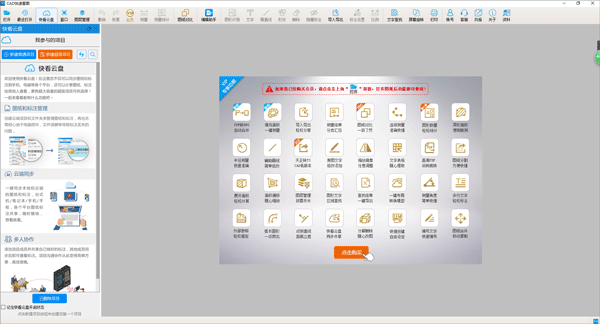
软件功能
1、极速
闪电启动速度,打开CAD图纸快人一步。
2、全面
完整显示布局、图案填充、自动匹配所有字体乱码无处可寻。
3、高端
业内完美支持天正建筑、天正给排水、天正暖通、天正电气的CAD看图产品。
4、科技
内置WiFi直连电脑、云盘功能、轻松传图。
5、服务
专业团队为您提供即时CAD看图服务,让您无后顾之忧。
6、功能
一键全屏,随意标注、照相录音,想怎么看就怎么看。
7、工具
精确捕捉,距离尺寸随需量取。
8、提取文字、提取表格
一键框选,快速提取图纸文字和表格到Excel。
9、图形识别
图纸构件数个数,方便快捷。
cad快速看图电脑版使用教程
首先在本站下载软件后,点击文件夹中的exe文件进行安装即可使用

一、测量统计怎么使用
“使用不同颜色来标注不同类型的长度面积!”,极大的方便后续统计!
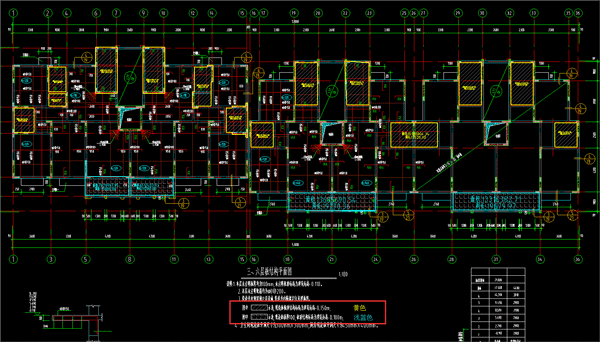
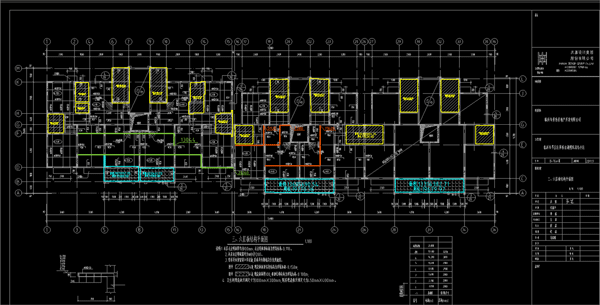
在本示例里,使用不同颜色(黄色、浅蓝色)来测量不同种类的填充面积,使用不同颜色来(绿色、橙色)测量强弱电路长度。
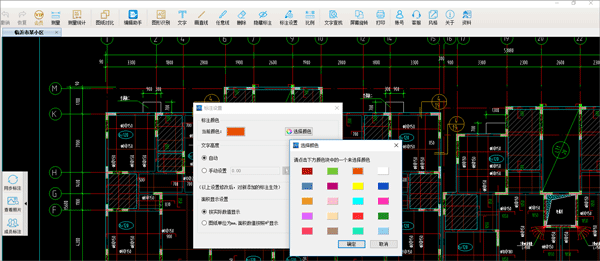
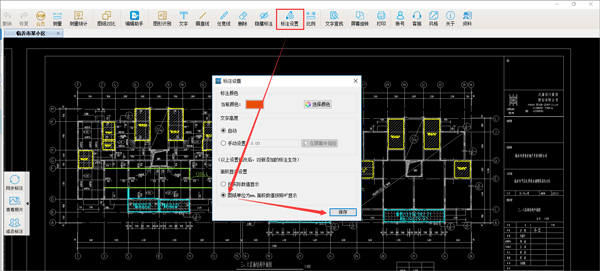
1、设置标注颜色。点击“标注设置”按钮,可以设置即将使用的标注颜色。
2、按照不同颜色来测量不同类型的面积、长度。我这里有2种不同的填充样式,我选择黄色、浅蓝色来标注。使用绿色和橙色来测量强电和弱电线路长度。
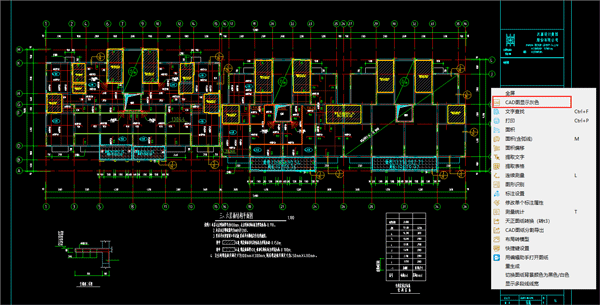
3、凸显标注,方便观看、统计。点击右键--图纸灰显。可以将标注凸显出来。
4、点击“测量统计”按钮,弹出统计窗口。统计窗口有5个部分组成!
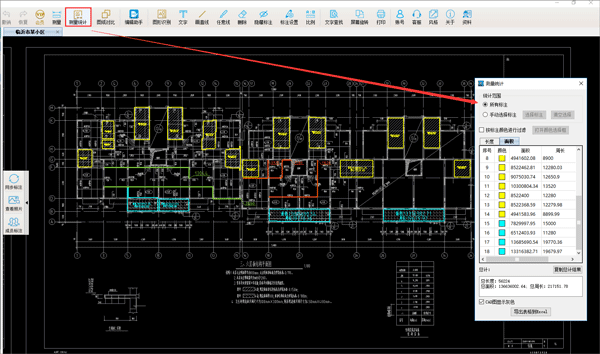
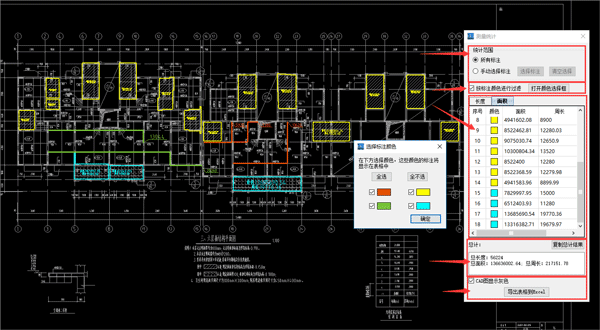
⑴统计范围。可以选择所有标注,或者手动选择需要统计的标注。
⑵按颜色进行统计。可以按照颜色,来自由选择想要统计的颜色标注。
⑶长度、面积标注显示区,点击条目,软件自动定位到对应的标注位置,方便查看。
⑷结果显示区。显示选择的统计结果,可以复制结果。
⑸图纸灰显及导出表格。灰显功能和上述的灰显功能一致,方便凸显标注。导出表格可以将结果自动导出excel中,方便后续使用。
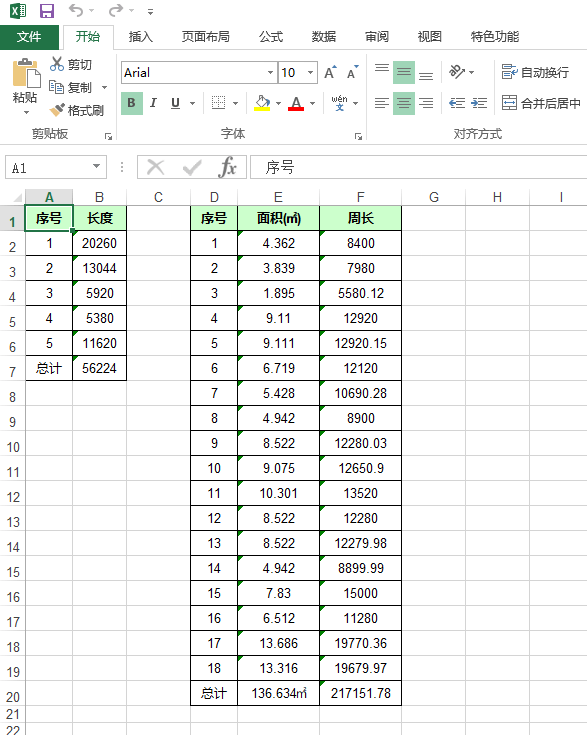
5、点击导出表格到excel,软件自动导出结果到excel中。
五、注意事项及小技巧
1、可以统计的命令包括:面积、矩形面积、面积含弧线、对齐、线型、点到直线的距离、测量圆、弧长。这些命令测量的结果,可以进行统计。
2、如果图纸单位是mm,那么可以使用“平方米显示”来将面积结果转化成平方米显示。
二、怎么导出pdf格式
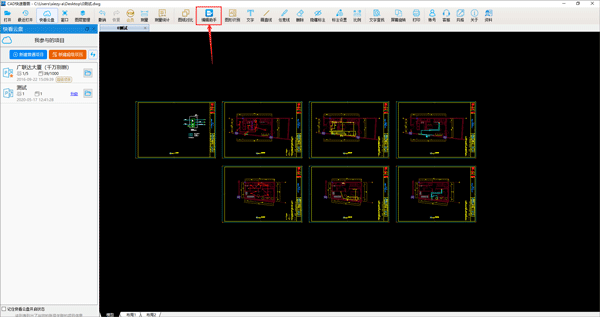
1、打开图纸,点击“编辑助手按钮”
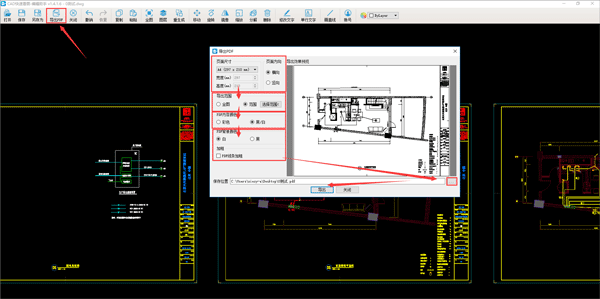
2、点击“导出PDF”按钮
设置好尺寸大小、图纸方向、选择框选范围、PDF颜色、背景颜色、线条加粗、导出位置等等。
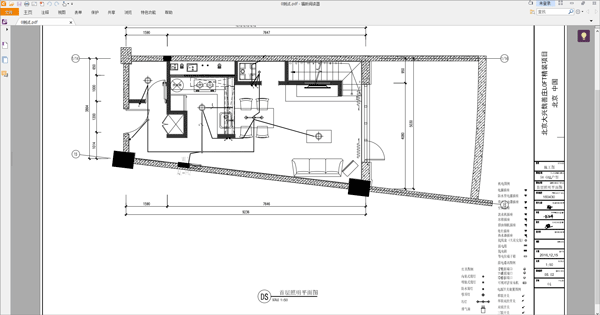
3、点击“导出”按钮,即可自动打开导出后的pdf文件。
注意事项:
1、导出的pdf文件,可以继续打印,效果很好。
2、在点击“编辑助手”时,如果提示“请转T3”。则需要先在快速看图里点击“会员--转t3”,再将转后的图纸打开导出PDF即可。
三、快看云盘
如何把电脑上的图纸传到手机上
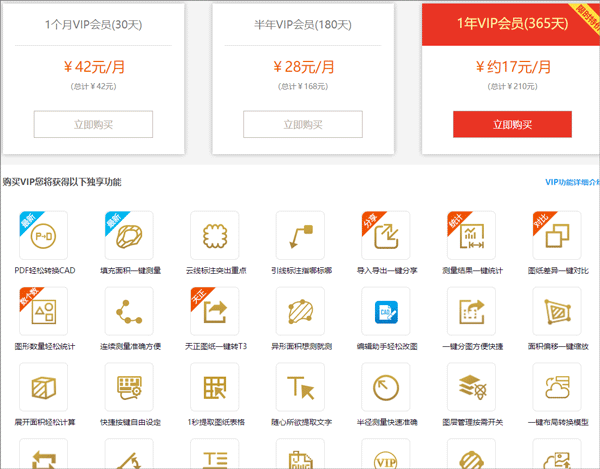
1、首先在会员中心中将会员开通
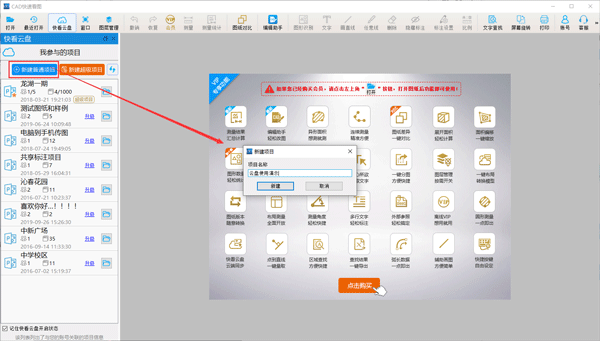
2、然后在快看云盘中点击新建项目并输入创建名
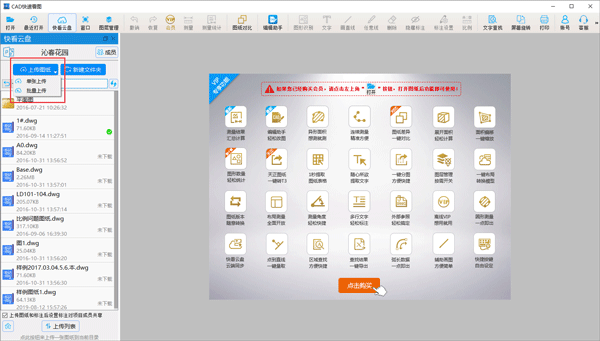
3、文件夹创建完成后,点击上传图纸并将图纸上传完成
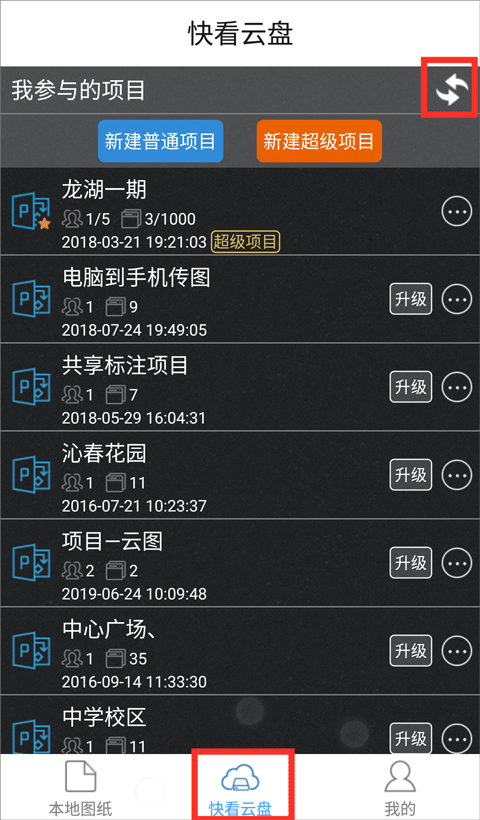
4、最后在手机版中切换至“快看云盘”并点击右上角的“刷新”,即可看到并打开项目,点击项目中的图纸就可以打开查看了~
软件优势
云盘图纸,多端协同
你可以在电脑端、手机端、网页端同步查看快看云盘中的图纸和标注。一个账号,全平台同步。

在线看图,无限便捷
支持所有主流浏览器,无需庞大繁杂的看图软件,轻松在线查看图纸和标注。
注意事项
有些人说怎么会员功能是灰色,不能使用,那是因为没打开cad图纸,打开图纸就能使用
如果需要放到桌面使用,可以右键CAD快速看图程序发送快捷方式到桌面
常见问题
1、带弧线的图形怎么测量面积?
-选择“面积含弧线”功能
-操作:直线选择两端点;遇到弧线时,鼠标放到弧线上会变成“回”,变了之后直接点击就能选上整根弧线。把图形边线全部勾选完毕,完成闭合就能得到面积数据了
2、为什么测量的数据和图纸原有数据对不上?
以下情况需要用到比例:布局测量、大样图测量、布局转模型后测量。
用法:打开图纸--点击工具栏“比例”按钮--选择已知线段的起点和终点--按提示输入这段线的实际长度--点确定--正常测量即可
3、我测量和标注了一些内容后怎么保存?
软件是自动保存的,关闭后下次打开就还能看到之前标注的内容。
如果遇到标注不见了的情况,可以参考以下几种情况解决:
-是否更改了图纸名字
如果更改了图纸名字,那么,将名字改回去即可,标注内容是按照图纸名字识别显示的
-是否更换了电脑
标注的内容是保存在操作的设备本地的,如果要在其他设备上查看,可以将图纸上传到内置的快看云盘,然后从云盘打开这个图,点一下“同步标注”,另一台设备上登录您的账号后,打开云盘中的这个图,再点一下“同步标注”就可以看到了
- 如果名字和电脑都没换,看下是否安装了360
打开360,找到系统瘦身功能,勾选上“文件搬家”,点击“查看”,将选中的文件取消选择即可关闭搬家功能。













共有 0条评论