

这篇文章主要介绍了qtscrcpy官方版这款无线投屏软件的强大功能。它不仅可以实现手机屏幕在电脑上的实时显示,还能进行反向控制,甚至可以同时连接多达16部安卓设备,操作起来非常方便。最让我觉得实用的是它的自定义按键映射功能,特别是针对游戏和抖音的优化,比如用键盘玩和平精英手游,完全像端游一样,这点对游戏党来说太友好了。
软件支持USB和无线两种连接方式,并且是开源免费的,没有任何广告和付费限制。对于开发者来说,它也是一个不错的工具,可以用来编写自己的按键映射脚本,定制适合自己的操作模式。总的来说,这是一款功能强大又完全免费的好工具,尤其是需要多设备控制或者喜欢折腾自定义设置的朋友一定会爱上它!
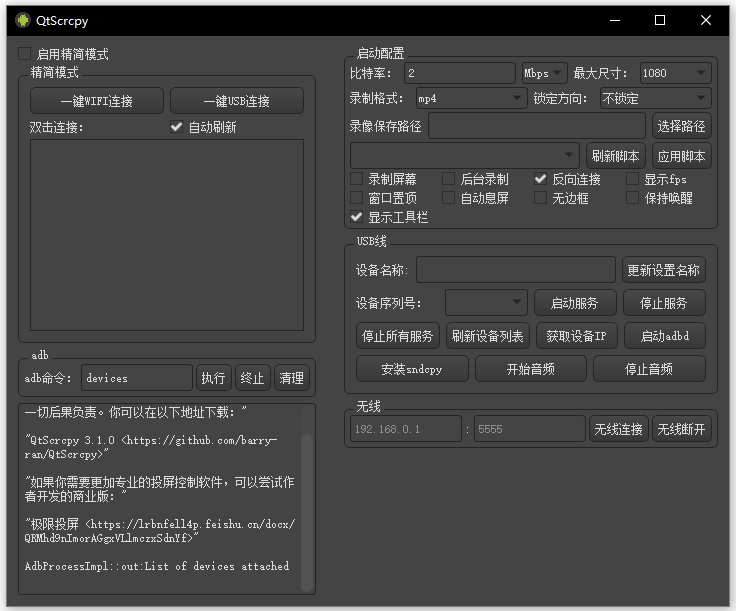
软件特点
1、QtScrcpy可以通过USB(或通过TCP/IP)连接Android设备,并进行显示和控制。不需要root权限。
2、单个应用程序最多支持16个安卓设备同时连接。
3、同时支持GNU/Linux,Windows和MacOS三大主流桌面平台
4、它专注于:
5、精致 (仅显示设备屏幕)
6、性能 (30~60fps)
7、质量 (1920×1080以上)
8、低延迟 (35~70ms)
9、快速启动 (1s内就可以看到第一帧图像)
10、非侵入性 (不在设备上安装任何软件)
qtscrcpy使用教程
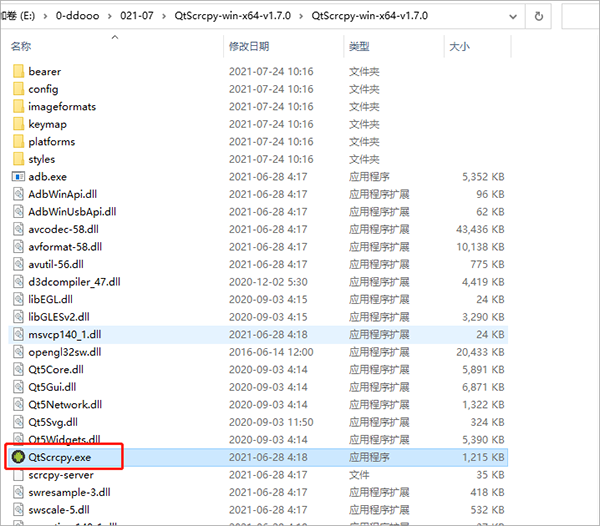
1、下载解压后即可获得qtscrcpy github win版的包
2、直接双击“QtScrcpy.exe”无需安装就能直接运行
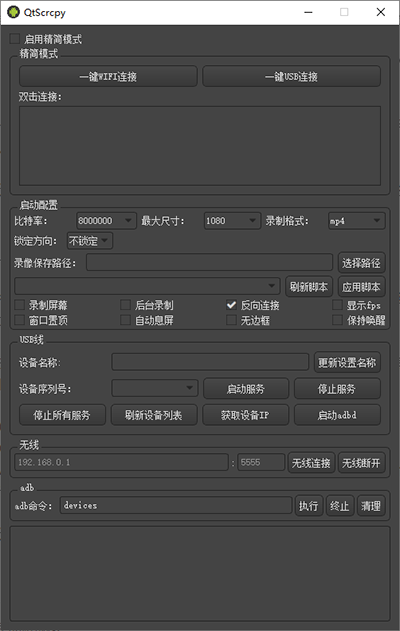
3、软件同样是开源的,电脑端多系统,无广告完全免费,能看出它的连接方式分为两种,一个是同一WiFi下,一个是用USB连接
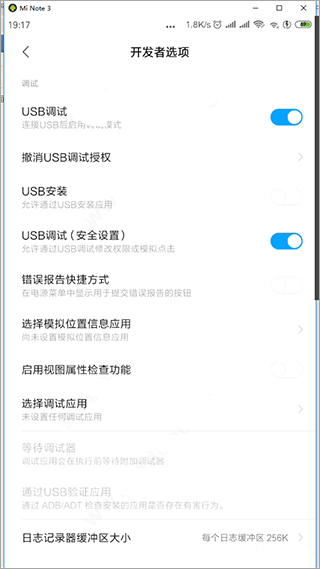
4、无论是哪种连接方式,首先需要用USB连接手机和电脑,并打开手机里的USB调试
有些人找不到这个在手机哪里,一般点击关于手机,然后点7下版本号,就能开启开发者模式,最后返回设置进入开发者选项
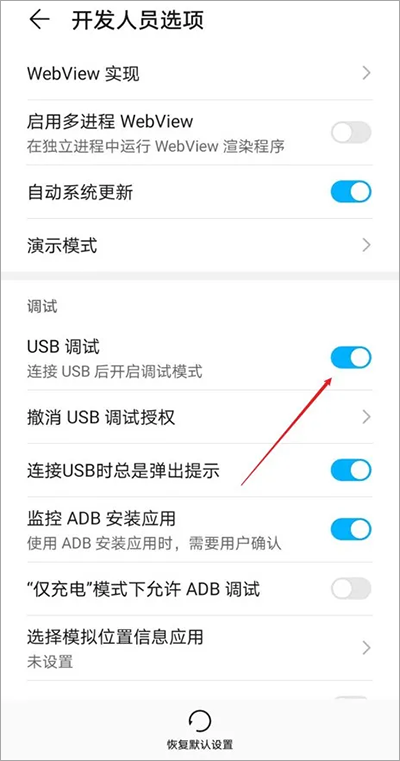
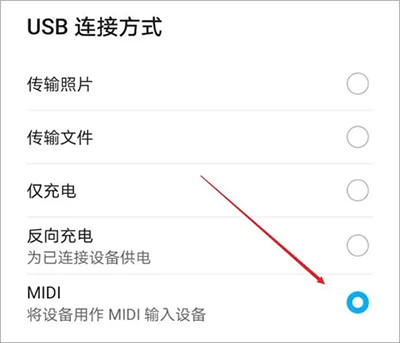
5、有些手机连接后只有“仅充电”,需要更改USB连接方式
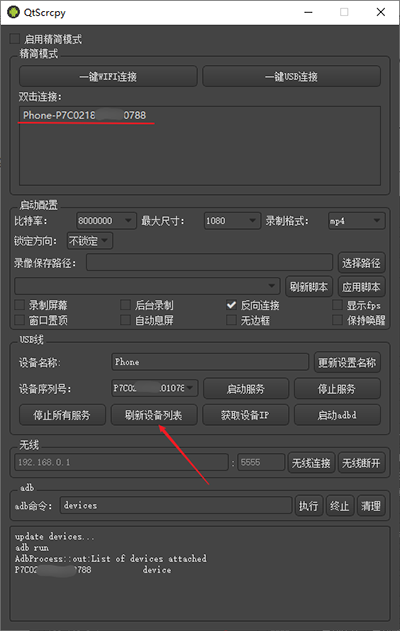
6、然后回到软件,点击刷新设备列表,就会出现设备名称加序列号
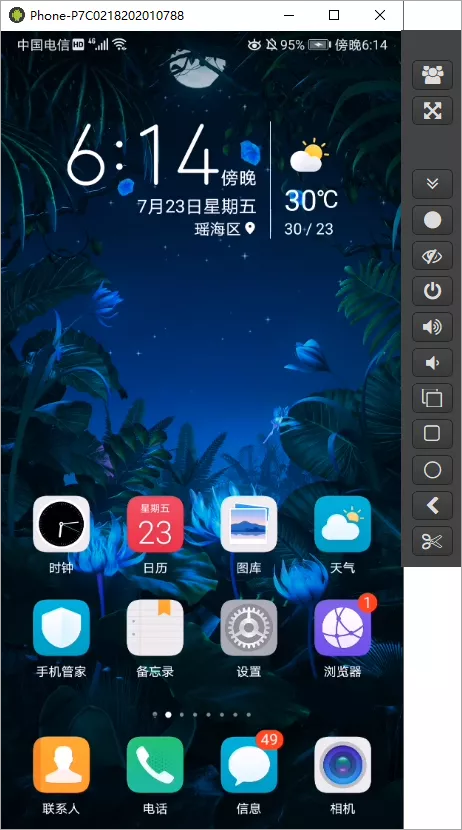
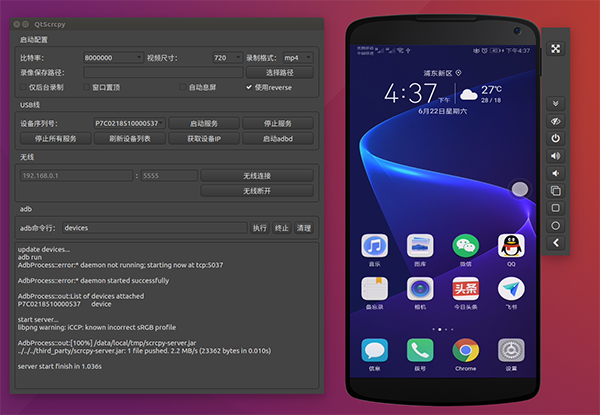
7、直接双击框中的设备名称就能连接,成功后电脑屏幕会出现手机的屏幕
屏幕的右边是各种操作的功能,这一点就比FreeControl好,毕竟有些手机依旧存在home键
qtscrcpy无线投屏教程:
1、无线连接就有些麻烦了,首先依旧是安卓手机端在开发者选项中打开usb调试,并通过usb连接安卓手机到电脑
点击刷新设备,会看到有设备号更新出来,点击获取设备IP,点击启动adbd
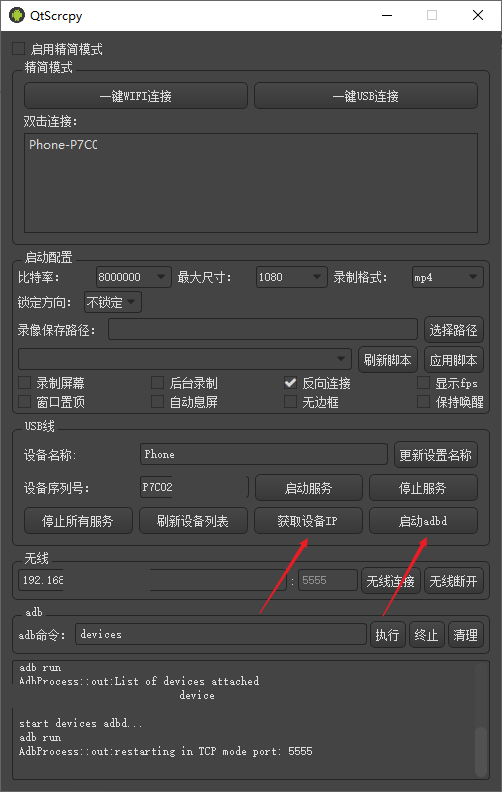
2、再看无线这一行,点击无线连接,然后点击刷新列表,会发现多出了一个IP地址开头的设备
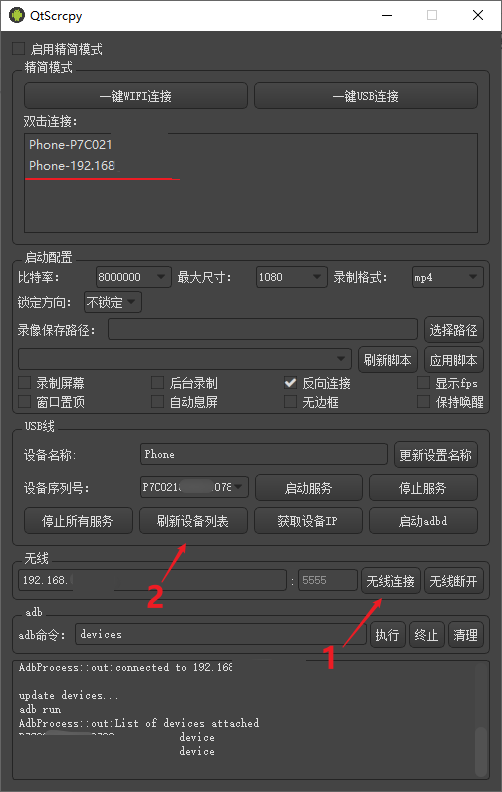
3、最后一步直接连接就可以了,软件支持控制多个安卓手机,最高同时支持16个!
qtscrcpy黑屏怎么办?
在进行投屏的时候出现黑屏不知道怎么处理?在用Qt 开发 android程序时,打开软件的瞬间会出现黑屏(有些手机是上是白屏)闪动的问题,如果有启动页的话,那么黑屏是在启动页之前出现,整个页面的跳动,视觉冲击很大
解决方法:
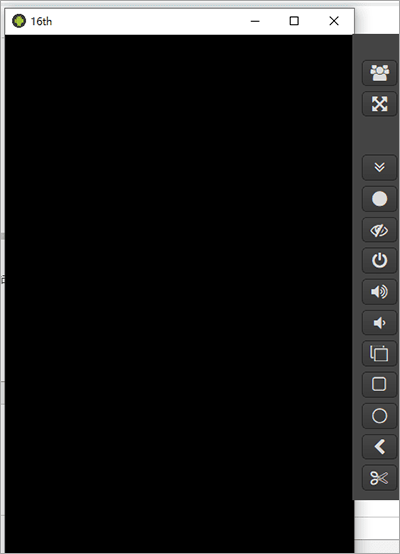
在config.ini里面更改渲染模式即可解决,或者电脑、手机重开机,然后检查一下这个按钮开了没有。
自定义按键映射操作方法
许多人都好奇qtscrcpy游戏映射调整怎么弄,或是问qtscrcpy吃鸡的按键可以自定义不,那么可参考下文:
可以根据需要,自己编写脚本将PC键盘按键映射为手机的触摸点击,编写规则在这里。
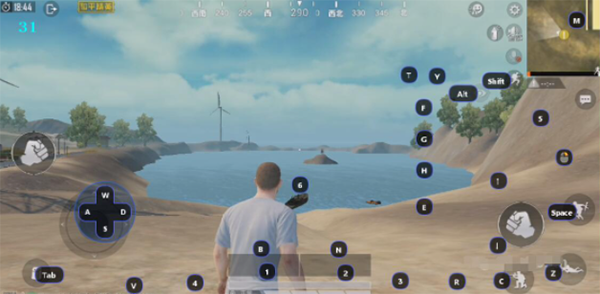
默认自带了针对和平精英手游和抖音进行键鼠映射的映射脚本,开启平精英手游后可以用键鼠像玩端游一样玩和平精英手游,开启抖音映射以后可以使用上下左右方向键模拟上下左右滑动,你也可以按照编写规则编写其他游戏的映射文件,默认按键映射如下:
1、编写自定义脚本放入keymap目录
2、点击刷新脚本,确保脚本可以被检测到
3、选择需要的脚本
4、连接手机并启动服务之后,点击应用脚本
5、按~键(数字键1左边)切换为自定义映射模式即可体验(具体按什么键要看你按键脚本定义的switchKey)
6、再次按~键切换为正常控制模式
7、要想wasd控制开车记得在载具设置中设置为单摇杆模式
qtscrcpy键位设置
一、自定义按键映射说明
按键映射文件为json格式,新增自己的按键映射文件需要放在keymap目录中才可以被QtScrcpy识别。
按键映射文件的具体编写格式下面会介绍,也可以参考自带的按键映射文件。
二、按键映射脚本格式说明
1、通用说明
(1)按键映射中的坐标位置都是用相对位置表示的,屏幕的宽高都用1表示,例如屏幕的像素为1920x1080,那么坐标(0.5,0.5)则表示的是
以屏幕左上角为原点,像素坐标(1920,1080)*(0.5,0.5)=(960,540)的位置。
(2)按键映射中的按键码是用Qt的枚举表示的
2、映射类型说明
(1)switchKey:切换自定义按键映射的开关键,默认为普通映射,需要使用这个按键在普通映射和自定义映射之间切换。
(2)mouseMoveMap:鼠标移动映射,鼠标的移动将被映射为以startPos为起点,以鼠标移动方向为移动方向的手指拖动操作。
一般在FPS手游中用来调整人物视野。
(1)startPos 手指拖动起始点
(2)speedRatio 鼠标移动映射为手指拖动的比例,可以控制鼠标灵敏度
(3)keyMapNodes 一般按键的映射,json数组,所有一般按键映射都放在这个数组中,将键盘的按键映射为普通的手指点击。
一般按键映射有如下几种类型:
(1)type 按键映射的类型,每个keyMapNodes中的元素都需要指明,可以是如下类型:
(2)KMT_CLICK 普通点击,键盘按下模拟为手指按下,键盘抬起映射为手指抬起
(3)KMT_CLICK_TWICE 两次点击,键盘按下模拟为手指按下再抬起,键盘抬起映射为手指按下再抬起
(4)KMT_STEER_WHEEL 方向盘映射,专用于FPS游戏中移动人物脚步的方向盘的映射,需要4个按键来配合。
3、不同按键映射类型的专有属性说明:
(1)KMT_CLICK
(2)key 要映射的按键码
(3)pos 模拟触摸的位置
(4)switchMap 是否切换按键模式,点击此按键后,除了默认的模拟触摸映射,是否附带切换按键映射模式。(可以参考和平精英映射中M地图映射的效果)
(5)KMT_CLICK_TWICE
(6)key 要映射的按键码
(7)pos 模拟触摸的位置
(8)KMT_STEER_WHEEL
(9)centerPos 方向盘中心点
(10)leftKey 左方向的按键控制
(11)rightKey 右方向的按键控制
(12)upKey 上方向的按键控制
(13)downKey 下方向的按键控制
(14)leftOffset 按下左方向键后模拟拖动到相对centerPos位置水平偏左leftOffset处
(15)rightOffset 按下右方向键后模拟拖动到相对centerPos位置水平偏右rightOffset处
(16)upOffset 按下上方向键后模拟拖动到相对centerPos位置水平偏上upOffset处
(17)downOffset 按下下方向键后模拟拖动到相对centerPos位置水平偏下downOffset处
功能介绍
1、实时显示Android设备屏幕。
2、实时键鼠控制Android设备。
3、屏幕录制。
4、无线连接。
5、最多支持16台设备连接(PC性能允许的情况下可以增加,需要自己编译)。
6、全屏显示。
7、窗口置顶。
8、安装apk:拖拽apk到视频窗口即可安装。
9、传输文件:拖拽文件到视频窗口即可发送文件到Android设备。
10、后台录制:只录制,不显示界面。
11、复制粘贴在计算机和设备之间双向同步剪贴板:
(1)Ctrl + c将设备剪贴板复制到计算机剪贴板;
(2)Ctrl + Shift + v将计算机剪贴板复制到设备剪贴板;
(3)Ctrl +v 将计算机剪贴板作为一系列文本事件发送到设备(不支持非ASCII字符)
12、群控
更新日志
v3.3.1版本
更新scrcpy-server 3.3.1
修复sndcpy在mac上启动失败

















共有 0条评论