

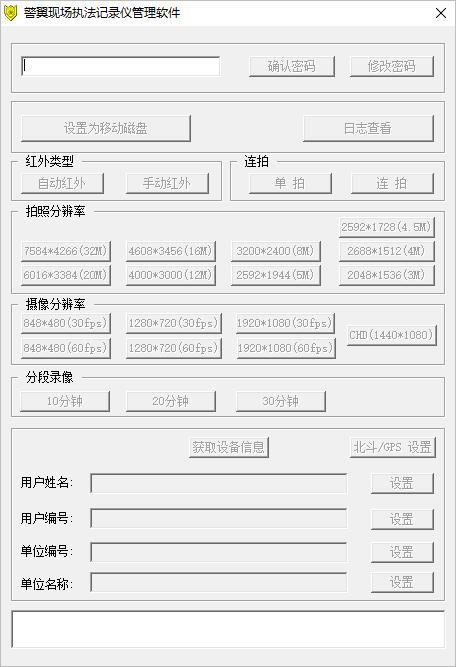
这篇文章主要介绍了警翼执法记录仪管理软件的功能和使用方法。这个软件是专为警翼执法记录仪设计的电脑客户端,主要用于设置信息、调整参数以及导出文件等操作。文章详细说明了如何连接设备、安装驱动程序,还列举了一些具体的设置选项,比如密码设置、分辨率调节、红外模式选择以及连拍功能的开启或关闭。
此外,软件还支持分段录像时间间隔的设置,方便用户根据需求灵活调整。在使用过程中,如果需要进入移动磁盘模式,可以通过点击“移动磁盘”按钮实现,并能在“我的电脑”中看到新增的磁盘设备。不过,在这种模式下,记录仪将无法响应管理软件的操作,需要断开重新连接才能继续设置。
文章还提到了日志查看功能,用户可以在“日志查看”界面输入对应的磁盘信息来查阅相关日志。总体来说,这篇文章为使用警翼执法记录仪的用户提供了一个详细的指导手册,虽然内容较为专业,但对于不熟悉这类设备的新手来说可能需要多花时间学习和适应。
特别说明
软件安装完后第一次把执法记录仪通过USB线与电脑连接时,电脑将提示发现新硬件,选择自动安装软件,电脑将自动完成驱动程序部分的安装。如果电脑没有提示发现新硬件,请依次进入“开始”-“控制面板”-“系统”-“硬件”-“设备管理器”,在设备列表中选择黄色问号的“Amba Simple Class”设备,然后点击鼠标右键,在右键菜单中选择“更新驱动程序”,再选择“自动安装软件”,电脑将自动完成驱动程序部分的安装。
使用说明
先运行管理软件,然后把执法记录仪通过USB线和电脑连接。
1)验证密码
2)设置设备的信息
3)设置录像分辨率
4)设置拍照分辨率
5)红外类型设置
6)设置是否支持连拍
7)设置分段摄像时间
8)修改密码
单击“修改密码”按钮,进行密码修改,输入正确的旧密码,然后输入新密码两次,点击“确认”,提示修改密码成功。(注意:密码只能是六位数字或字母的组合)。
9)移动磁盘
点击“移动磁盘”按钮,记录仪进入移动磁盘工作模式,可以在“我的电脑”中看到新的磁盘设备,并能访问记录仪内部的文件。进入移动磁盘工作模式后,记录仪将不再响应管理软件的设置操作,如需继续进行设置操作,请断开USB连接,重新连接记录仪设备。
10)日志查看
点击“日志查看”按钮,输入移动磁盘对应的磁盘可查看日志























共有 0条评论