

ZoomIt中文版是微软推出的一款实用工具,主要用于在屏幕上缩放、绘图和演示文稿操作。它包括缩放、实时缩放、绘图、输入、中断计时器等功能模块,适合技术展示和屏幕录制。比如,在播放PPT时,可以通过快捷键快速放大细节,并直接在屏幕上划线标注重点或添加标记。
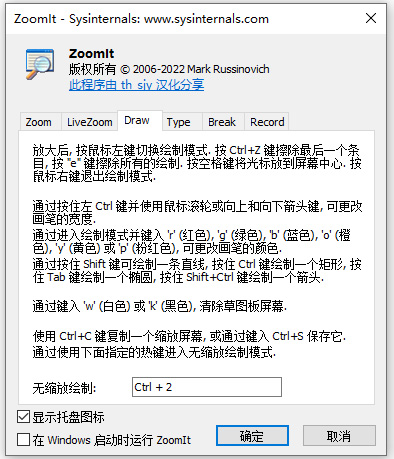
软件的首次运行会弹出配置对话框,用户可以自定义热键、绘图笔颜色和大小等设置。例如,可以选择“无缩放绘图”以本机分辨率直接注释屏幕。此外,ZoomIt还支持中断计时器功能,在演示过程中保持倒计时。
软件提供了丰富的快捷方式,比如Ctrl+1进入缩放模式,左键点击开始绘制,右键停止绘制等。在绘图模式下,用户可以通过不同的热键切换笔的颜色、大小和类型,如红色、绿色、蓝色笔以及擦除功能。此外,还支持文本输入,并提供左右对齐和字号调节选项。
作为一名经常需要演示的人,我认为ZoomIt非常实用。特别是在讲解复杂内容时,快速缩放并标注重点可以有效吸引观众注意力。它的界面简洁,功能强大,而且操作起来很快就能上手。对于需要频繁做演示或教学的人来说,这绝对是一个值得尝试的工具!
ZoomIt软件使用说明
首次运行ZoomIt时,它会显示一个配置对话框,用于描述 ZoomIt 的行为,让我们指定用于缩放和在不缩放的情况下进入绘图模式的备用热键,并自定义绘图笔的颜色和大小。 例如,我使用“无缩放绘图”选项以本机分辨率在屏幕上注释。 ZoomIt 还包括一个中断计时器功能,即使在你离开计时器窗口时也保持活动状态,并使你能够通过单击 ZoomIt 托盘图标返回到计时器窗口。
快捷方式
Ctrl + 1:缩放模式
鼠标向上滚动或向上箭头:放大
鼠标向下滚动或向下箭头:缩小
左键单击:开始绘制(在缩放模式下)
右键单击:停止绘制(在缩放模式下)
Ctrl + 2:开始绘制(不在缩放模式下)
Ctrl + 鼠标向上/向下滚动或箭头键:增加/减少线条和光标大小(绘图模式)
空格键:将光标居中(绘图模式)
W:白板(绘图模式)
K:Blackboard(绘图模式)
T:键入文本(左对齐)
Shift + T:键入文本(右对齐)
Ctrl + 鼠标向上/向下滚动或箭头键:增加/减小字号(键入模式)
R:红笔
Shift + R:红色突出显示笔
G:绿笔
Shift + G:绿色突出显示笔
B:蓝笔
Shift + B:蓝色突出显示笔
E:擦除所有绘图
Ctrl + 4:实时缩放模式
......






























共有 0条评论