

这篇文章主要介绍了vivo互传电脑版这个手机与电脑之间的文件传输工具。它不仅支持文件传输,还新增了屏幕控制功能,通过连接同一WIFI网络,用户可以实现手机的远程操作,比如投屏、通知查看等,虽然目前不能像其他投屏软件那样完全控制手机,但基本需求还是能满足的。
文章还详细介绍了这个工具的备份恢复功能,支持将手机数据备份到电脑,包括联系人、照片、视频等多种类型的数据。此外,它还提供了文件传输、游戏按键映射等功能,操作界面简单直观,用户可以轻松完成数据备份和还原。
个人觉得vivo互传电脑版挺方便的,特别是对于需要经常在手机和电脑之间传输文件的人来说。不过连接手机时需要一些调试步骤,稍微有点麻烦,如果能再简化一下就更好了。总的来说,这个工具还是很实用的,特别是在不需要数据流量的情况下也能使用,推荐大家试试看。
软件功能
1、资料备份/恢复,可将Android手机数据备份至电脑,支持usb连接,wifi连接。
2、电脑投屏(Windows),支持画面、声音传输,反向控制手机。
3、游戏按键映射,投屏可支持自定义游戏按键映射。
4、文件传输,支持手机和电脑间文件传输、拖拽、同步编辑。
软件特色
1、手机连接电脑时自动的启动互传备份助手。
2、是否将软件最小化到系统托盘。
3、是否直接的提出应用程序。
4、而且可以对相关的操作说明显示。
5、自定义的选择您需要完成使用的备份目录。
6、可以将您手机上的数据备份到你需要的电脑上。
7、不管是联系人还是照片、视频等都支持备份。
vivo互传电脑版如何连接手机传输文件?
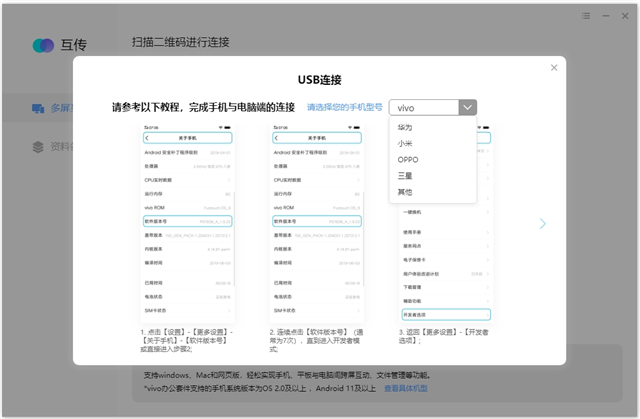
1、打开USB调试,选择传输文件模式。
2、然后就可以选择手机的型号,再选择新建备份,这边勾选微信作为备份数据,点击开始备份。
3、备份完成,会在本地保存路径下,生成对应手机号的文件夹,包含下面的数据。
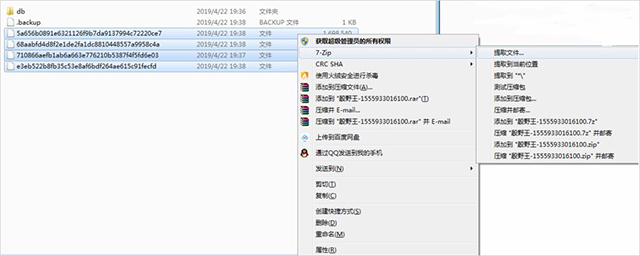
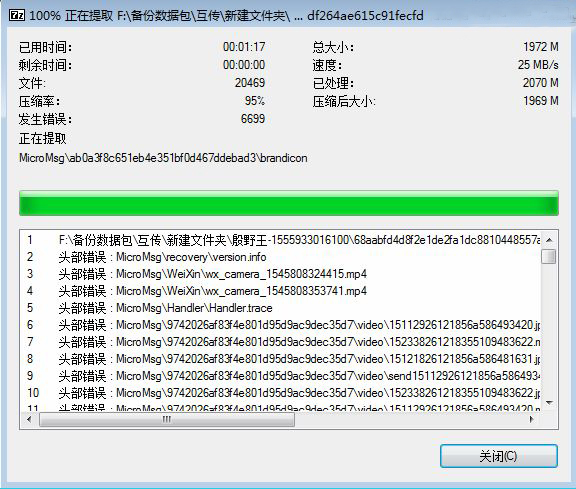
4、这些没有后缀的文件,全部选到,右键用7Z解压出来(不能使用其他解压工具)。
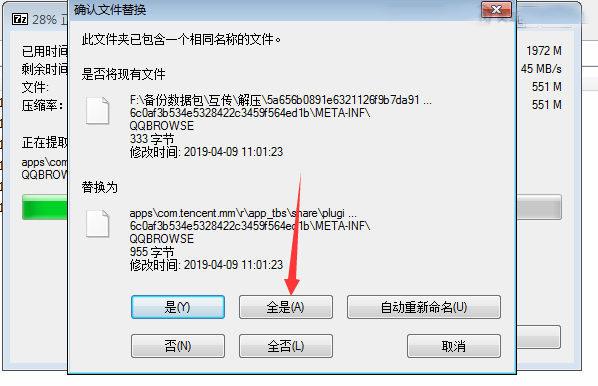
5、解压过程中,有提示文件替换的,全部选是。
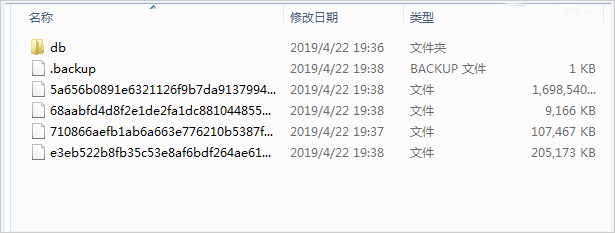
6、完成100%后,无需理会报错提示,点击关闭,即可。
使用互传PC版实现手机屏幕投屏到电脑 (多屏互动)
在vivo互传里的“多屏互动”功能还可以将安卓手机屏幕投屏到电脑上显示。支持快速地拖拽传输文件 、管理手机内的文件 、显示手机通知等等,基本就等同于一款轻量版的Scrcpy、AnLink 跨屏协同应用,在一些情况下也能提高你使用手机的效率 。
不过,该投屏功能目前只能同步显示手机屏幕内容,无法像 Scrcpy 一样在电脑端随意操作手机,只能使用互传应用本身提供的功能,限制较多。但尽管如此,对于只需要查看一下通知、传一下文件的需求也能满足。































共有 0条评论