

万兴PDF是一款功能强大的PDF编辑工具,由万兴科技开发,界面类似Word,操作简单直观。它支持多种PDF相关功能,包括文档编辑、格式转换、压缩、翻译、OCR识别、添加水印、注释、签名等,还能自动生成目录和检测AI内容。相比Adobe Acrobat,价格更实惠,性价比高。
软件的核心优势在于强大的AI驱动功能,比如智能总结、重写、校对和语法检查。同时支持跨平台使用(Windows、Mac、iOS、Android)以及云服务访问文档,方便用户随时随地处理PDF文件。OCR技术还能识别扫描文本,让编辑像操作Word一样流畅。
应用场景广泛,适合学术、法律、医疗、金融等多个领域。无论是日常办公还是专业工作,万兴PDF都能满足需求。教程部分详细介绍了背景设置、水印添加和签章使用等实用功能,帮助用户快速上手。
总体来说,这是一款功能全面且价格亲民的工具,尤其适合需要频繁处理PDF文档的用户。如果你还在为Adobe Acrobat的价格烦恼,万兴PDF绝对是一个值得考虑的选择!
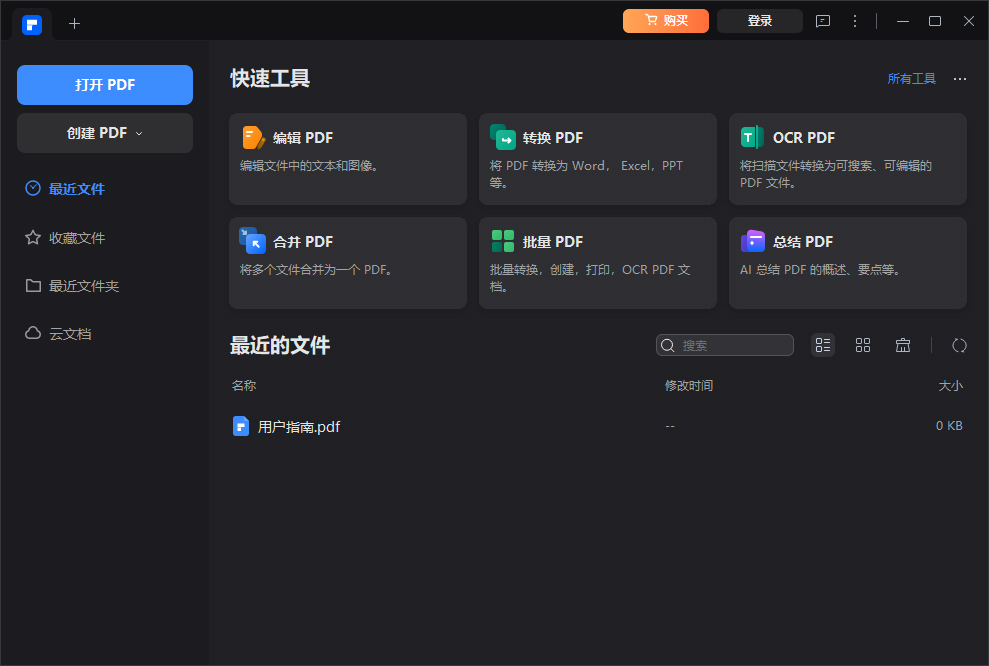
软件特色
1、价格实惠
与 Adobe Acrobat 相比成本减半
2、专业且定制化
PDF 转换器、压缩器 和 OCR 是核心工具。其中还包括 AI 对话、总结器、自定义设置和Microsoft 插件
3、AI驱动
借助尖端 AI 和升级的核心技术,提升您的 PDF 体验,享受高品质的 PDF 阅读、编辑和压缩
4、跨平台
在任何地方完成您的PDF工作,无论是 Windows,Mac,ios,Android 还是Web并通过 万兴PDF 云随时访问您的文档
万兴pdf电脑版软件功能
1、PDF文档编辑
用万兴PDF打开PDF文档,点击编辑按钮,即可对PDF文档进行文本修改,可更改文本内容、字体大小、颜色。编辑图像及其他对象,自由添加、调整图像的大小,还可以选择图片位置、剪裁图片、实现多图片对齐等。
2、PDF格式转换
支持将一份或多份PDF文件转换为多种其它格式文档,例如将PDF转换为Powerpoint、Word、Excel、HTML、JPEG、TXT、RTF等格式,该工具转换后的文件质量高。
3、PDF文档翻译
万兴PDF支持PDF文档划词翻译,同时,还可以将翻译结果保存到注释列表,随时查看核心要点。目前可翻译的语种类型超70个,帮你轻松阅读各国期刊文献或外语文档!
4、PDF文档注释
万兴PDF支持多种方式标记PDF内容,你可以使用文本、线条、形状、绘图、箭头等对PDF进行注释。流畅的使用体验,让你轻松随意标记和高亮PDF文档的重点内容。
5、PDF目录自动生成
万兴PDF智能生成目录是一种基于PDF文档的书签生成功能,它可以对文档全文识别和分析,确定章节、标题的位置和层次关系,并将其转化为可点击的书签目录。使用该功能,可以帮助用户快速阅读商业报告、书籍等结构性文档。
6、OCR图文识别
OCR是光学字符识别技术,它可以识别图像中的文本,例如扫描文档和图片。利用该技术,万兴PDF支持识别扫描版PDF文档,同时高精度还原文档原始布局或格式等,让PDF编辑像Word一样简单。
7、PDF添加水印
打开万兴PDF,点击编辑按钮,选择水印,支持添加或删除水印。PDF水印可以自定义输入文本或者选择上传文件,为自己的文件增加独特标识。
8、PDF合并拆分
万兴PDF支持一次批量合并或拆分多个PDF文件,不仅仅只是PDF文件,它还支持将JPG、JPEG、PNG、TIFF和其他图像合并为一个PDF。同时,也可以将一份PDF文件拆分为多个单页PDF文档。
应用场景
1、用于学术领域的PDF阅读器:使用 AI 提升您的PDF 阅读、编辑、签名、分享体验让您的校园生活更轻松。
2、用于IT的PDF编辑器:以简单的方式编写代码为自己找到一个出色的合作伙伴处理所有文书工作,让您的精力用在刀刃上。
3、用于法律的PDF编辑器:您的文件安全至关重要编辑敏感内容或设置密码保护您客户的法律文件安全。
4、用于医疗的PDF编辑器:想更好地应对繁忙的日程吗通过PDF医疗表单、报告等创建自己的数字工作流程。
5、用于金融的PDF编辑器:使用数字签名使文档认证更安全、更合法,加快合同签订。
6、用于政府的PDF解决方案:省钱、合规,且功能齐全以较低的预算为政府提供一站式PDF解决方案。
7、用于出版的PDF编辑器:让读者一见倾心,组合、移动和删除书籍中的页面。
8、用于自由职业者的PDF编辑器:为您解决所有PDF问题转换、编辑、组织,您想得到的都能实现作为自由职业者,提高您的生产力,完成更多工作。
万兴PDF使用教程
一、万兴PDF新建/更新/删除背景
在程序中打开PDF文件后,请单击“编辑”-“背景”,在下拉框中选择想要进行的操作。
1、新建背景:在文档上添加新的背景,可添加文本或者图片作为背景, 在属性中设置背景的位置、旋转角度、大小等等。
2、更新背景:修改已存在的背景,修改背景的属性。
3、删除背景:删除文档中的背景(非万兴PDF软件创建的背景不一定可以删除成功)。
二、万兴PDF添加水印步骤
在程序中打开PDF文件后,请单击“编辑”-“水印”,在下拉框中选择想要进行的操作。
1、新建水印:在文档上添加新的水印,可添加文本或者图片作为水印, 在属性中设置水印的位置、旋转角度、大小等等。
2、更新水印:修改已存在的水印,修改水印的属性。
3、删除水印:删除文档中的水印(非万兴PDF软件创建的水印不一定可以删除成功)。
三、万兴PDF签章使用指南
1、PDF添加签章:点击“注释” > “签章”按钮,从“标准商务”,“在此处签名”和“动态”的类型单击一个默认的签章,然后单击要放置的位置。
2、创建/管理签章:您可以创建自定义图像签章,并管理所有创建的签章,但不支持创建自定义的动态签章。
3、点击“注释” > “创建签章” > “创建自定义签章”按钮,点击“选择图片”按钮,按照要浏览的图片,您也可以命名签章。然后点击“确定”按钮,它将被添加到“签章”按钮下的自定义类型中。
4、点击“注释” > “创建签章” > “管理签章”按钮,选择自定义签章为“创建”,“编辑”和“删除”。























共有 0条评论