

千宇智能关机是一款功能强大又方便的电脑定时关机软件,不需要安装就可以直接使用,完全绿色无广告。它不仅支持定时关机,还能监测CPU、内存和网络使用情况,甚至可以自定义任务比如关闭程序或播放音乐。
软件提供多种计时方式,包括倒计时、键鼠空闲和定时多次等,还能设置每天自动执行特定时间的任务。最棒的是,它有12种可执行操作,像关机、重启、锁定系统这些都能轻松实现。使用说明也很简单,下载后直接运行就能操作。
对于需要电脑自动化管理的用户来说,这款软件真的很实用。比如可以设置每小时重启一次,或者在空闲状态下自动关机,特别适合远程办公的人群。如果想后台运行,也能通过设置隐藏主窗口实现。总体来看,千宇智能关机功能全面且操作灵活,值得推荐给需要定时任务管理的用户。
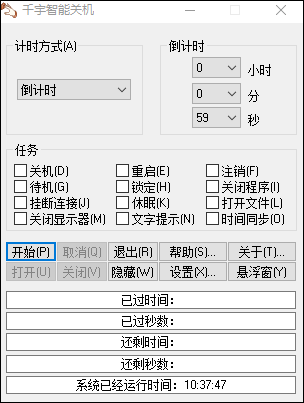
软件功能
1、倒计时
2、键鼠空闲
3、定时一次
4、定时多次(常规)
5、定时多次(高级)
6、内存监测
7、CPU 监测
8、网络监测
9、程序监测
其12种可以执行的任务包括:
1、关闭电脑
2、重新启动电脑
3、注销当前用户
4、使系统进入待机状态
5、用密码锁定系统
6、关闭指定的程序和进程
7、挂断拨号连接
8、使系统进入休眠状态
9、打开指定的文件(包括各种程序)
10、关闭显示器
11、弹出文字提示
12、进行时间同步
千宇智能关机使用说明
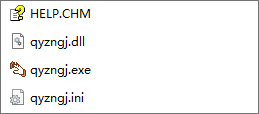
1、在本站下载并解压好软件后,双击压缩包文件夹中的“qyzngj.exe”就可以开始运行程序了;
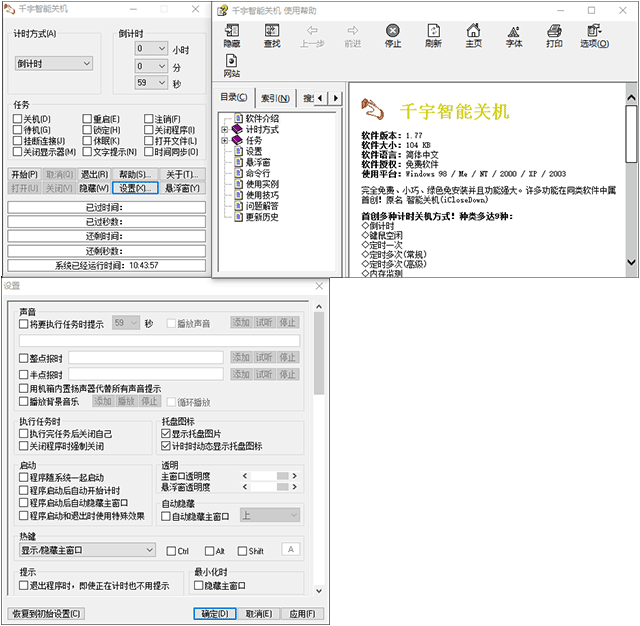
2、在这里就能对软件进行操作了。
常见问题
1、我需要使用该软件让电脑每小时重启一次。
在主窗口中的“计时方式(A)”下拉列表框中选择“倒计时”。
右边出现“倒计时”区域后在“小时”下拉列表框中选择“1”。“分”和“秒”下拉列表框中均选择“0”。
单击选中主窗口中任务区的“重启(E)”复选框。
单击“设置(X)...”按钮进入“设置”窗口。
选中 “程序随系统一起启动”和 “程序启动后自动开始计时”复选框。
单击“确定(D)”按钮关闭“设置”窗口。
单击主窗口中的“开始(P)”按钮即可。
2、如果想让软件启动后在后台运行。您可以选中“设置”窗口中的 “程序启动后自动隐藏主窗口”复选框。
3、我经常不定时的离开电脑去干别的工作,我想让键盘和鼠标空闲一段时间后关机。
在主窗口中的“计时方式(A)”下拉列表框中选择“键鼠空闲”。
右边出现“键鼠空闲”区域后在下拉列表框中选择合适的时间。
单击选中主窗口中任务区的“关机(D)”复选框。
单击“开始(P)”按钮即可。
4、我需要电脑每晚工作到22点,然后自动关机。
在主窗口中的“计时方式(A)”下拉列表框中选择“定时多次(常规)”。
右边出现“定时多次(常规)”区域后单击其中的“设置(C)...”按钮进入“定时多次(常规)”窗口。
选中星期区域中的“每天”、小时区域中的“22”和分钟区域中的“00”。
单击“确定(A)”按钮关闭“定时多次(常规)”窗口。
单击选中主窗口中任务区的“关机(D)”复选框。
单击“设置(X)...”按钮进入“设置”窗口。
选中 “程序随系统一起启动”和 “程序启动后自动开始计时”复选框。
单击“确定(D)”按钮关闭“设置”窗口。
单击主窗口中的“开始(P)”按钮即可。
5、如果想让软件启动后在后台运行。您可以选中“设置”窗口中的 “程序启动后自动隐藏主窗口”复选框。



























共有 0条评论