

这篇文章介绍了OutlookAttachView这款小巧方便的绿色工具,主要用于查看、管理和删除Outlook邮箱中的附件。它可以帮助用户清理不必要的大文件邮件,避免占用过多空间,同时也能将附件保存到指定文件夹或以XML、HTML、文本、CSV格式导出。软件支持32位和64位版本,兼容多个Outlook版本(如2003、2007、2010、2013、2016),但不支持Outlook Express。
这款工具的一大特点是可以在无需启动Outlook的情况下扫描邮箱,并且支持自定义附件文件名格式。用户可以根据邮件主题、发件人、收件人、时间等信息来自行设置文件名,虽然有些值会被截断到64个字符以内。此外,软件还允许用户通过配置文件扫描外部PST文件中的附件。
最新版本v3.54增加了“黑色背景”选项,默认以白色文本在黑色背景下显示表格,提供更个性化的选择。
我觉得这款工具对经常处理大量邮件的人来说特别有用,尤其是需要清理邮箱或整理附件的时候。它的功能虽然基础但很实用,而且操作起来也挺直观,适合各类用户使用。
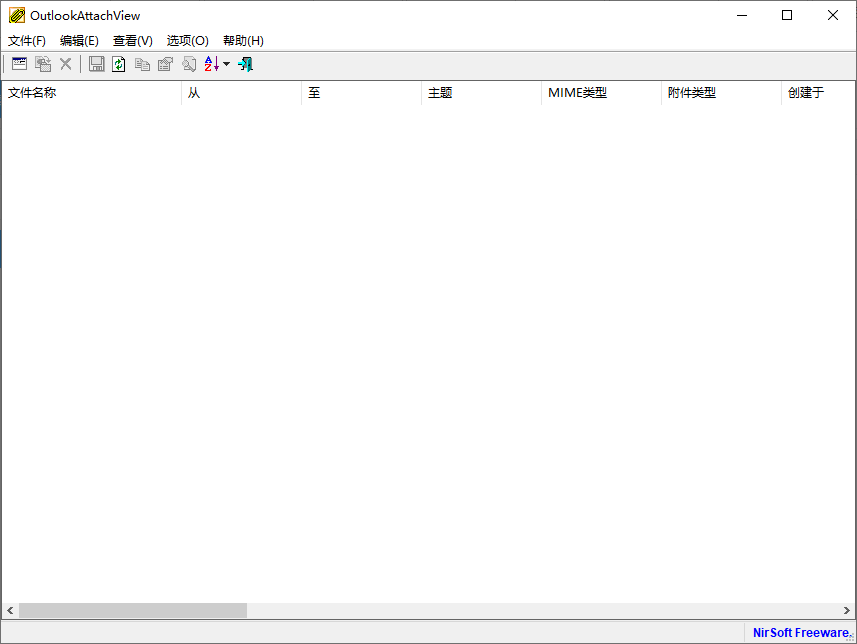
软件特色
1、如果你只有一个配置文件在您的Outlook,此档案中不需要任何密码,您可以运行OutlookAttachView即使在不启动Outlook,它会自动扫描当前Outlook配置文件的邮箱。否则,它的建议开始前OutlookAttachView正确的配置文件打开Outlook
2、微软Outlook 2003中,微软Outlook 2007中,Microsoft Outlook 2010中,微软的Outlook 2013或Microsoft Outlook 2016年对于Outlook 2010/2013/2016的64位版本,您应该使用OutlookAttachView x64版本。要知道,OutlookAttachView不使用Outlook Express工作
OutlookAttachView使用说明
1、控制提取附件的文件名格式
当您从您的Outlook邮箱中提取一个或多个附件,可以控制所产生的附加文件名的方式。默认情况下,OutlookAttachView使用以下格式:%attach_name%%扩展%,这意味着生成的文件名只包含原始附件名称和文件扩展名。但是,您也可以使用以下的特殊变量根据您的需要格式化的文件名:
%attach_name% - 附件的原始名称。
%扩展% - 附件的原始文件扩展名。
%受% - 邮件的主题中包含此附件。
%FOLDER_NAME% - 这个邮件的文件夹名称。(收件箱,已发送邮件等)
%以上% - 邮件的发件人。
%至% - 电子邮件的“收件人”字段。
%MESSAGE_DATE% - 信息创建日期以YYYYMMDD格式。
%message_time% - 格式为HHMMSS消息创建时间。
%message_size% - 附件大小,以字节为单位。
%FOLDER_PATH% - 这个邮件的完整文件夹路径。(例如:个人文件夹,收件箱)
%msgdate:[格式]% - 消息创建日期(GMT),在所需的任何格式,例如:%msgdate:YYYYMMDD%,%msgdate:DDMMYY%
%MSGTIME:[格式]% - 消息创建时间(GMT),在需要,例如任何格式:%MSGTIME:HHMMSS%
%localmsgdate:[格式]% - 消息创建日期(当地时间),在任何你需要的格式,例如:%localmsgdate:年月日%,%localmsgdate:DDMMYY%
%localmsgtime:[格式]% - 消息创建时间(当地时间),在你需要的,例如任何格式:%localmsgtime:HHMMSS%
例如:如果你想生成与主题,文件夹名附件的文件名,并附加名称:%FOLDER_NAME%_%受%_%attach_name%%扩展%。
请注意,某些值后64个字符将被自动截断,以避免过大的文件名。
2、外部PST文件的扫描Outlook附件
如果你想在未在您的Outlook配置文件加载一个或多个PST文件来搜索一个附件,可以使用下面的技巧:
①进入控制面板 - >邮件,然后选择“显示简介”
②点击“添加”来创建一个新的配置文件
③填充以虚假的细节电子邮件帐户信息(您以后可以删除)
④创建了配置文件,在配置文件双击,并且在配置文件属性后,单击“数据文件”,并补充说,你要扫描所需的PST文件
⑤此外,您还可以点击“电子邮件帐户”按钮,删除以前创建的帐户伪造
⑥在OutlookAttachView的邮箱扫描选项中,选择“允许我选择配置文件”中的Outlook配置文件选项
⑦当你被要求选择模板时,你应该选择您所创建的配置文件,OutlookAttachView会扫描你加入到它的PST文件
更新日志
v3.54版本
增加了“黑色背景”选项(在视图菜单下)。当它打开时,主表以黑色背景和白色文本显示,而不是默认的系统颜色。






























共有 0条评论