

这款Autodesk 123D中文版软件真的挺神奇的,它能让没有专业知识的人也能轻松建模。感觉就像搭积木一样简单,用一些基础图形堆砌就能做出复杂的设计。尤其是对新手来说特别友好,完全不用担心技术门槛。
安装过程有点麻烦,需要一步步操作文件夹里的东西,但按照教程来应该没问题。软件最大的亮点是能直接把设计转换成实物,支持各种低成本材料,这在做手工或者DIY项目时特别有用。
更新后的版本界面更像其他Autodesk产品,比如Tinkercad,看起来更统一了。新增的功能也很实用,比如支持更多格式文件导入,还有3D打印前处理功能,这对喜欢动手制作的人来说是个大福利。
总之,这个软件既适合学生学习建模,也适合设计师快速出原型,对于想要把创意变成现实的人来说,真的是一大助力!
软件特色
1、可以绘制一些简单的形状,然后编辑、调整,形成更为复杂的设计
2、能够将数字三维模型转换为二维切割图案
3、对象通过智能工具得以实现设计的精准度
4、可为用户免费创建3D免费模型
5、可利用硬纸板、木料、布料、金属或塑料等低成本材料将这些图案迅速拼装成实物,从而再现原来的数字化模型
6、支持创建、导出和构造你的项目
autodesk 123d中文设置方法
1、下载解压,得到32位和64位的autodesk 123d软件,自行安装和系统相配的版本,安装路径按默认方式,点击“accept&install”开始安装;
2、这时选择语言为日本语,点击“install”继续安装;
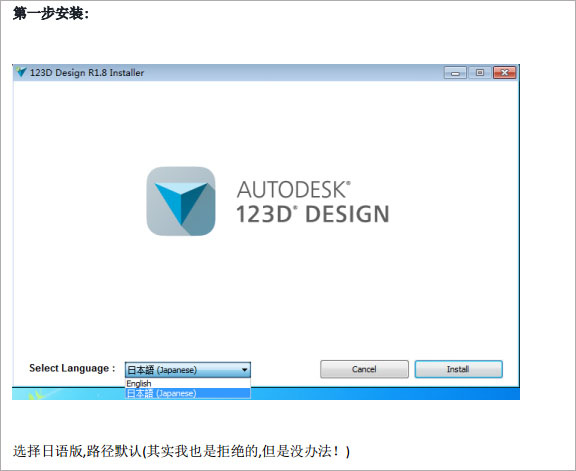
3、安装过程中,请稍等一会儿;
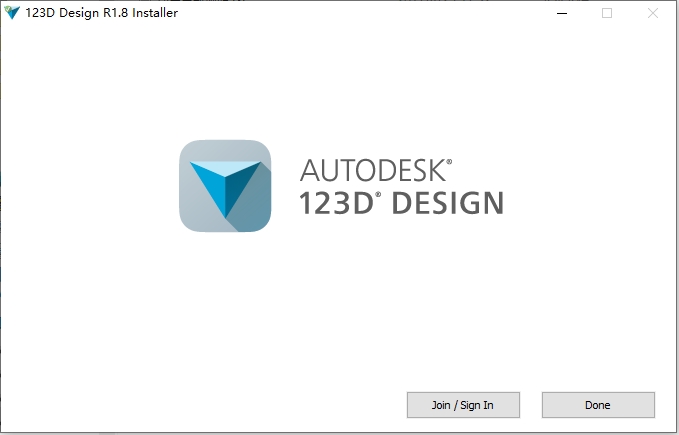
4、成功安装,点击done;
5、这里打开如下路径【C:\Program Files\Autodesk\123D Design\StringTable】可以看到4个文件夹,如下图:
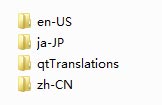
6、打开ja-JP文件夹删除里面全部内容;
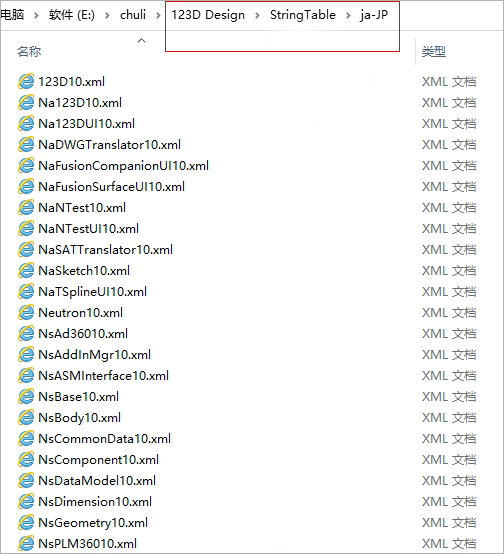
7、将zh-CN文件夹下的所有文件复制到a-JP文件夹中;
8、再打开qtTranslations文件夹,删除qml_ja.qm和qt_ja.qm两个文件;
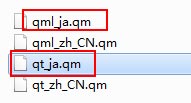
9、将“qml_zh_CN.qm”和“qt_zh_CN.qm”分别改为“qml_ja.qm”和“qt_ja.qm”,即改为上一步删除的两个文件;
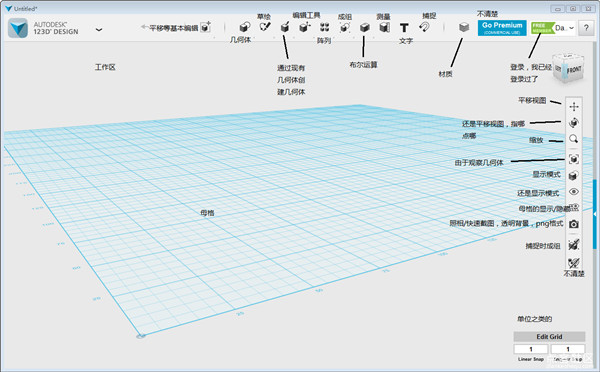
10、最后打开软件,可以看到123d design是中文版本。
更新日志
v2.2.14版本
1、新的用户界面,感觉上与123D系列中的其他产品,如Tinkercad,更为相似。
2、更易于访问和获取在线3D模型资源,无论这些模型是来自123D Catch、123D Make还是123D Creature,MyProjects应用可以让您自由浏览与下载。
3、支持在STL和OBJ格式文件中打开、插入和保存网格。
4、支持网格与实体(solids)进行结合、相减和交叉操作。
5、可导入svg文件,并把它们作为草图。
6、使用一个简单的键(F10)把所选对象放在网格上。
7、增加了隐藏网格的选项。
8、增加了新的切换按钮,可以在抓取多个零部件时启用或禁用隐式分组。
9、新增了在不同的操作中,增加选择对象的选项。
10、3D打印时可将3D模型导出至Meshmixer软件以进行打印前预处理。















共有 0条评论