

爱奇艺看图软件是一款超实用的第三方图片查看工具。虽然很多人只知道爱奇艺做视频,但这款小众软件的功能绝对让人眼前一亮。它不仅支持各种格式图片浏览,还能改尺寸、裁剪、加文字、打马赛克,甚至还能制作幻灯片播放!操作简单到离谱,体积也超级小巧,安装包才几M,打开速度那叫一个快。
说实话,Windows自带的看图工具虽然方便,但功能太鸡肋了。相比之下,爱奇艺看图软件不仅功能强大,还特别清爽,没有任何广告和多余后台。最让我喜欢的是它的快捷键设计,用起来效率翻倍!如果你是电脑新手,这款软件绝对是你编辑图片的最佳入门神器。
总的来说,爱奇艺看图软件完全值得推荐给需要处理图片的小伙伴。操作简单又实用,功能一应俱全,关键是干净无套路,完全不坑钱!
软件功能
1、爱奇艺看图支持标记图片功能,可以在图片添加标记。
2、支持添加文字功能,可以在图片任意位置输入文字。
3、支持马赛克功能,可以在图片任意位置添加模糊效果。
4、支持剪裁功能,如果仅仅需要保存图片一部分内容就可以选择剪裁尺寸。
5、支持转换格式功能,可以在软件选择转换为 JPG、PNG、BMP、WEBP。
6、改尺寸功能,如果图片分辨率较大就可以在软件调整尺寸。
7、支持翻转功能,可以对图片做多种翻转以及旋转。
软件特色
1、速度超快,百兆大图秒开。
2、功能强大,图片旋转、改尺寸、转格式、裁剪、马赛克等实用功能一应俱全。
3、支持66种图片格式,包含JPG、PNG、GIF、BMP、RAW等格式。
4、极小安装包,轻巧好用。
5、纯净软件,无捆绑无后台。
6、精简了升级模块,崩溃报告及其他非必要文件。
7、快览因为依赖后台服务,故已去除相关模块文件。
使用说明
1、怎么放幻灯片?
首先将要放幻灯片的图片集合在一个文件夹中,然后运行看图软件,右键在菜单中选择打开文件夹,选择文件夹中的其中一张图片打开,软件会自动导入其余的图片。
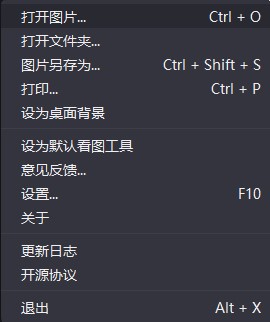
之后在图片上右键选择【幻灯片播放】或者用快捷键F5开启幻灯片。
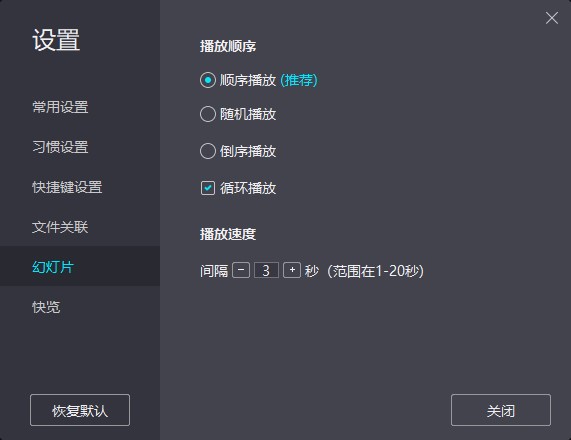
你可以在幻灯片设置中设置播放的速度和播放的模式,推荐使用顺序播放哦。
2、怎么修改图片?
爱奇艺看图提供了裁剪图片、马赛克、添加文字、标记图片等修改编辑功能,这些都可以通过点击右下角的【工具箱】中找到。
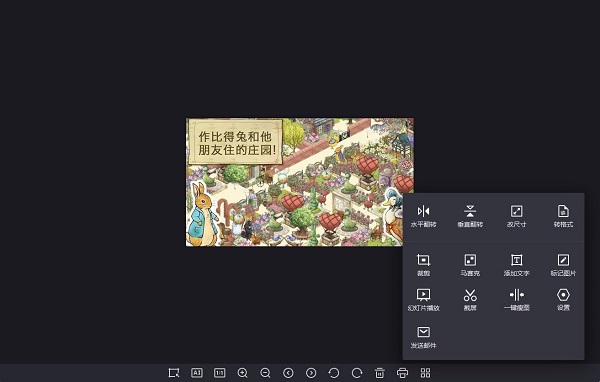
我们拿裁剪图片为例子,进入裁剪的编辑窗口,拖动裁剪框到合适位置,当然了里面还预设了头像、16:9、一寸照等裁剪样式。
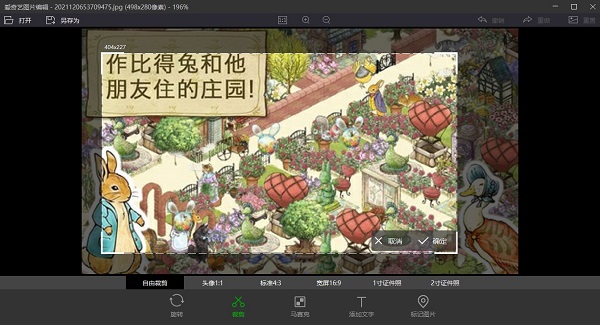
裁剪合适后点击确定,然后点击上方的另存为保存图片,如果不满意则点击右上角的重置来重新裁剪。
其他的功能就不一一演示了,请小伙伴们自行去体验哦。
3、怎么压缩图片?
爱奇艺看图中拥有瘦图功能,你可以在右下角工具箱中找到【一键瘦图】功能。
运行后点击一键瘦图,然后软件就会利用智能引擎来进行压缩图片,那些图片文件过于庞大可以通过瘦图功能来在不影响原图质量的情况更改图片大小。
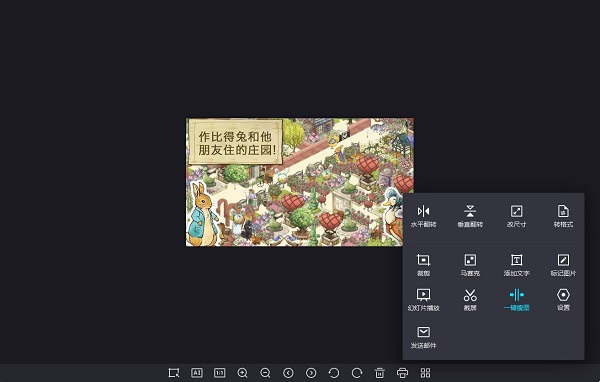
如果不能瘦图压缩你的图片,那么你可以手动去更改图片的尺寸,在工具箱中使用【改尺寸】功能 ,然后设定图片的高和宽,这里建议改尺寸要将锁定比例勾选哦,也可以使用里面自带的常用尺寸预设,最后点击另存为即可。





























共有 0条评论