

这篇文章主要介绍了MysticThumbs这款Windows上的图像缩略图生成器。它支持多种文件格式的缩略图显示,并且可以通过自定义选项调整缩略图的外观,比如透明度、阴影等。软件界面友好,用户可以根据需求轻松设置。
文章还详细列出了软件的特点,包括支持多种图片和视频格式、多尺寸缩略图生成以及个性化编辑功能。此外,常见问题解答部分帮助用户解决了一些可能遇到的问题,比如OneDrive文件夹中的缩略图不显示或重新生成缩略图的情况。
更新日志中提到了版本v2024.5.0的改进,包括更完善的帮助系统、每日提示功能以及对控制面板和界面优化等。这些改进让软件更加实用和高效。
总的来说,MysticThumbs是一个非常强大的工具,对于需要频繁处理图片或视频的人来说,它能极大提升工作效率。如果你对缩略图生成有需求,不妨试试这个软件,它的自定义功能可能会让你爱不释手!
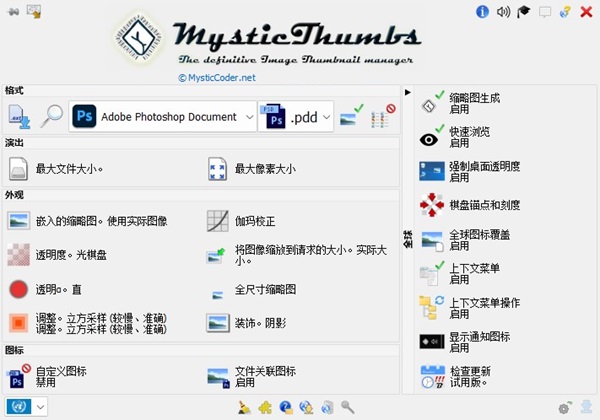
软件特色
1、支持多种格式:MysticThumbs支持Photoshop、Adobe Acrobat、Targa、TIFF、RAW Camera、PCX、Windows Metafile WMF/EMF、Adobe PDF、JPEG 2000、Maya、Google Sketchup(SU缩略图)等多种格式的文件缩略图生成和预览。
2、缩略图编辑:用户可以对缩略图的颜色、阴影等进行修改,以满足个性化需求。
3、视频缩略图:支持生成mkv、flv、mp4等视频格式的缩略图,方便用户快速预览视频内容。
4、多尺寸缩略图:支持生成不同尺寸的缩略图,以适应不同的应用场景
MysticThumbs常见问题
问:有帮助系统还是手册?
是的--在控制面板中按F1会带来上下文帮助。在控制面板和用户指南中也有上下文工具提示。
问:缩略图安装后不马上工作?
重新启动窗口,以确保缩略图缓存已解锁并准备好工作。
问:缩略图似乎在 OneDrive 文件夹中不起作用。怎么了?
答:检查您的 OneDrive 设置并根据需要禁用“文件点播”。此选项是 OneDrive 的一个技巧,它将空的占位符文件放在桌面上,直到您“请求”文件为止,因此在完全下载文件之前无法显示文件的缩略图。
另请注意,从 Windows 10 的某些版本开始,OneDrive 文件夹支持已被破坏。即使您下载了文件,它们也可能根本没有缩略图,或者不正确。目前似乎没有办法解决这个错误。
问:为什么每次打开文件夹时都会重新制作部分或全部缩略图?
答:造成这种情况的原因有很多。通过网络浏览有时会导致这种情况 - 请参阅帮助中的“删除thumbs.db”。加密的文件夹将始终强制重新制作缩略图。缩略图缓存损坏可能会导致这种情况。使用控制面板中的“清除缩略图缓存”;请参阅用户指南。
问:有些 PSD 图像不显示缩略图?
答:检查图像是使用 Photoshop 首选项中的“最大化兼容性”选项还是“嵌入缩略图”选项保存的。
更新日志
v2024.5.0版本
1、该主要版本包括对帮助系统(用户指南)和文档的全面修改以及新的“每日提示”控制面板选项。
2、现在,按控件上的 F1 可以准确地将您带到帮助中的正确位置,以便更快地参考。
3、本地帮助现已在您的默认浏览器应用程序中打开。
4、新的帮助系统使用本地网络服务器而不是编译帮助。本地帮助现在是默认选项。
5、在折叠模式下,上下文菜单可能无法打开。从 2024 年 4 月 1 日开始回归。
6、基于Web的文件现在以缩略图的方式呈现到一个过滤图标,以便与其他文档类型的文件(如文本)保持一致。
7、改进重新启动资源管理器的行为。
8、增加了新的功能'每日提示',将显示随机教程提示打开控制面板。
9、在启动/停止教程模式时,对某些控件的显示/隐藏进行改进。
10、更新全局上下文菜单选项的教程文本以反映最近的变化.
11、更新控制面板的本地/在线帮助,以更好地反映当前版本。
12、更新学分/提示。
13、当对话框/下拉列表打开时,防止控制面板修饰键。
14、控制面板标识动画停止几分钟后,以节省能源。
15、更新了一些不适合所有语言控件的翻译。
16、从快视中移除不需要的计时器以帮助节能。






























共有 0条评论