

Canon Quick Menu 是佳能官方推出的扫描仪和打印机软件,功能强大又方便实用。它支持多种语言,可以轻松完成设备的设置和维护,还能直接查看打印、扫描、网页服务等信息,满足不同需求。最让我喜欢的是它的快捷方式菜单,点击一下就能启动常用功能,特别适合懒人操作。另外,安装了 My Image Garden 后,还能用 Image Display 看幻灯片,把照片做成拼贴或日历啥的都挺方便。
教程部分也很清晰,无论是从快捷方式还是主菜单启动功能都很简单,适合新手快速上手。不过更新日志里提到的静音设置改名这点有点小问题,希望未来能更贴心些。总体来说,这个软件确实是个不错的系统工具,特别是对佳能设备用户来说,非常实用。如果你也在用佳能打印机或扫描仪,不妨试试它,可能会让你的工作更高效哦!
功能特色
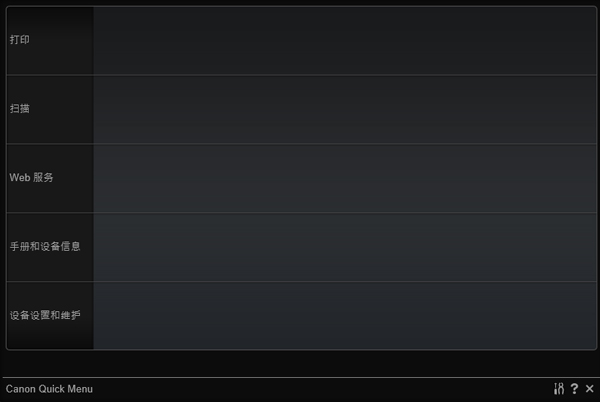
Quick Menu包含快捷方式菜单,从中只需单击一下即可启动要使用的功能;还包含Image Display,可以在幻灯片放映中播放推荐的项目以及其他项目。
1、快捷方式菜单
主要使用的菜单
添加常用的应用程序等,只需单击一下即可启动这些应用程序
单击(打开主菜单)以显示主菜单,其中显示了所有功能
2、Image Display
显示幻灯片放映的屏幕。 安装My Image Garden(一种具有照片打印和扫描等丰富实用功能的应用程序)后可用。
可以在幻灯片放映中查看以下项目和图像。
①通过My Image Garden的项目推荐功能自动创建的拼贴画、日历等项目
②计算机上保存的图像
找到喜爱的项目或图像时,可以使用My Image Garden进行打印或编辑
Quick Menu使用教程
在Quick Menu中,可以从快捷方式菜单或主菜单启动应用程序、打开手册或访问Canon网站:
1、从快捷方式菜单启动
①在快捷方式菜单上的图标栏中,单击要使用的功能图标
②应用程序启动或手册打开。 根据单击的功能图标,开始访问Canon网站
2、从主菜单启动
主菜单中显示可以从Quick Menu中启动的所有功能。 单击功能图标以启动应用程序等
①在快捷方式菜单中,单击(打开主菜单)
②单击要使用的功能图标
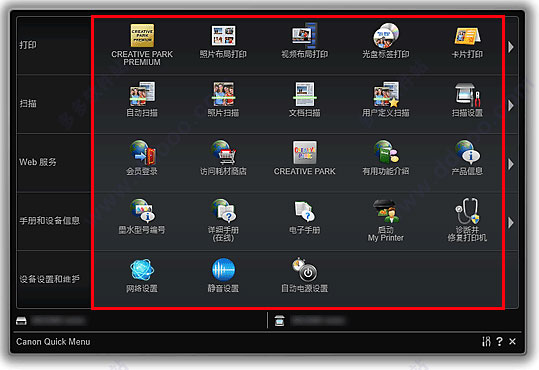
③应用程序启动或手册打开。 根据单击的功能图标,开始访问Canon网站
更新日志
v2.6.2版本
- 已添加支持的型号。
- 在某些语言中设置的[设备设置和维护]类别中的[静音设置]的标题已更改。

































共有 0条评论