
这篇文章主要介绍了CAD梦想画图电脑版软件的特点和使用方法。作为一个经常用CAD的设计师,我觉得这个软件挺适合日常快速查看和编辑图纸,毕竟功能够用又小巧轻便,打开速度也很快,不像一些大软件需要长时间加载。
文章还提到了云图功能,这点特别方便,可以直接在微信或QQ上分享图纸给别人看,不用装额外软件就能使用。对于经常要和同事远程协作的人来说,这个功能真的提高了不少效率。
另外,软件的标注功能也很实用,有五种常用的标注方式,操作起来挺直观的,特别是有快捷键的话可以节省不少时间。绘图区、菜单栏这些界面设计得也挺合理,基本和AutoCAD差不多的操作习惯,上手应该不难。
总的来说,这个软件适合那些需要快速处理CAD图纸但不想被复杂功能拖累的人,简单易用又高效,不过可能在一些高级功能上会比其他专业软件稍显不足。如果你只是日常绘图和分享,它是个不错的选择。
软件特色
1、文件缓存技术
独有的DWG文件缓存技术,异步加载图纸设计,使打开CAD文件速度更快。
2、高效绘图工具
手机浏览DWG文件,具有收藏、照相、画任意线、文字查找、距离测量等功能。
3、一键分享图纸
图纸支持微信、QQ等社交工具一键分享,CAD图纸交流更快捷,沟通无障碍。
4、云图储存空间
超大容量的云图空间,云图中的文件随时同步至电脑端与手机端中。
CAD梦想画图怎么标注尺寸
在软件当中一共有着5种常用的标注功能,分别是线性标注、对齐标注、角度标注、半径标注和直径标注。
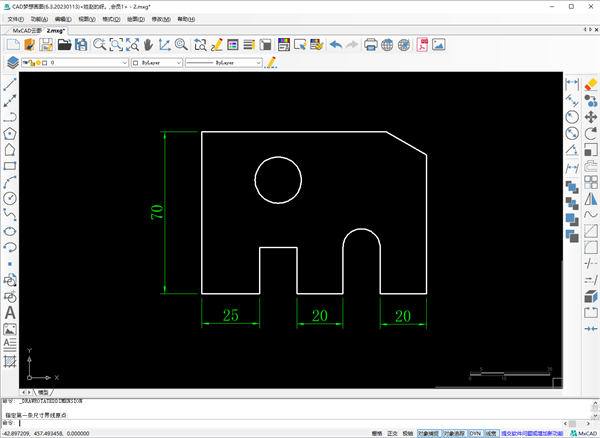
1、线性标注
当我们需要标注垂直或者是水平的直线时候就需要使用线性标注了,快捷键为DLI,点击从一头端点到另一头端点即可。
2、对齐标注
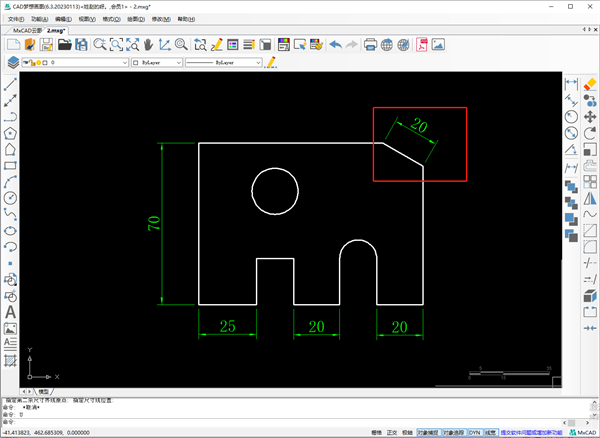
这种标注一般适用于一些倾斜的直线距离,快捷键为DAL,选择两个端点拖动确定尺寸即可。
3、角度标注
顾名思义,就是用来标注一个角度大小的方式,快捷键为DAN,选择两条交叉的线段确定角度。
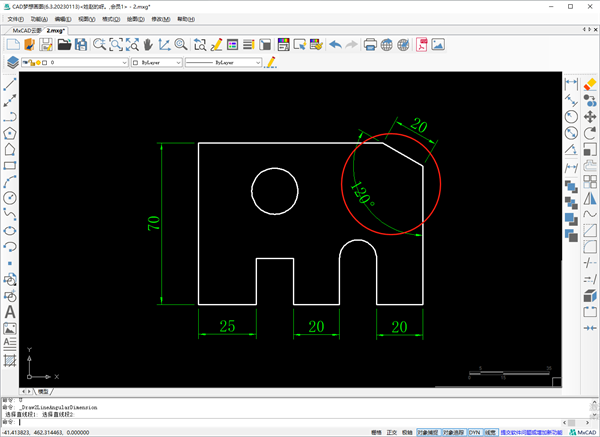
4、半径标注
这个标注用于测量圆或者圆弧的半径距离,快捷键为DRA,选择需要测量的对象即可。
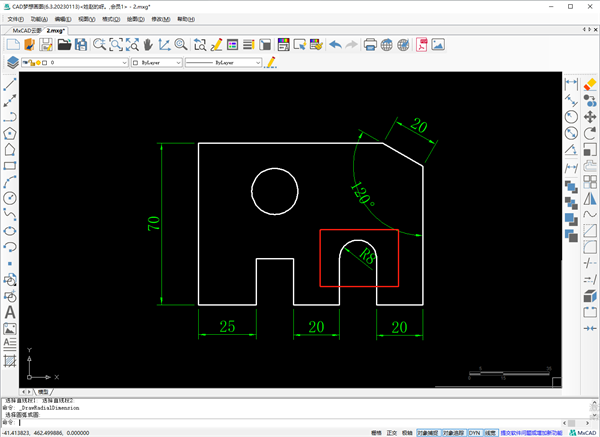
5、直径标注
直径标注用于测量圆或者圆弧的直径距离,快捷键为DDI,也是选择需要测量的对象即可。
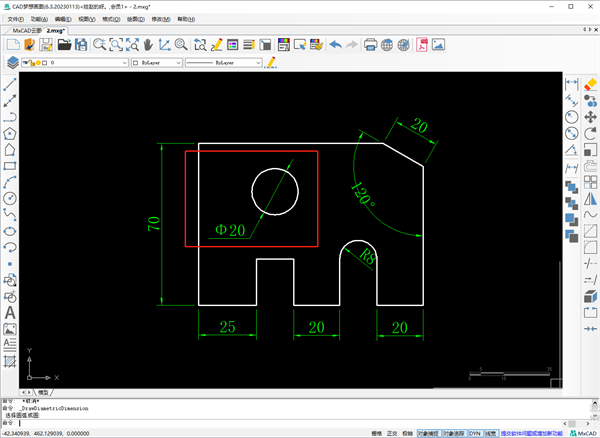
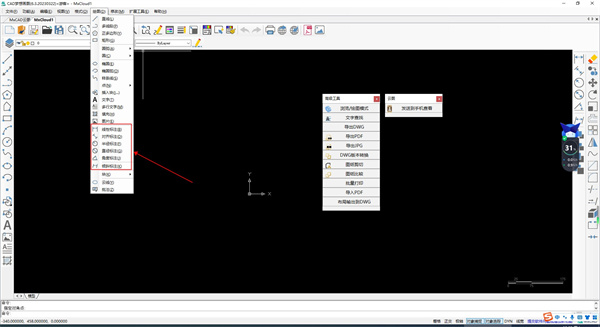
6、如果大家不愿记这些快捷键的话,也是可以在上方功能栏当中找到绘图栏,选择相对应的标注方式即可。
cad梦想画图怎么用
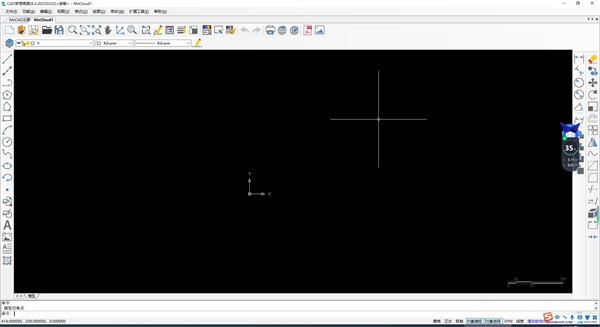
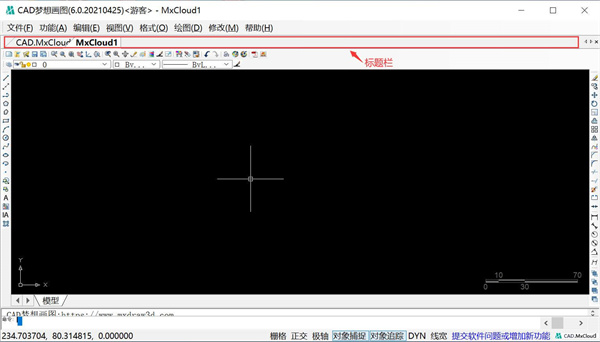
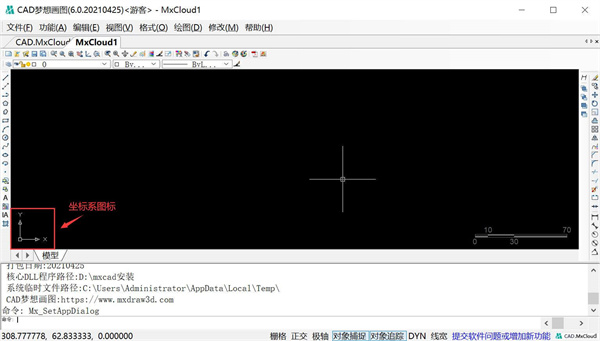
1、标题栏
记录了标题和当前文件的名称。在用户第一次启动软件时,软件的标题栏中将显示图在启动时创建并打开的图形文件名MxCoud1。
2、菜单栏
它是当前软件命令的集合。同大多数windows程序一样,菜单也是下拉形式的,并在菜单中包含子菜单。

3、工具栏
它是一组图标型工具的集合,把光标移动到某个图标上稍停片刻,该图标一侧即显示相应的工具提示。此时,单击图标可以启动相应命令。包括标准工具栏、图层工具栏、对象工具栏(颜色控制、线型控制、线宽控制、打印样式控制)、绘图工具栏、修改工具栏、样式工具栏(文字样式管理器、标注样式管理器)。

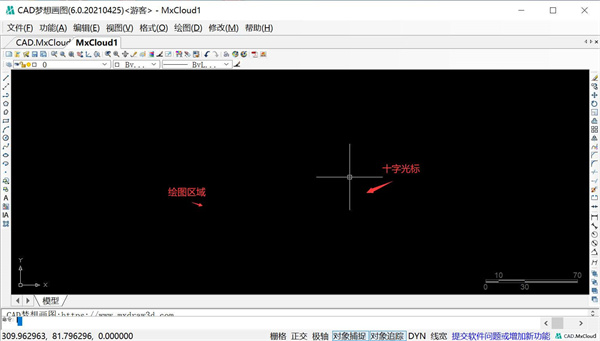
4、绘图区
是指在标题栏下方的大片空白区域。绘图区是用户使用CAD绘制图形的区域,在绘图区域中,有一个类似光标的十字线,其交点反应了光标在当前坐标系中的位置。
5、模型和布局
通常在模型里面设计图纸,在布局里面修改和打印图纸。单击名字可以在不同的布局和模型之间切换。
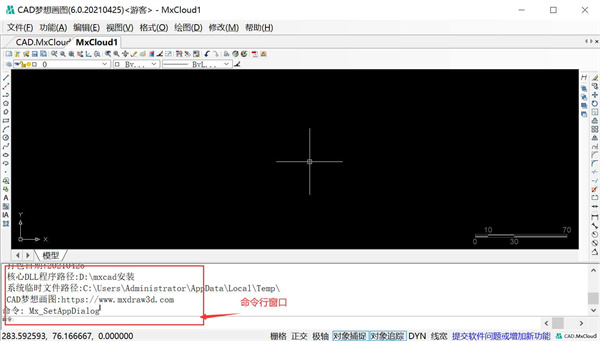
是供用户通过键盘输入命令和显示命令提示的区域,通常在绘图区的左下方。
6、状态栏
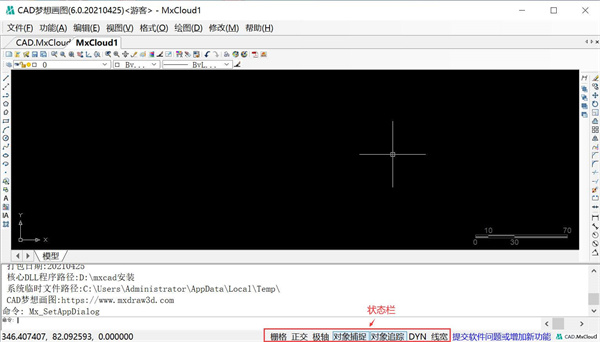
在CAD画图软件的底部,依次有“栅格”“正交”“极轴”“对象捕捉”“DYN”“线宽”共7个按钮。单击部分开关按钮,可以实现这些功能的开关。也可以通过部分按钮控制图形或绘图区的状态。
7、坐标系图标
在CAD视图区域的左下角,有一个箭头指向图标,称之为坐标系图标,表示用户绘图时正使用的坐标系形式。
cad梦想画图怎么画箭头
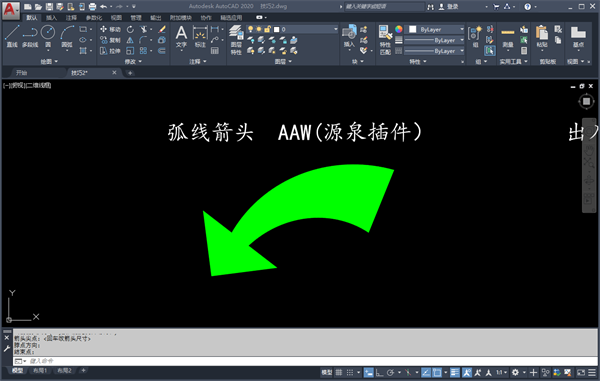
在软件当中有着多段线箭头、折线箭头、曲线箭头和弧线箭头,下面小编就给大家带来怎么绘画箭头方法。
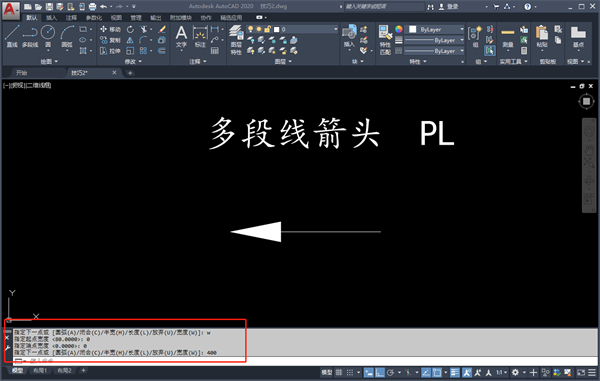
1、多段线箭头
多段线箭头的快捷键为PL,指定第一个点,再输入宽度选项W,将起点宽度改为0,端点宽度改为80,箭头长度设置为200。
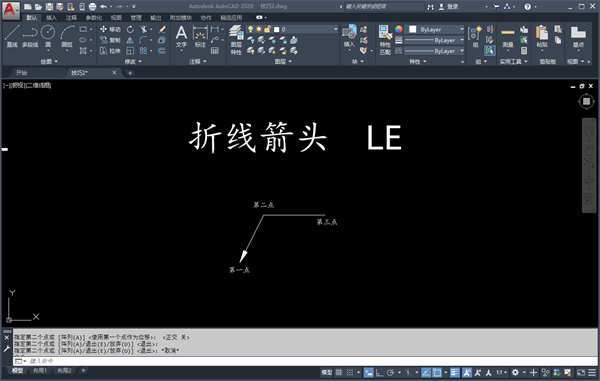
2、折线箭头
折线箭头的快捷键为LE,指定三个点即可绘制折线箭头,如果需要调整箭头的大小直接双击箭头然后在弹出的对话框里面将箭头大小里面的数值调整即可。
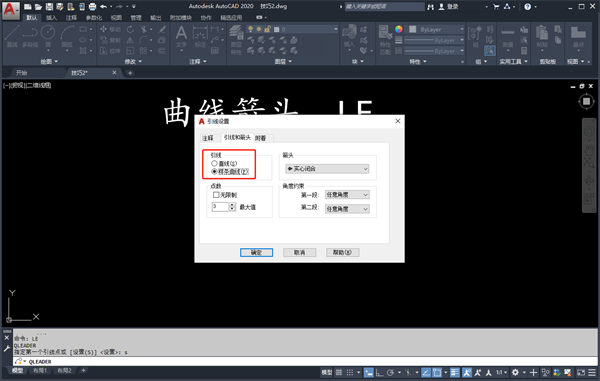
3、曲线箭头
曲线箭头快捷键为LE然后再输入S设置选项,在弹出的对话框中将引线改为样条曲线,后面的步骤就跟折线箭头的步骤一样了。
4、弧线箭头
弧线箭头快捷键为AAW,这个命令是源泉插件中的快捷键,如果你的电脑上没有安装源泉插件的话这个命令是无效的,它的操作还是一样的指定三个点就行了。
软件亮点
1、功能命令简单易学
软件所支持的功能命令快速上手,不需要任何学习成本,官网还拥有CAD文档教程与视频教程。
2、熟悉的操作界面
CAD梦想画图软件的操作界面与AutoCAD操作界面相似,上手速度快,不需要二次学习。
3、两种模式随时切换
图纸分享模式可上传CAD文件到云图,也可直接分享到微信;绘图模式可以进行图纸的绘制与修改等。
4、脱离AutoCAD软件
它能完美查看AutoCAD所有版本的二维图纸,不需要AutoCAD就能够独立运行。
更新日志
v6.3版本
1、修改CAD填充边界搜索,超出最大搜索曲线数量后,提示是否继续搜索。
2、修改在个别CAD图纸上大量的小对象图块,缩小后,就不显示的问题。
3、修改图块交点捕捉时,在有些图上有内存泄漏问题。
4、修改对象打碎后,对象不在原对象层上的问题。
5、修改对OdDbPolyFaceMesh的支持。
6、修改选对象做块,标注对象看不见问题。
7、修改三维线段的线型显示比例不对问题。
8、修改默认工具条安钮显示大图标。
9、添加图形搜索功能。
10、修正环形阵列角度的问题。
11、修正拉伸命令存在的bug,并添加了对标注对象的支持。
12、修正了环形阵列间隔角度不正确的问题。
13、修正Offset命令中,选取对象后未更新选取点,会导致之后输入点时没有上一个参考点,无法直接输入长度、角度值的问题。



























共有 0条评论