

AutoDWG dwgsee cad 2026是一款轻量级的CAD图纸查看和编辑软件,适合快速处理CAD文件。它不需要依赖AutoCAD,运行速度快,系统占用低,操作简单。软件支持多种格式,包括DWG、DXF、DWF等,并提供丰富的编辑工具,比如图层控制、精准测量距离与面积以及批注功能。新增的尺寸驱动功能让绘图更高效,而协作和兼容性功能则方便团队共享和查看文件。安装教程简单明了,适合新手使用。总体来说,这款软件非常适合需要快速处理CAD图纸但不想承担高资源消耗的用户,特别适合非专业用户或小团队使用。它的轻量级设计和强大的功能使其成为一个实用的选择。
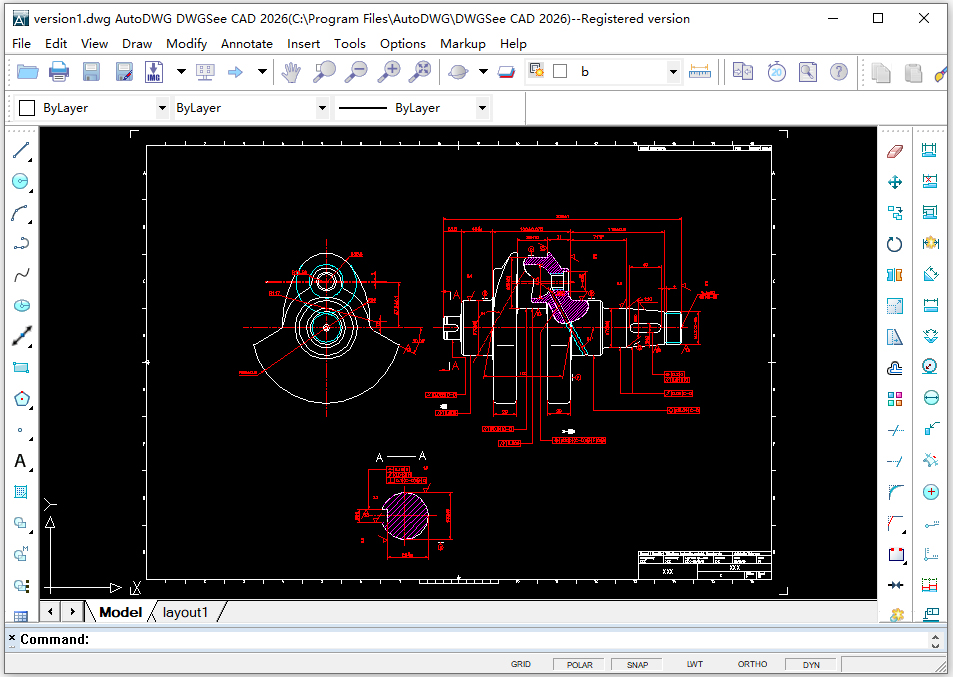
软件特色
1、轻量级快速CAD
dwgsee cad 2026是一种轻量级软件,用于打开和修改DWG/DXF/DWF文件。它包含CAD功能,可以以较低的系统资源消耗起草和编辑图纸,从而提高2D绘图工作的效率。
2、高效的2D绘图工作
尺寸驱动是DWGSee CAD中的一个智能功能,允许使用精确的长度测量进行简短的组件绘图。此功能提高了创建二维图形的效率和准确性。
3、协作和兼容性
dwgsee cad 2026允许用户将其图形标记为PDF或JPG文件并发布,从而实现轻松协作和共享工作。这些文件与所有版本的DWG/DXF/DWF文件兼容,确保跨平台准确查看。
dwgsee cad 2026安装教程:
1、下载解压,得到AutoDWG dwgsee cad 2026官方版,支持32位和64位,以及key文件;
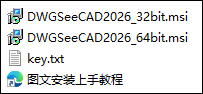
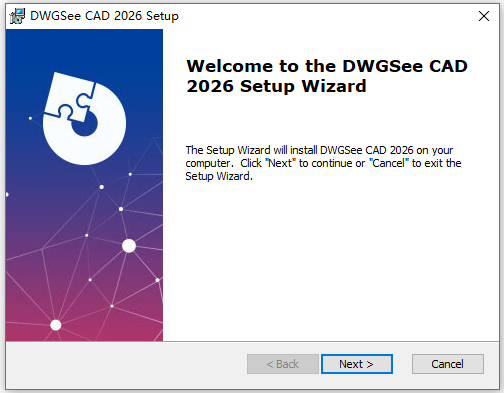
2、以安装64位为例,双击文件DWGSeeCAD2026_64bit.msi开始安装;
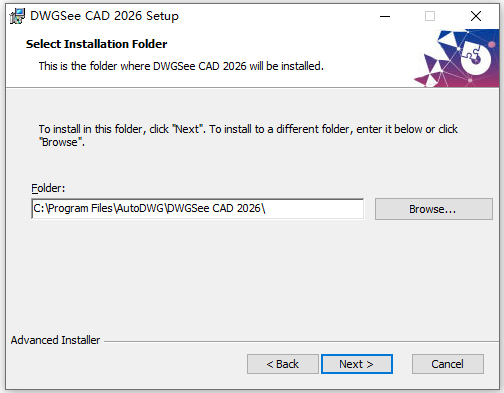
3、设置软件安装目录,建议按默认即可;
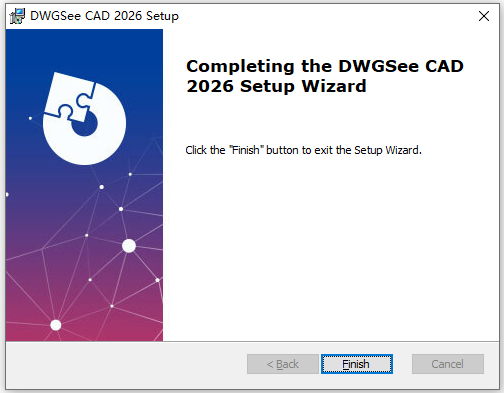
4、成功安装;
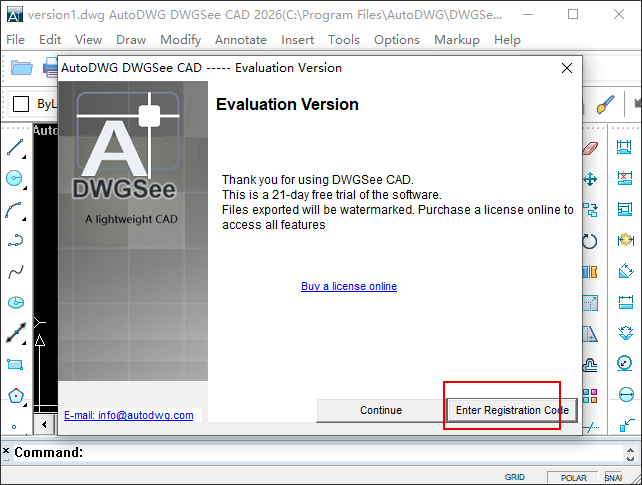
5、打开软件,弹出注册界面,点击enter registration code进行注册;
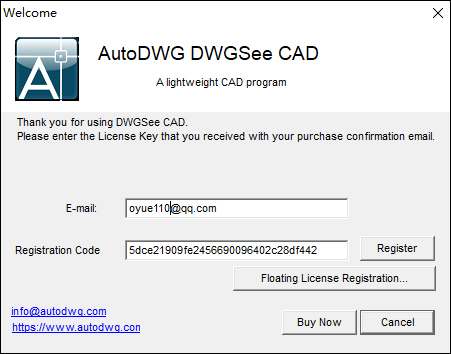
6、输入key文件注册码(随时可能失效,请尽快注册);
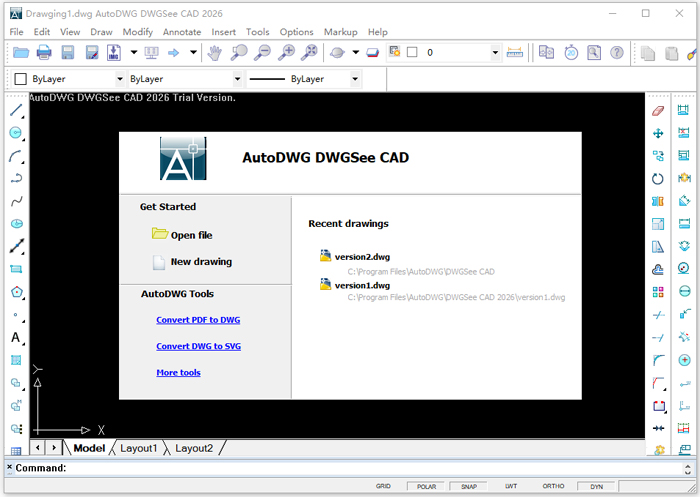
7、好了,软件可以免费使用,以上就是AutoDWG dwgsee cad 2026的详细安装教程。
AutoDWG dwgsee cad 2026新功能
1、尺寸驱动
尺寸驱动功能使对象随修改后的尺寸而变化,在绘制轴类零件时非常有用。
2、引出序号/部件列表
序列引出序号是标识零件或部件零部件并将其与标签关联的图形。默认情况下,标注设置为显示项目编号。
3、智能备份对象
使用智能复制,您可以通过选择图层/线型/颜色将所选对象复制到新图形。
4、比较图纸
在分割窗口中显示两个版本的绘图,同步缩放和平移两个绘图,列出并突出显示绘图中的差异。
5、另存为
将图形文件保存到不同版本的dwg/dxf文件,包括R14-2025,
6、打印和批量打印
您可以打开一个DWG/DWG文件打印出来,或者,您可以选择多个图形文件打印几次点击,而不需要打开每个文件。
7、出口
在几个简单的步骤内将绘图导出为PDF和光栅图像,非常适合分发您的设计或绘图评论
8、测量物体
测量长度,角度,半径,面积,点击并获得测量值.轻松准确地单击以选择实体终端、中心或交叉连接。
9、图纸上的标记
您可以在单独的标记文件中保留.dwg并添加注释,也可以向dwg文件添加其他图层、线条和文本。
10、复制到Office
在分割窗口中显示两个版本的绘图,同步缩放和平移两个绘图,列出并突出显示绘图中的差异。
11、提取文本
提取图形中的所有文字,或通过文字类型提取文字,例如提取所有超链接文字。
12、计数对象
自动检查和计数图形中相似的块和符号,或选择对象逐个计数。






























共有 0条评论