

这篇文章主要介绍了vysor电脑版这款手机投屏和控制手机的软件,它能让用户在电脑上直接操作安卓设备,就像使用手机一样方便。安装后,用户可以通过USB连接手机并开启调试模式,就能在电脑上看到实时手机屏幕,并用鼠标完成各种操作,比如打开应用、输入文字、截图等。
文章还详细介绍了安装和使用教程,包括桌面端和移动端的环境配置步骤,以及一些注意事项,比如如何开启手机的开发者选项和调试模式。软件还有一些特色功能,比如创建镜像文件、控制安卓设备、高品质镜像显示等。对于喜欢在电脑上操作手机的人来说,这款软件确实是个不错的选择。
个人觉得这个工具挺实用的,特别是对那些喜欢用大屏幕操作手机或者需要多任务处理的用户来说,可能会很受欢迎。不过需要注意的是,开启开发者模式和调试模式可能需要一些时间和摸索,建议新手按照教程一步步来操作,避免出错。
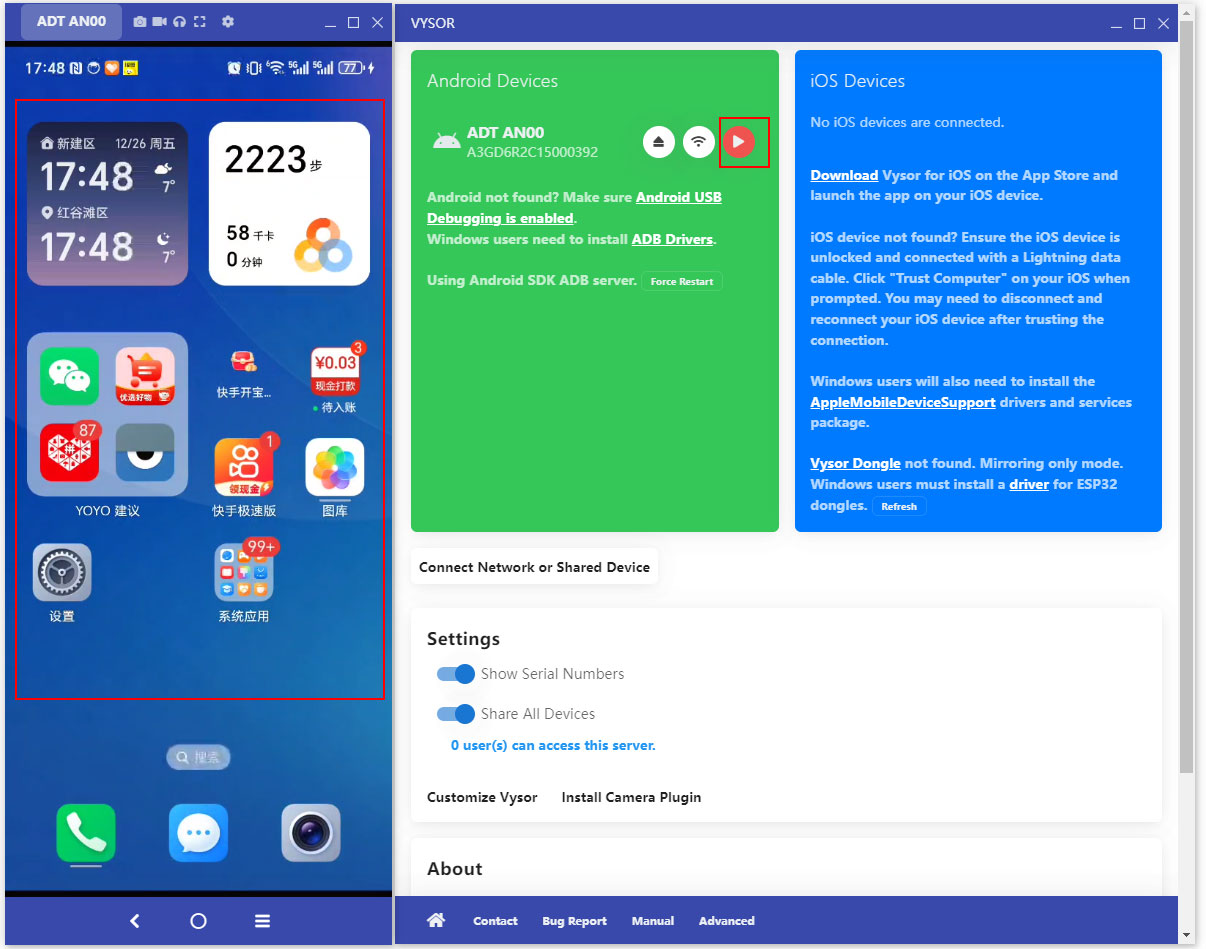
vysor电脑版安装使用教程:
一、桌面端环境配置
1、下载安装本站提供的电脑控制手机软件vysor,并安装好;
2、安装完成后,打开界面,需要注意2点:
- 使用USB接口连接安卓手机
- windows 用户需要单独下载ADB Drivers(软件包已附带) [win10亲测可用],Mac机无需下载[亲测可直接使用]。
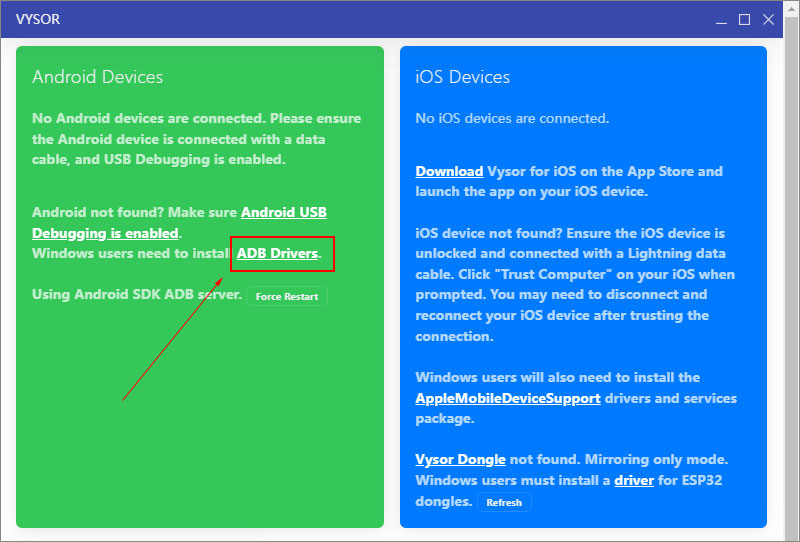
此时,桌面端环境已经配置完成。
二、移动端环境配置
1、手机通过USB连接电脑
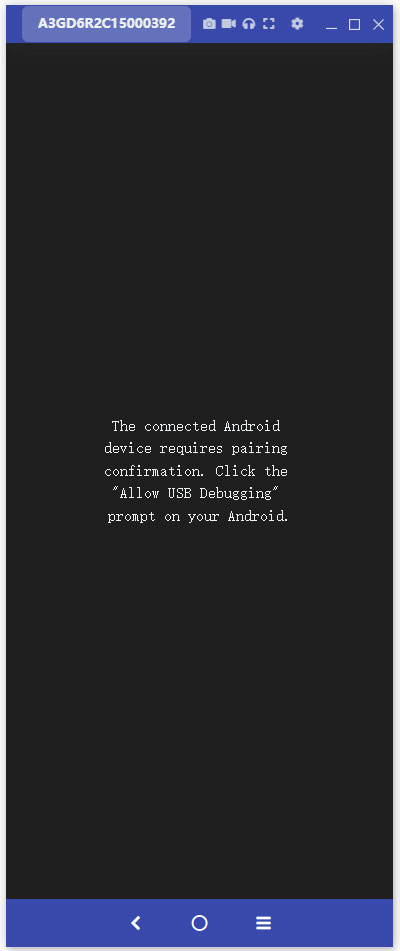
注意:手机需要打开调式模式,如何打开调式模式,可自行百度搜索:手机打开调式模式,根据对应的安卓版本号,找对应教程即可。
以小编的荣耀x40GT为例:找到设置--关于手机--版本号--连续点击多次这个“版本号”

点击完成后,我们退出这个页面,找到系统和更新;
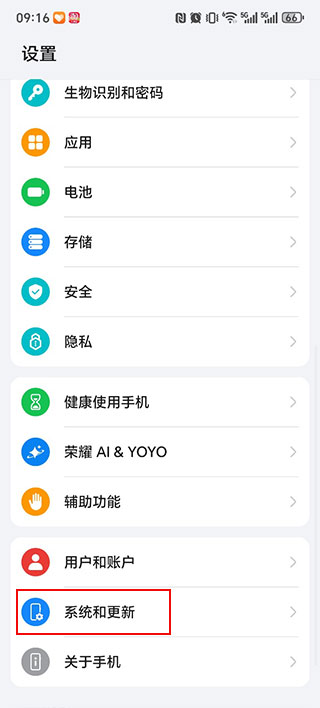
找到开发人员选项,下拉找到usb调试--确定;
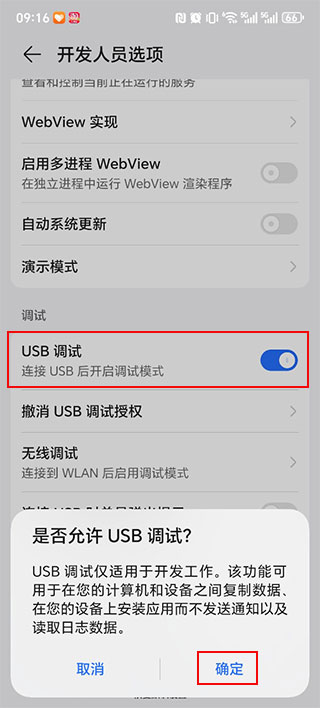
2、自动连接vysor电脑版
当我们打开调式模式,连接进入电脑之后,就会出现自动提示了。
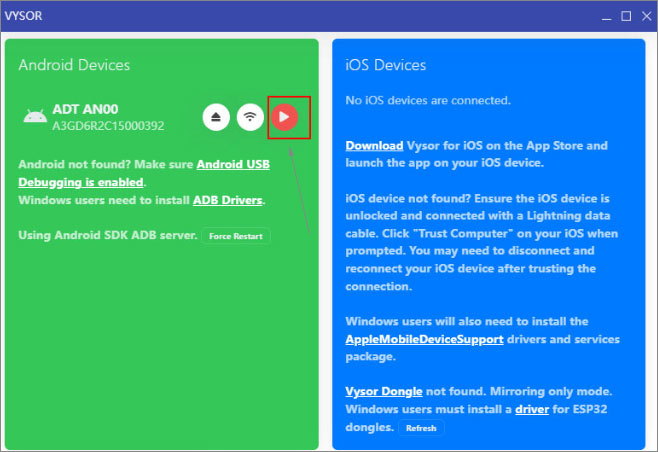
注意:如果没有出现该图标的话,将USB连接线重新插入电脑进行重连。
3、开始使用
如果进展顺利,就可以看见下面的加载界面,然后就可以看见期待已久的手机界面了。
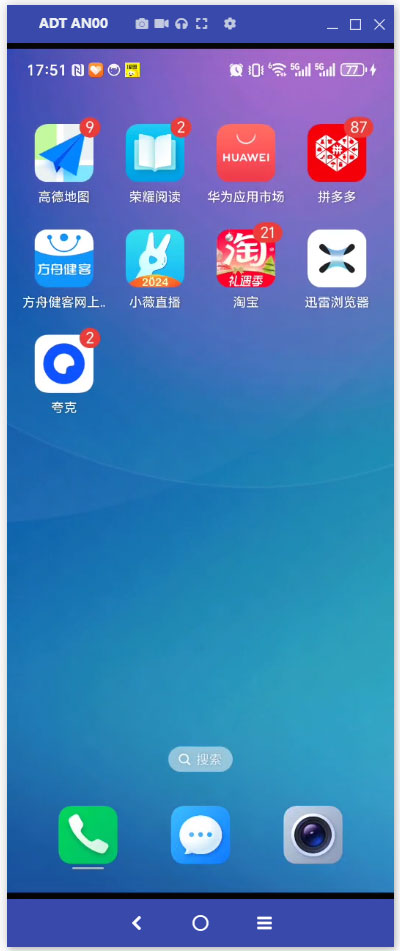
如果黑屏如下图,请重新连接,打开usb调试;
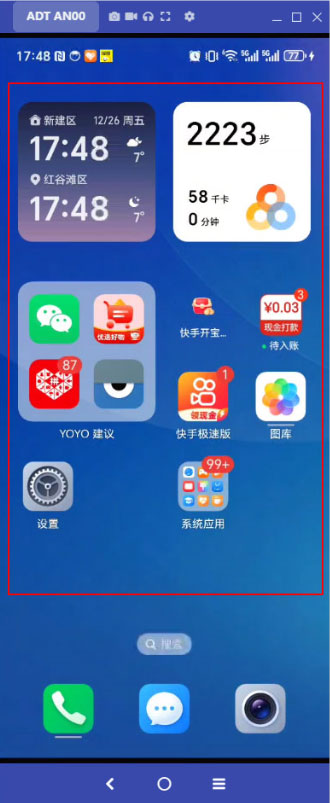
4、接下来,用户可以通过vysor软件,在电脑上直接操作手机啦。
软件特色
1、创建镜像文件:可以将您手机上的大型程序保存的ISO文件,方便共享到电脑。
2、控制android设备:支持在网页上使用android的功能,让您可以操作手机内容。
3、高品质镜像:可以创建高级别的镜像,从在运行的时候更加流畅。
4、全屏模式:支持设置操作界面为大屏幕,让您在挑选文件的时候更加可视化。
5、去无线:连接到您的设备以后,就可以在浏览器上操作,不需要在电脑系统中控制。
6、分享功能:将您手机上的文件直接传到网络上。
7、拖放文件:支持一键拖放文件到你的设备或者浏览器插件上,执行更加简单。
8、截图功能:内置截图工具,可以为chrome浏览器提供截图操作。













共有 0条评论