

这篇文章主要介绍了VMWare虚拟机的基本功能和使用方法。它提到VMware提供了三种网络模式:主机模式、NAT模式和桥接模式,并且在实时快照、文件共享等方面表现不错。文章还详细讲解了如何在不同工作模式下配置虚拟机,尤其是NAT模式的设置步骤。用户可以在同一台电脑上运行多个操作系统,方便开发、测试和部署应用程序。
对于那些刚开始接触VMware的人来说,这个教程非常有用,特别是关于网络设置的部分。虽然步骤有点多,但只要按照说明一步步来,基本上都能完成设置。我觉得VMware确实是个强大的工具,尤其是对需要同时使用多种操作系统的开发者来说,它能极大提高工作效率。
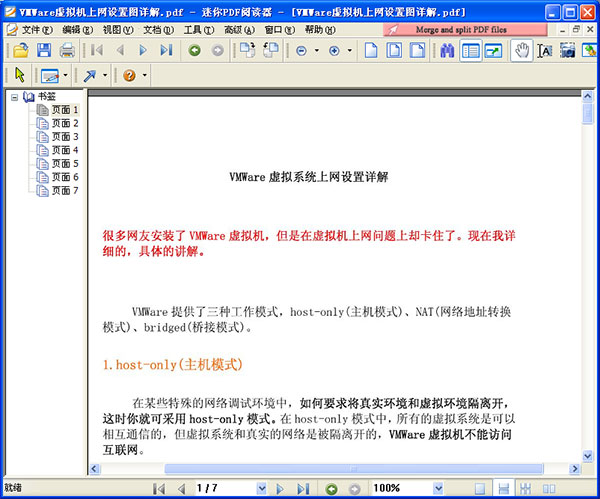
使用说明
1、下载并解压,得出pdf文件
2、如果在电脑上打不开pdf文件,别着急,那么您需要先在电脑上下载一个pdf阅读软件
3、有pdf阅读文件直接双击即可打开pdf文件
VMWare虚拟机怎么用?
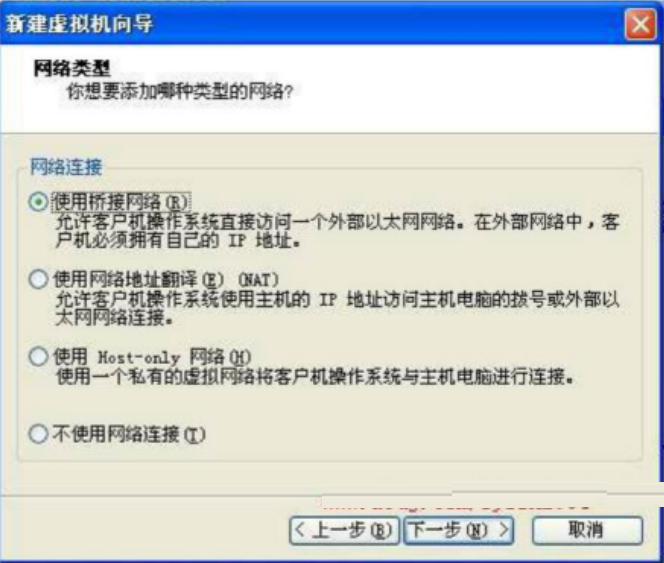
在实际的工作中,由于用户的需求不同、调试环境的要求不同,不同的用户需要选择不同的工作模式,也许是 bridged(桥接)模式,也可能是NAT 模式或host-only模式。不管选择使用何种工作模式,将虚拟系统配置成相应的工作模式是非常简单的,在“新建虚拟机向导”对话框中就可以完成。
在“新建虚拟机向导”对话框中一路点击“下一步”按钮,进入“网络类型”对话框后,就可以选择你所使用的工作模式。在“网络类型”对话框中有四个单选项,分别为bridged(桥接)模式、NAT模式、hst-only模式、不使用网络连接,选择你需要使用的工作模式后,点击“下一步”按钮,就可完成虚拟系统工作模式的配置。
注意:
1、要确保VMware Network Adapter for VMnet8 处于启用状态,这个是NAT 网络模式要用的虚拟网卡。注意这个网卡的 IP 地址不需要做手动设置切记!
2、把你虚拟机中操作系统的“本地接”也设为自动得 IP自动得DNS服务器(在虚拟机中,右键“本地连接”-双击“Internet 协议”,看看是不是自动的吧!固定 IP的也在这里改!)
3、当然是将虚拟机的上网方式选为 NAT
在虚拟机里安装好操作系统,启动虚拟系统,打开 IE 浏览器,这时候正常的话虚拟机就可以上网了,切记!!虚拟系统中的网卡也不需要做任何设置。
右键你要设置的虚拟机选“置”(为有一台),在“硬件”中选“以太网”,将右边的网络连接改为 NAT一确定。
4、点菜单栏里的“编辑”一选“虚拟网络设”,先将“自动接”给去掉(去掉钩钩),再选“DHCP”开启 DHCP 服务,点“开始”一应用,再按同样的方法开启“NAT”的功能。
5、最重要的是你的两个服务必须开启:VMware DHCP Service和VMwareNATService.具体操作如下:开始一设置一控制面板一一管理工具一服务,确保 VMwareDHCP Service和VMware NAT Service 服务已经启动。












共有 0条评论