

这款名为“yuzu”的Switch模拟器确实挺方便的!它完全免费开源,还能在电脑上流畅运行各种经典游戏,比如《塞尔达传说》和《怪物猎人》。最棒的是它支持Windows、Linux和MacOS三大平台,满足不同系统用户的需要。
我最喜欢的功能是键鼠输入的支持,特别是“本地无线”模式让我可以和朋友一起联机玩游戏,感觉就像真实聚会一样!不过设置起来还是有点小麻烦的,尤其是调整手柄按键的位置,得花点时间熟悉。
另外,yuzu对硬件的要求也不算太高,但想要流畅运行游戏的话,最好有一块性能不错的显卡和一个给力的CPU。对于喜欢折腾配置的朋友来说,优化模拟器应该会很有成就感吧!总体来说,这款模拟器挺适合喜欢在电脑上玩Switch游戏的玩家,尤其是那些愿意花时间调整设置的人!
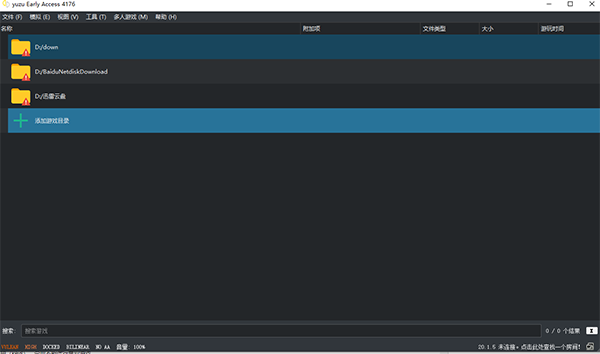
软件特色
1、开源免费,绿色免安装。
2、使用yuzu模拟器的用户需要具备快速的cpu以及支持opengl 4.3及以上的显卡。
3、采用用c ++编写的,具有可移植性,为windows,linux和macos积极维护构建。
4、目前可以打开的switch游戏包括:《噗哟噗哟俄罗斯方块》、《洞窟物语+》以及《以撒的结合》等switch模拟器汉化版配置要求。
5、以3ds模拟器citra为基础,可以运行一些简单的switch独立游戏。
yuzu模拟器怎么设置手柄?
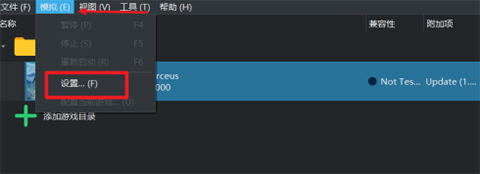
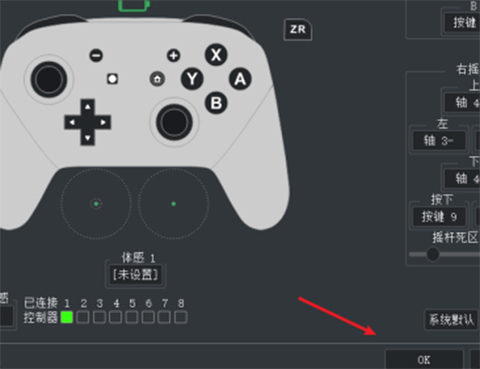
1、双击打开软件,点击上方菜单栏中的“模拟”,接着点击下方选项列表中的“设置”,
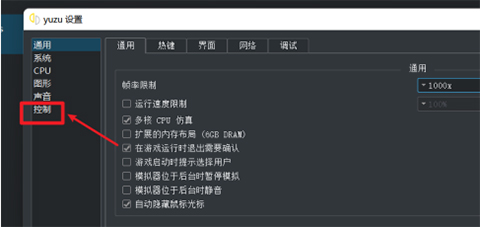
2、在打开的窗口界面中,点击左侧栏中的“控制”选项,
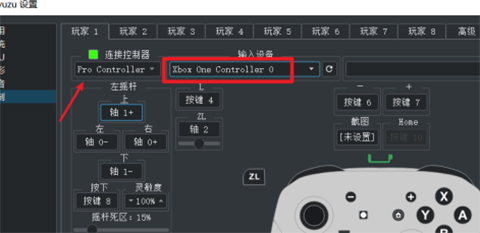
3、然后找到右侧中的“输入设备”,选择“XBOX ONE”,并设置合适的手柄按键,
4、最后点击右下角的“OK”就可以了。
柚子模拟器怎么设置才更流畅?
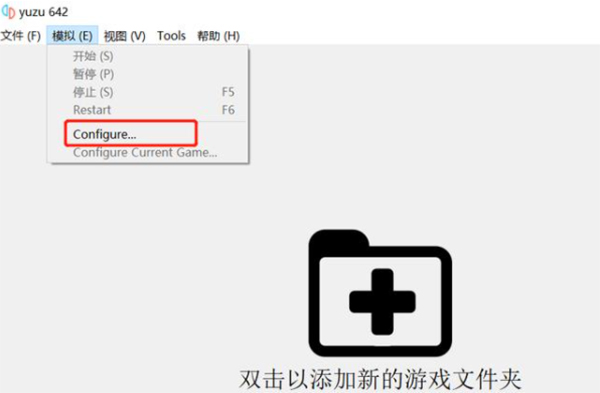
1、双击打开软件,点击上方菜单栏中的“模拟”选项,接着点击下方选项列表中的“configure”,
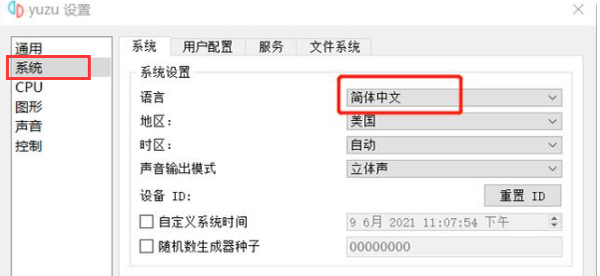
2、在打开的窗口界面中,点击左侧栏中的“系统”选项,然后找到右侧中的“语言”,点击选项框的下拉按钮,在下方给出的选项列表中选择“简体中文”,
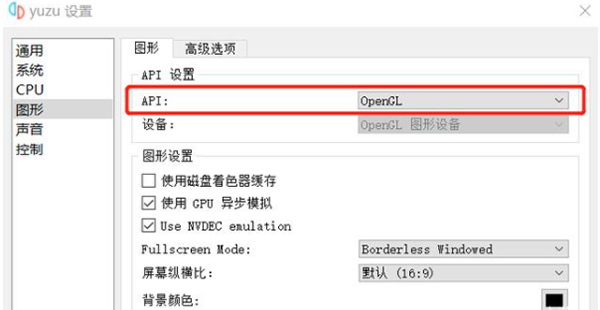
3、点击左侧栏中的“图形”选项,然后找到右侧中的“API”,是N卡的小伙伴不用改动,A卡比较好的小伙伴可以选择使用Vulkan,如果A卡是集显或是性能不太好的选择“OpenGL”,
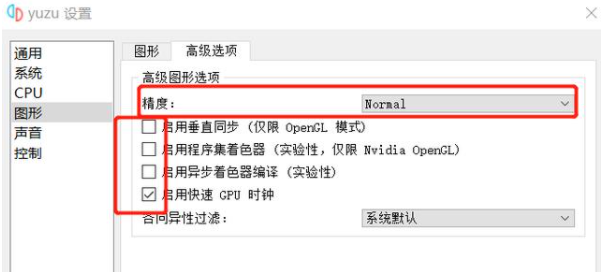
4、最后点击上方中的“高级选项”,将“精度”改为“normal”下面的四个选项中,中间的两个选项不要勾选(都是实验性的功能),如果显卡非常好的,也可以尝试将其勾选;A卡不太好的小伙伴也可以不选择第一个“启用垂直同步”。可以多尝试勾选,保证流畅的同时,可以追求高画质。
Yuzu模拟器金手指怎么用?
1、将金手指文件下载后将其放到yuzu模拟器文件夹\user\load\例子(0100FF500E34A000)\随便起个名(这个必须有)\放这里(一般都叫cheats),
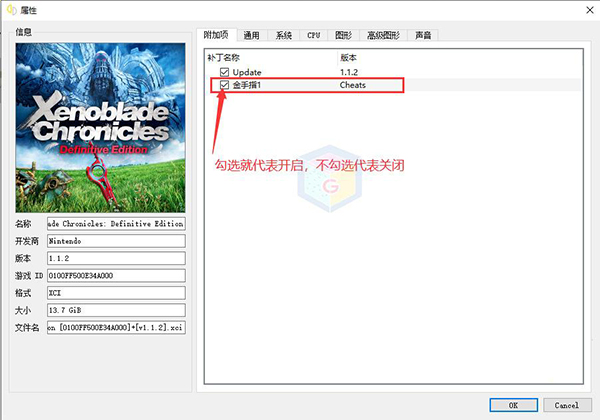
2、先把金手指的文件打开,可以看到文件内清晰的标注了功能,然后把你需要的功能单独创建如上所述的文件夹就可以实现自由开启关闭金手指特定功能的效果了,(简单来说就是用哪个留哪个,其他不用的功能就把文档的字段删除就行了)
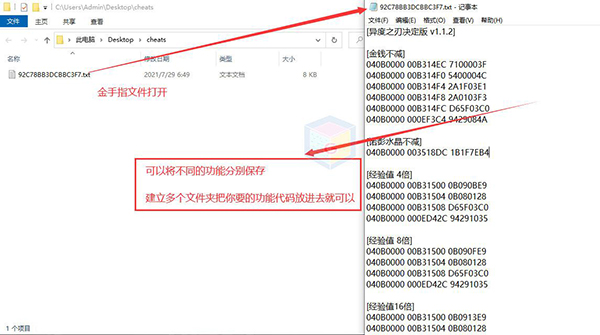
3、这是MOD文件夹内的样子,
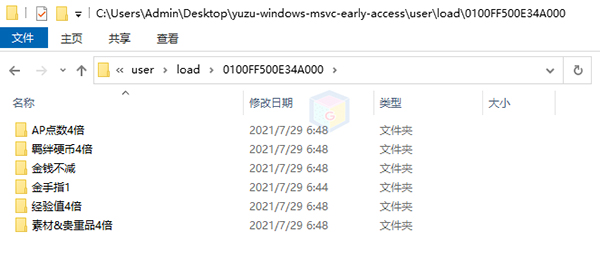
4、接着我们选择游戏,点击属性可以看到金手指已经可以随意调用了。
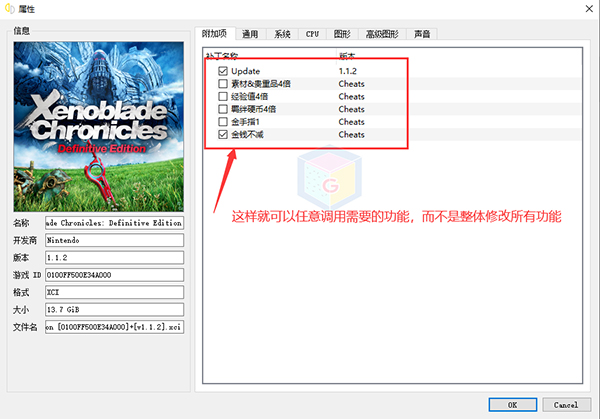
Yuzu模拟器怎么添加游戏?
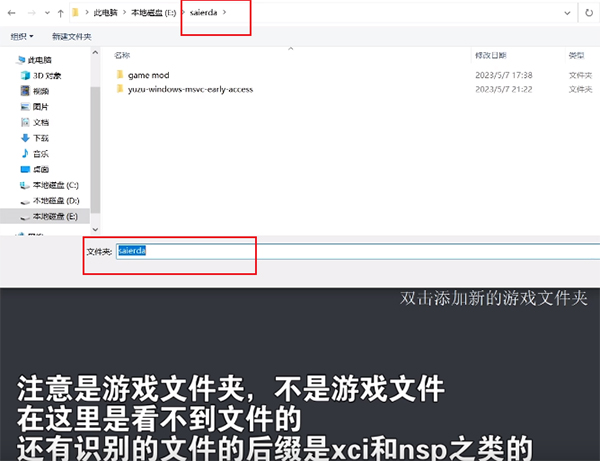
1、打开的yuzu模拟器页面中,双击页面添加游戏,

2、打开的页面中选择游戏文件夹,(注意是游戏文件夹不是游戏文件)选择完成后点击右下角的选择文件夹,
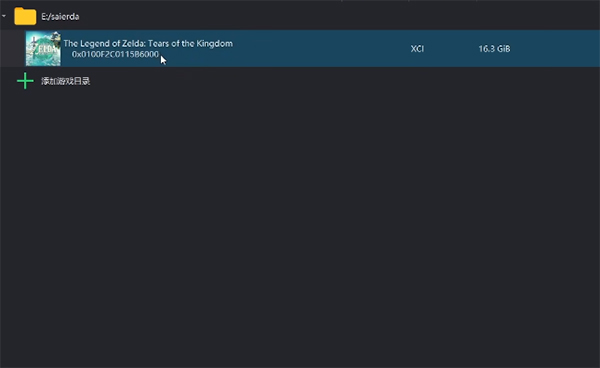
3、选择完成后会进入到yuzu模拟器主页,在这里可以看到识别的文件后缀是XCI和NSP之类的。
YUZU模拟器配置要求
1、硬件部分:
处理器:需要64位CPU,单核性能最好在3.5Ghz以上,部分游戏需要4.0Ghz以上,支持tsx指令集最好。
内存:最低建议8G(DDR3-1333,DDR4-2133)以上,推荐16G(DDR3-1333,DDR4-2133)以上。
显卡:支持Vulkan渲染,yuzu模拟器不是很吃显卡,当然性能越高越高,集显核显(AMD Ryzen APU除外)就放弃吧。
2、软件部分:
显卡驱动OpenGL版本4.3以上
需要安装Microsoft Visual C 2015-2019,网络搜索微软VC运行库合集即可。
3、运行游戏的必要环境:
Yuzu模拟器,模拟器需要放在非中文路径下。
游戏本体(XCI,NSP格式)
密钥(keys),否则不能运行商业游戏。
存档、DLC、升级补丁、系统文件等文件(可能需要)













共有 0条评论