

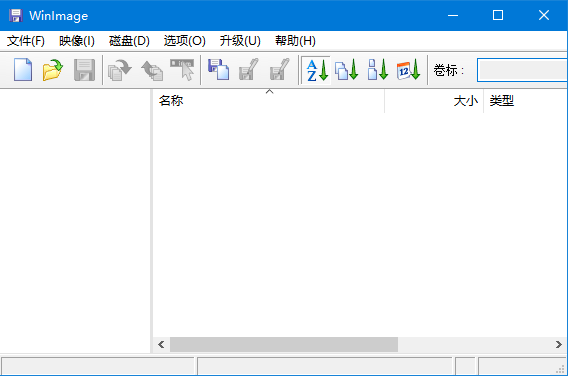
WinImage是一款强大的镜像制作工具,支持多种磁盘格式,包括微软DMF格式。它的功能非常全面,可以创建、编辑、提取和恢复映像文件,还能加密重要数据并生成自解压文件。软件操作简单,适合需要备份或还原系统启动盘的用户。我个人觉得这个工具特别适合用来制作启动盘或者保存重要的软盘内容,毕竟软盘很容易损坏,用它备份到硬盘上就不用担心了。此外,WinImage还支持从光盘创建ISO映像,并且能被其他虚拟光驱软件识别,功能非常强大。对于需要频繁操作磁盘镜像的用户来说,WinImage绝对是个不错的选择!
软件特色
1、把软盘保存为映像文件
可以将软盘内容以磁盘映像文件的形式保存在硬盘上,这样就算软盘损坏(软盘很容易损坏),我们也可以随时恢复。将软盘(如Windows 98启动盘)插入到软驱中,启动软件,单击勾选“磁盘→使用磁盘A:”,再单击“磁盘→读取磁盘”,这时Windows 98盘中的内容就显示在软件窗口中了。单击工具栏上的“保存”按钮即可弹出制作磁盘映像文件的对话框,在“文件名”栏中输入映像文件名,在“保存类型”栏中选择一定文件格式,其中IMA为普通映像文件格式,IMZ则为压缩映像文件格式,如win98.ima。之后单击“保存”按钮即可。
2、编辑映像文件
右击文件,选择“提取文件”、“删除文件”或“文件属性”,可以方便地将文件从映像文件中提取、删除,或修改文件名、时间等文件属性。单击“映像→加入”或“加入一个文件夹”可以往映像文件中添加内容。
3、将映像文件写入软盘
单击工具栏上的“打开”按钮,将前面制作的映像文件win98.ima加载到软件中。单击“写入磁盘”按钮,即可将映像文件还原写入到软盘中,一张Windows 98启动盘就制作成功了。
4、制作和查看ISO
将光盘插入到光驱中,单击“磁盘→创建光盘ISO映像”,选择光驱,并设置iso文件的保存路径,最后单击“确定”即可生成ISO文件。单击“打开”按钮,再选择ISO文件,即可查看ISO文件中的内容,可以提取ISO中的文件,但不能修改,也不能保存。生成的ISO文件可以被Daemon Tools等软件识别成虚拟光驱,可在Nero Burning-Rom中刻录成光盘。
5、为映像文件加密
如果映像文件中保存了很重要的信息,那可以用加密功能。在保存或另存IMA、IMZ等文件时,单击“保存”下面的“密码”按钮,再两次输入密码即可。此后生成的映像文件再用软件打开时,就需要输入密码才能看到内容。
6、生成自解压格式
我们生成的IMA、IMZ映像文件,只有安装了WinImage等软件的电脑才能识别。但如果我们打开win98.ima映像文件,单击“文件→创建自解压文件”,在向导中,设置来源为已经载入的映像或硬盘中的映像文件;设置自解压界面的功能选项及密码即可。双击生成的exe文件,就会弹出窗口,勾选“写入软盘”,确定后就能快速制作启动盘了。
软件亮点
从可移动磁盘,CD-ROM,软盘创建磁盘镜像
从磁盘镜像释放文件
创建空的磁盘镜像
在现有的磁盘镜像中插入文件或目录
改变磁盘镜像的格式
磁盘镜像碎片整理程序
功能强大的“批处理助手”,可让您自动执行许多操作














共有 0条评论