

微软推出的Project 2021是一款专业的项目管理软件,功能强大又灵活,能帮助项目经理高效规划时间、资源和成本。它内置了多种工具,比如甘特图、网络图和日历视图,让项目管理更直观。界面设计简洁现代,还有自定义视图功能,方便用户根据需求调整布局。对于不同级别的用户,软件提供了不同的访问权限,确保信息的安全性。特别是对团队协作来说,Project 2021支持通过Microsoft Teams进行沟通,大大提升了工作效率。
我个人觉得这款软件挺适合需要处理复杂项目的专业人士,尤其是那些需要同时管理多个项目的人。它的模板和预构建工具可以节省很多时间,内置的报告功能也能让决策者更直观地了解项目进度。不过,破解版虽然方便,但可能会有安全风险,建议大家还是支持正版软件。总体来说,Project 2021是一个非常实用的工具,值得推荐给需要高效管理项目的团队或个人。
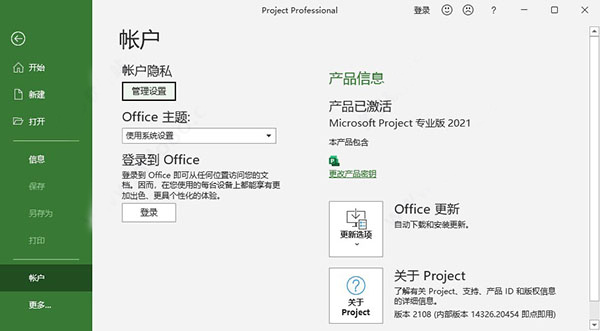
microsoft project 2021破解版安装教程
1、在本站下载软件压缩包,解压得源程序和激活工具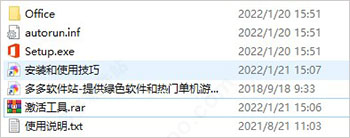
2、双击“Setup.exe”即可开始安装
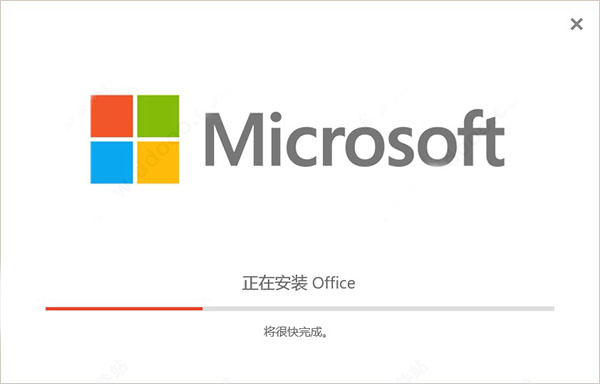
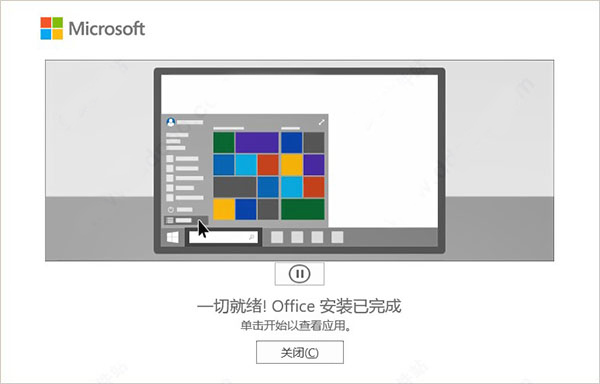
3、安装完成后,选择“关闭”即可
4、解压“激活软件”压缩包后,选中右键以管理员身份运行

5、点击智能激活,点击开始
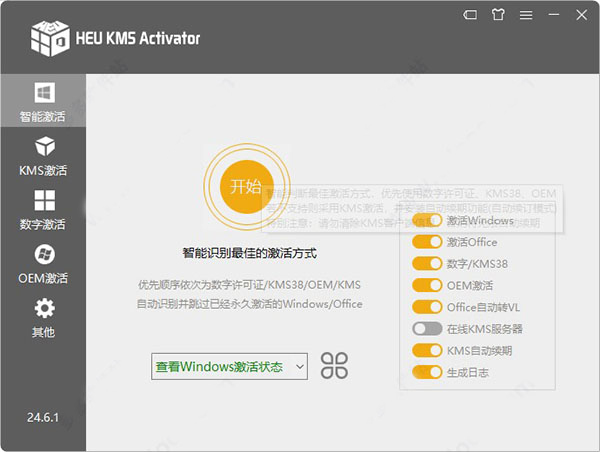
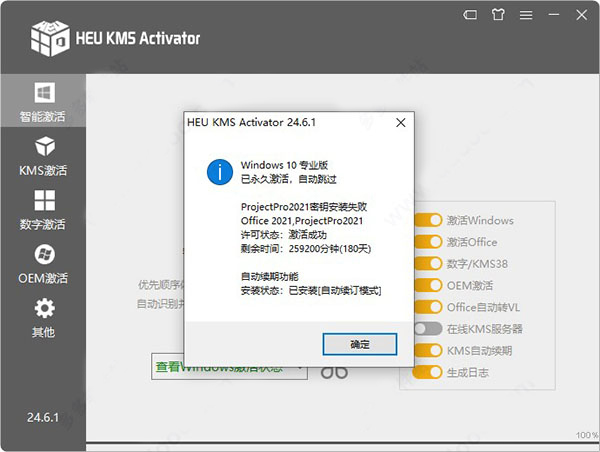
6、最后,到这里就能获得project 2021中文破解版了,同时也完美的帮助用户对产品进行永久激活了
软件特色
一、改进项目选择和按时交付利用正确的时间线、预算和资源,更高效地管理项目。
1、使用自动调度工具减少效率低下,缩短培训时间
2、有效管理资源以建立项目团队
3、利用内置报告做出明智决策
二、保持项目井然有序地按计划运行
1、预构建模板
轻松开始使用 Project 专业版中提供的众多预构建模板中的一种。
2、熟悉的图表
使用熟悉的工具(如甘特图)轻松创建时间表并缩短培训时间。
3、直观的基准
使决策者能够跟踪实际进度并将其与原始项目计划进行比较。
三、其他优势
1、信息报告
内置报告(如“燃尽图”和“资源概述”)为利益相关者提供见解,帮助其取得更好的成果。
2、时间表
提交时间表,获取用于项目工作和工资单制作、发票开具等非项目工作的时间。
3、可视化关系
甘特图中突出显示的任务路径可帮助你了解不同任务之间的关系。
4、协作
将光标悬停在项目计划中团队成员的姓名上可以查看其在线状态,并可通过 Microsoft Teams for Business(单独授予许可)开启聊天或通话。
project 2021怎么画横道图
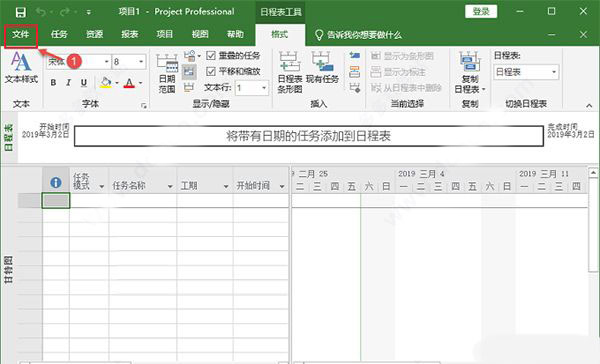
1、 首先打开软件,点击新建工程设计模板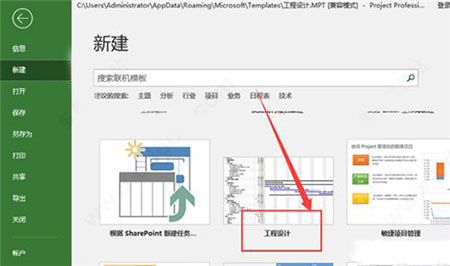
2、在弹出的窗口中点击新建按钮,新建一个工程设计
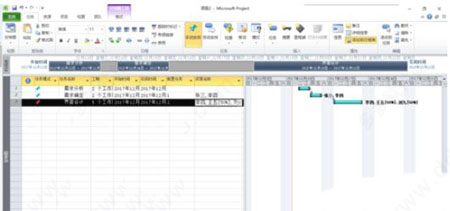
3、打开后,可以看到此时的界面里是没有横道图的,这里需要点击下方的第一个图标就能切换出横道图了
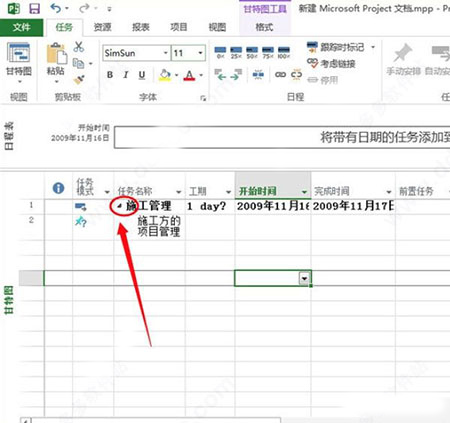
4、最后点击之后,就可以在主界面看到横道图了
软件优势
1、包含了经典的项目管理思想和技术以及全球众多企业的项目管理实践,适用于新产品研发、IT、房地产、工程、大型活动等多种项目类型。2、这些不同类的用户对项目、概观、和其它数据有不同的访问级别。
3、自定义对象如行事历、观看方式、表格、筛选器和字段在企业领域分享给所有用户。
4、软件可产生关键路径日程表,日程表可以以资源标准的,而且关键链以甘特图形象化。另外还可以辨认不同类型的用户。
Project如何设置项目属性
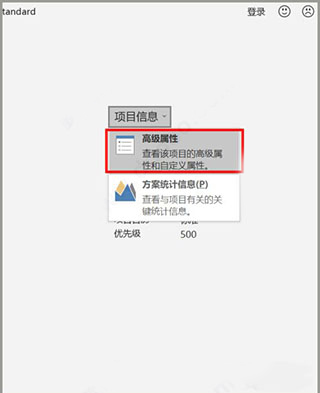
1、打开软件,创建Project新文档,点击【文件】—【信息】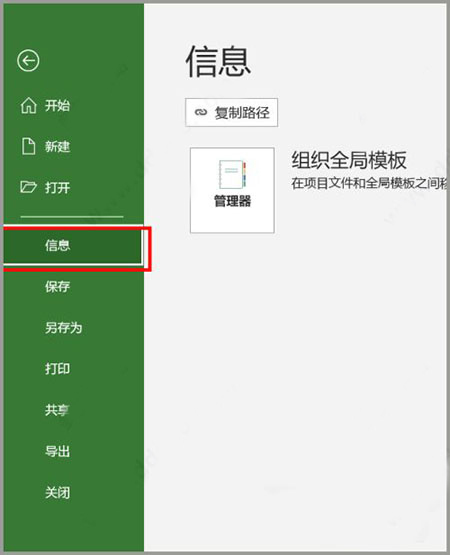
2、打开【项目信息】下拉列表
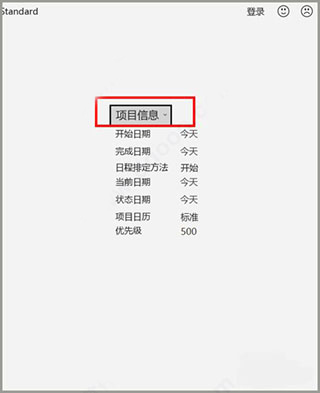
3、点击其中的【高级属性】选项
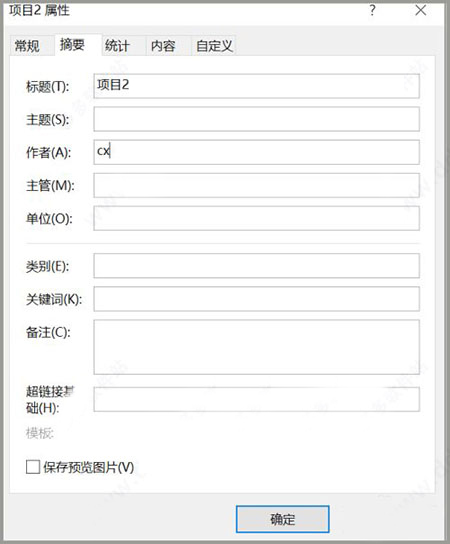
4、弹出项目属性对话窗,完善信息
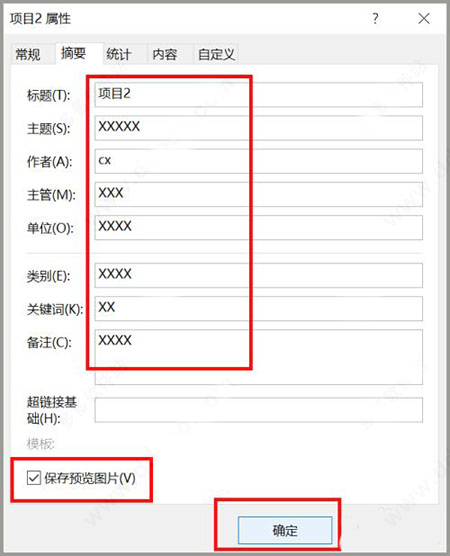
5、勾选【保存预览图片】,点击【确定】
软件功能
1、内置模板可自定义的内置模板采用行业最佳做法,帮助你开始走上正轨,因此无需从头开始创建项目计划。
2、项目规划
甘特图和预填充下拉菜单等熟悉的日程安排功能可帮助减少培训时间,简化项目规划流程。
3、现成的报表
在组织内共享报表,让所有人都进度相同。报表包括从燃尽图到财务数据的所有内容。
4、多个日程表
快速查看所有项目活动 - 从任务到即将到来的里程碑事件。通过自定义日程表,可呈现特定的数据,并与项目利益干系人轻松共享。
5、实时报告
借助适用于 Power BI 的 PPM 内容包中现成的报表,获取快速见解并进行深入分析,从而直观而动态地跟踪项目的成功。
6、系统资源请求
使用资源预订功能请求和锁定资源,始终为项目配备合适的资源。
7、可视化热点图
通过容量热点图查看资源使用情况。快速识别过度使用和未充分使用的资源,以优化分配。
8、可靠的资源分析
根据标准数据比较资源并预测计划使用情况。通过内置报告可监视进度并解决相关问题。


















共有 0条评论