

这篇文章主要介绍了iSlide插件的功能和特点。这款插件是基于PowerPoint的效率增强工具,涵盖了模板选择、排版设计、图片编辑以及动画制作等多个方面。它整合了8大在线资源库,提供了超过30万种专业PPT模板,并支持多种风格自由组合,确保整个演示文稿统一且专业。
此外,iSlide还推出了组件库这一新功能,相比传统页面模板,组件库提供了更高的灵活性和适应性,让用户可以更轻松地实现定制化设计。软件特点包括内置20万+模板、智能图表生成、一键优化PPT风格等。它还支持图标库、拼图导出、色彩管理等多种实用功能。
对于有需要的用户来说,iSlide插件确实是一个提升工作效率的好工具,尤其是它的快速检索和一键插入功能让人省时又方便。如果你正在寻找一款高效的PPT设计辅助工具,不妨试试iSlide!
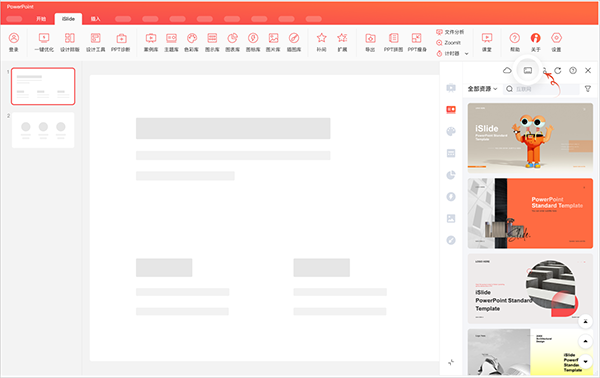
软件特点
1、内置200,000+ PPT模板。
资源持续更新, 快速检索,一键插入PPT,不必再为找素材而苦恼!
2、更富有吸引力的PPT图表
各种参数化调节,iSlide智能图表让数据变得直观易懂!
3、三步搞定PPT设计
①选择主题——②插入图示——③添加文本自由组合各种库资源素材,更多“一键化”功能让PPT变得简单起来!
软件功能
1、一键优化
将PPT中不规则的字体,段落,色彩,参考线布局,风格样式等一键化全局统一设置,构建专业和规范。
2、图标库
拥有100,000+扁平化图标素材资源,任意下载,一键插入PPT,可随时根据需求修改替换。
3、PPT拼图
iSlide插件将PPT页面按需排列组合,一键导出为长图,参数化调节可自由控制输出图片质量和尺寸大小。
4、设计排版
高效智能化实现PPT页面设计中的图形布局和复制排列工作,多种参数化设置满足个性化设计需求。
5、色彩库
更多专业的色彩组合搭配方案,可按色系检索选择,一键化替换,实现全文档色彩的统一应用。
6、安全导出
iSlide插件将重要类型PPT文档导出为不可编辑格式,以及各种参数化设置的视频与图片。
7、智能图表
iSlide插件在PPT中创建更具视觉吸引力的个性化图表,智能化数据参数调整,图表编辑实时预览。
8、图示库
3000+专业开发的功能图示化模板素材,全矢量设计,自适PPT主题配色和版式规则,编辑方便。
9、ZoomIt
来自微软官方的一款非常实用的投影演示辅助软件,包含三项功能:屏幕放大、屏幕画图、倒计时提醒。
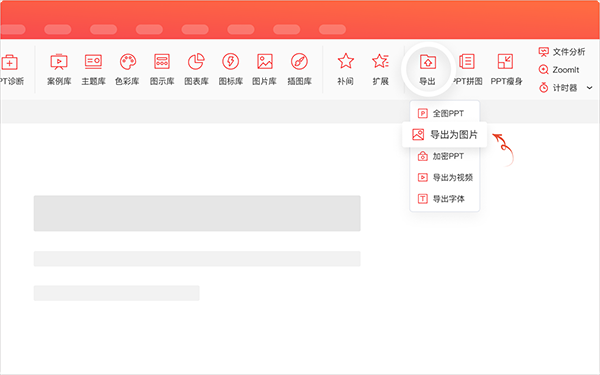
ISlide Winows怎么导出图片
功能描述
将指定的PPT页面导出为图片。
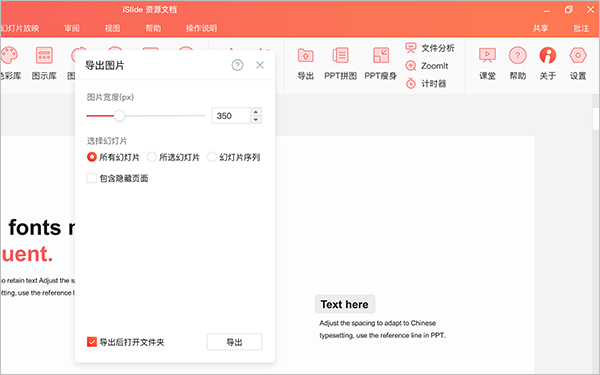
参数说明
图片宽度:导出的图片宽度范围在 100px – 5000 px,宽度值越大,导出的图片清晰度越高,同时图片体积越大。通常作为屏幕和手机浏览,建议将图片跨度设置为1024/1280/1440/1680/1920桌面分辨率宽度大小。
常见问题
1、安装插件后,PPT页面出现两个设计工具弹窗
【可能原因】
同时安装了其它插件,导致冲突,无法正常显示。
【解决方案】
建议先暂时不启动其他插件,只加载iSlide,再重启PPT查看。
2、加载项中 iSlide 显示‘已卸载’/COM加载项被禁用
【可能原因】
iSlide 被禁用
【解决方案】
依次点击 PPT 窗口的文件 选项 加载项,在“转到”左边的下拉菜单选择“禁用项目”,然后点转到,点iSlide ,启用;
然后回到上一个窗口,将“转到”左边的下拉菜单选为“ COM 加载项”,再点转到,勾选 iSlide ,确定。
3、安装时提示“Another instance···”
【可能原因】
运行了多次 Setup.exe 导致报错。
【解决方案】
勿多次运行 Setup.exe ,请耐心等待上一个安装进程的加载。
4、点击安装包,不能运行,提示“请联系支持人员或代理商”
【可能原因】
下载安装包后,安装运行时提示“此windows installer安装包有一个问题”。
【解决方案】
暂时退出杀毒软件和安全软件,右键安装包以管理员身份运行,安装时尽量安装在默认位置。
5、安装时报错:无法解析最新安装包信息
【可能原因】
下载在线安装包时异常。
【解决方案】
删除当前安装包信息,重新前往官网下载离线版本。
安装前,建议暂时退出安全软件、杀毒软件等,选中安装包,右键以管理员身份安装,建议默认路径进行安装。
6、安装时报错无法下载 https://api.islide.cc/download/…
【可能原因】
可能是 IE 设置异常导致。
【解决方案】
重置IE;
前往官网下载最新版本(离线版)进行使用
PS:安装前暂时退出安全管家、杀毒软件之类的;安装时右键选择以管理员身份运行安装。





























共有 0条评论