

这篇文章主要介绍了如何使用一个电子版考勤表模板来管理公司员工的出勤情况。这种模板可以帮助快速统计迟到、早退、请假等信息,并且支持自定义年份、月份、单位名称等功能。软件还能自动计算考勤天数,导出数据也很方便。对于HR来说,这个工具可以省去很多繁琐的手动操作时间,特别是月底算工资的时候,有了这样的模板,效率真的会提升不少!作为一个经常需要处理表格的人,我觉得这种工具确实很实用,特别是支持Excel和WPS两种格式,兼容性很好。总之,如果你的公司还在用传统的纸质考勤表,这个电子版绝对值得一试!
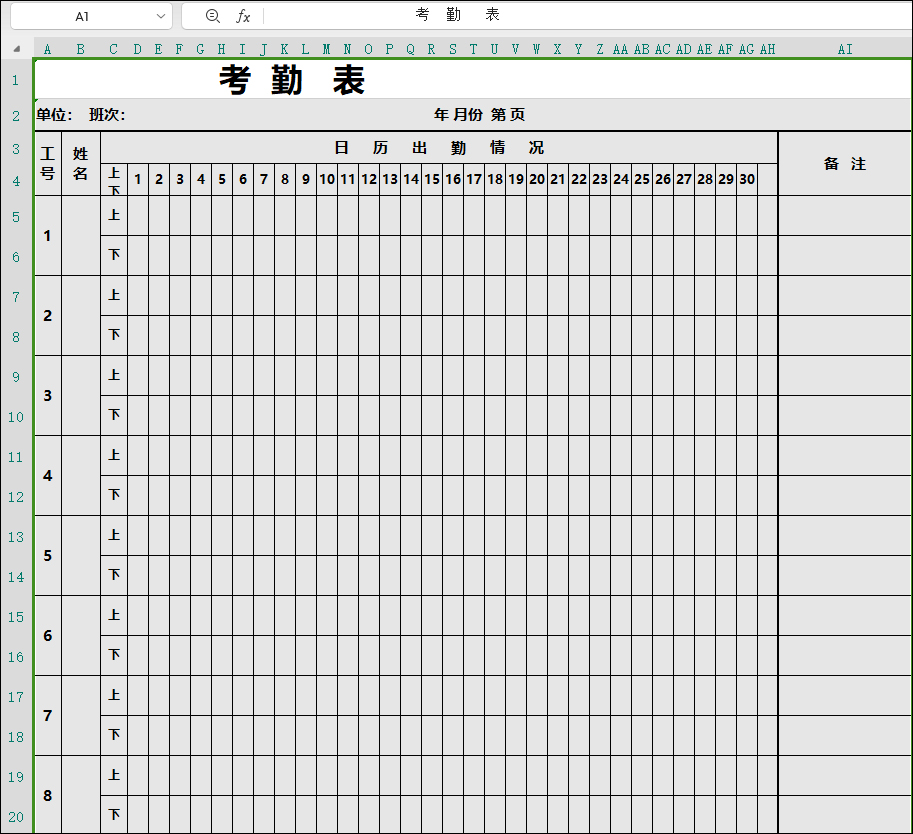
软件功能
1、根据月份的不同显示天数。
2、将周末突出显示。
3、自动统计考勤数。
4、考勤表可以帮忙对公司进行人工汇总的数据。
5、考勤表的可以轻松了解公司人员出勤情况,以及迟到、早退、旷工、病假、事假、休假等的情况,是计算劳务人员工资的依据。
软件特色
1、考勤表模板适合需要统计考勤的朋友使用。
2、需要导出考勤数据的时候就可以通过模板导出。
3、将你的考勤数据输出Excel,然后选择考勤表模板导出。
4、每个成员的考勤数据都可以在表格上显示。
5、也支持全部成员统计,在软件显示工号,显示名字。
6、提供一个月的考勤统计,每天上午、下午考勤都可以在软件标注。
7、软件提供考勤表.xls、人事绩效考勤表.xlsx。
8、可以在Excel软件打开,可以在WPS软件打开。
填表说明
1、可按照考勤符号填写:
上班——"√"
迟到——"乄"
休息——"×"
请假——"▲"
旷工——"≠"
出差——"☆"
节假日——"○"
考勤表内容
1、单位名称
2、部门名称
3、编号
4、姓名
5、上班时间
6、下班时间
7、迟到
8、早退
9、旷工
10、实出勤
11、备注
12、分管领导
13、部门负责人
考勤表模板电子版怎么用?
1、插入数值调节钮
点击【开发工具】--【插入】--【数值调节钮】,然后在下面的表格中拖动鼠标绘制合适大小的“数值调节钮”。
2、插入数值调节控件
插入“数值调节钮”后,我们还需要对“数值调节钮”的最小值和最大值进行设置。
3、设置数值调节钮
鼠标“右键”点击数值调节钮,在弹出的菜单中,选择“设置控件格式”,点击“控制”选项卡,设置对应的“最小值”和“最大值”,因为是年份,我在这里设置的分别是“2010”和“2030”。
最最最关键的一步,我们需要设置“单元格链接”,只有设置了这个,“数值调节钮”才能对单元格里的数据进行调整。
点击“单元格链接”的输入框,然后再点击对应的单元格,最后点击确定即可。
4、设置数值调节钮
我们用同样的方法设置月份的数值调节钮。
根据月份的不同显示天数
在第一个日期单元格输入公式:
=IF(COLUMN(A1)<=DAY(EOMONTH($G$1&-$M$1,0)),COLUMN(A1),'')
公式解析:
EOMONTH($G$1&-$M$1,0):用字符串连接符“&”将G1单元格的年份与M单元格的月份加入“-”符号后连接成一个日期格式的数据“2019-8”。
再利用EOMONTH函数获取当月的最后一天的日期“2019-8-31”。
DAY函数的作用是从EOMONTH函数的返回值“2019-8-31”里获取天数值“31”,所以公式:DAY(EOMONTH($G$1&-$M$1,0))在这里的返回值是“31”。
因为每个月的日期是一个从“1”开始的序列值,所以我们可以通过COLUMN(A1)函数获取一个序列值“1”。
用IF函数进行判断,将COLUMA函数的返回值与DAY函数的返回值比较,如果COLUMN函数的返回值比DAY函数的返回值(31)小,则返回COLUMN函的的返回值,否则返回空值。 将这个公式向右拖动填充,只到COLUMN函数的返回值为(31),即:COLUMN(AE1)。
做考勤表的意义
1、考勤表是公司员工每天上班的凭证,也是员工领工资的凭证,因为它是记录员工上班的天数。考勤表具体的上下班时间,包括迟到/早退/旷工/病假/事假/休假的情况。考勤表可以作为文本的“证据”。
2、考勤表不需要员工自己填写。
3、作用:主要是发工资依据,办公室的总务内勤人员或者其他指定的人员来填写考勤表。
















共有 0条评论