

这篇文章主要介绍了XMind 2021大客户版思维导图软件的特点和优势。作为一款受欢迎的生产力工具,XMind以其先进的技术架构和丰富的功能受到全球用户的喜爱。文章详细列举了新版本的六大特性,包括演说模式、多种结构和配色风格、图片编辑功能等,这些都极大地提升了用户体验。此外,安装教程简单明了,激活脚本让所有功能都能免费使用。
作为用户,我觉得XMind确实是一款非常实用的工具,尤其是对于需要管理复杂项目或进行创意思维的人来说。新版本的演说模式和自由主题设计让我觉得它不仅适合工作,还能激发灵感。虽然文章提到一些常见问题(比如文件丢失),但提供的解决方法也很贴心。总的来说,XMind 2021大客户版功能全面且易于使用,值得推荐给需要高效管理思维和提升生产力的朋友。
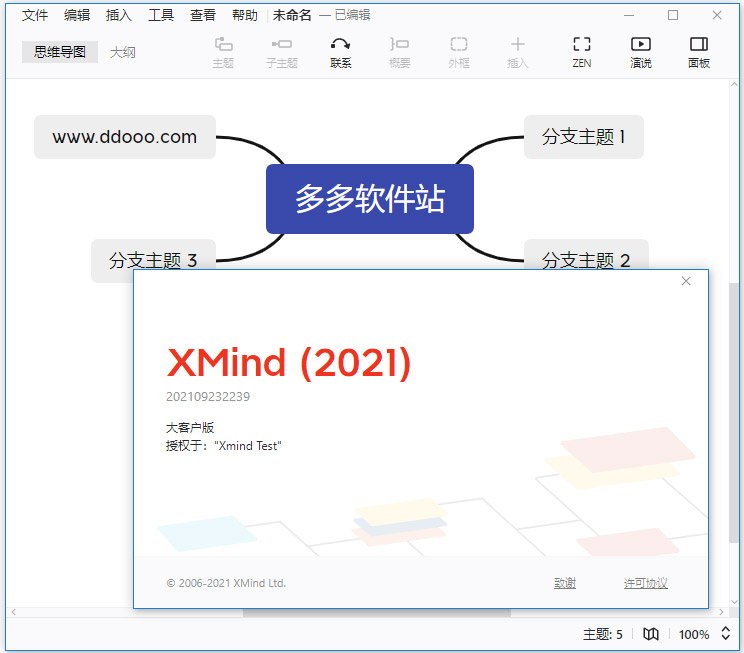
xmind2021大客户版新特性
1、演说模式,惊艳全场。
从一张静态的思维导图,到一场生动的思维展示,只需一个按钮。自动生成转场动画和布局,告别排版的繁琐,尽享高效。
2、多种风格,百变随心。
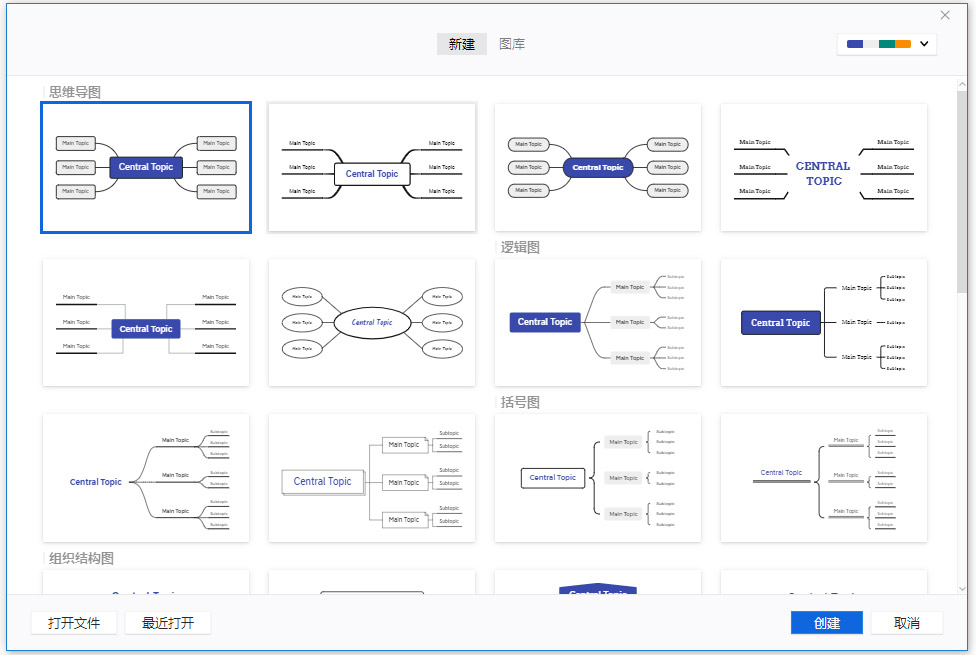
不同结构和配色的精巧配合,构筑出百变的主题风格。在创建导图时自由选择结构和配色,用喜欢的方式画出更多可能。
3、图片编辑,精致美观。
新版本支持修改图片的多种样式,让你插入的图片能更好地融入思维导图中,在统一风格的基础_增添了几分精致感。
4、全新界面,轻巧动人
在细节处精心雕琢的全新UI界面风格,美观优雅,轻巧动人,适应起来毫不费劲,却又耳目一新。
5、新结构,新思路。
结构是逻辑的承载。我们优化了已有的,增添了全新的,期待给你带来更多新的思考脉络。
6、更多形状,更多玩法。
新增的多种主题形状,让你更生动形象地表达观点和感受,创造出更具想象力和创造力的导图。
xmind思维导图大客户版安装教程:
1、在本站下载解压,得到xmind思维导图大客户版64位安装包和通用脚本
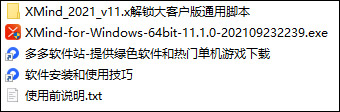
2、首先双击运行"XMind-for-Windows-64bit-11.1.0-202109232239.exe"程序,开始进行安装
3、耐心静待一小会,直到安装完成之后,打开软件安装目录
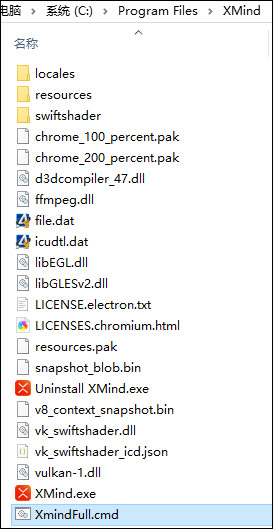
4、然后将解锁大客户通用脚本程序XmindFull.cmd复制到软件目录下并发送快捷方式到电脑桌面
默认目录【C:\Program Files\XMind】

5、之后在桌面上运行此程序,一闪而过解锁后会自动打开软件
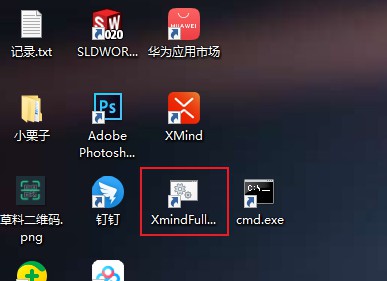
6、随便选择思维导图类型进行创建,进入软件主界面
7、之后便可清楚的看到,已经授权为大客户版本,所有功能均可免费使用。
特别提示
许多小伙伴们在使用的途中,经常会遇到xmind文件突然消失的问题,下面小编带来了详细的解决办法:
1、最简单的方法就像是楼上的朋友说的一样,在xmind设置-文件缓存中,可以找到近期的文件。但是只适用于短时间内的。
2、如果不是在xmind根目录下的,只需要重命名你的文件夹之后,大概率会出现文档。因为会触发重新存储。
3、如果是在xmind根目录下,且是在iCloud上的。
-可以在iPad自带的app“文件”,点进xmind的文件夹,有小概率会遇到你丢失的文件,这时候他会重新上传。
-如果xmind文件夹里没有找到,则长按xmind根目录,选择“在新窗口打开”,你大概率会在弹出的新窗口里看到他的!这时候打开它文件就回来了!
软件优势
1、演说模式
自动生成优雅的版式布局和转场动画,像幻灯片一样展示你的思维导图。
2、树型表格
在思维导图结构和表格间无缝转换,简单操作即可让复杂思维在表格中清晰呈现。
3、骨架
在创建导图时即可选择最适合你的结构,用更符合个体逻辑的方式延展思路。
4、配色方案
精心搭配的配色方案构筑出百变的主题风格,轻松选择即可让你的导图更出彩
更新日志
v11.1.0版本
1、修复了分支线在大图里可能会消失的问题;
2、修复了部分新建导图的中心主题默认为首字母大写的问题;
3、修复了 Windows 下切换窗口后可能会出现界面卡住的问题;
4、修复了拖动联系线时端点可能漂移的问题;
5、修复了编辑主题文字时大小写可能不正确的问题;
6、修复了部分其他已知问题。








































共有 0条评论