

这篇文章主要介绍了一款名为“老何CAD工具箱”的软件,它是一款专为AutoCAD用户设计的强大工具箱,支持R14、2000/2/4/5/6/7等多个版本的AutoCAD,并且可以在这些版本之间自由转换。这款工具箱的最大特点是能够直接打开高版本的DWG文件,无需额外操作,还能通过“另存为”方式将文件转换为低版本格式,极大地方便了用户的需求。
文章还详细介绍了老何CAD工具箱的安装步骤和使用说明,强调了需要以管理员身份登录操作系统,并提醒用户关闭UAC功能(针对Vista和Windows7系统)。此外,软件特色包括支持多版本DWG文件图标区分、多文档切换功能等实用特性。软件功能分为修改、文字编辑和标注修改三大类,涵盖了方框删除、局部放大、超级修剪、填充比例调整等多种实用工具。
最后,文章提到老何CAD工具箱不支持绿色版或精简版的AutoCAD,并鼓励有需要的用户下载体验。总体来看,这是一款针对低版本AutoCAD用户的强力辅助工具,能够显著提升工作效率,尤其适合需要频繁处理不同版本DWG文件的设计人员。
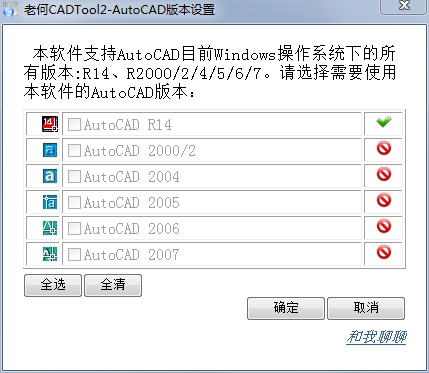
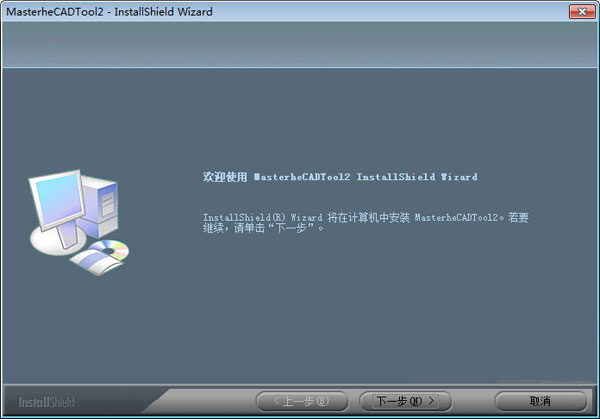
老何CAD工具箱安装步骤
1、首先电脑里必须拥有CAD的其中一个版本
2、双击安装老何CAD工具箱
3、根据提示步骤进行安装
4、安装完成后即可在CAD软件中使用
老何CAD工具箱使用说明
【注意事项】
1、要使用管理员身份登陆操作系统才能使用工具箱
2、使用Vista和Windows7的要关闭UAC,关闭方法在网上百度下,关闭后重启电脑才能生效
3、工具箱不支持绿色版、精简版的CAD
【正式使用】
1、菜单“工具”-->“加载应用程序”(或直接输入命令:appload)
2、点启动组里的“内容...”按钮
3、点“添加...”,找到工具箱,把工具箱添加进去
4、关闭对话框,并重启CAD
5、输入命令y或yy打开工具箱
软件特色
1、适用AutoCAD R14、2000/2/4/5/6/7
2、自动隐藏酷菜单条,能自己编辑定制
3、直接打开高版本的DWG
4、以上各版DWG格式随意保存
5、不启动任何工具,直接根据DWG文件图标判断其版本
6、能自己随时设置在以上各版CAD中使用还是不使用本工具
软件功能
一、修改
方框删除:可以删除选择框内或选择框外的线,在删除多条线的时候比较好用
局部放大:可以放大加圈圈内的图,这样可以省去修剪这个步骤
不等缩放:这个有点好用,这个可以按X轴、Y轴的不同比例缩放,比如一个 20*20的横,可以按Y轴缩放成20*25,底板中托经常用到超级修剪:在修剪多条不规则的线时很好用,这个命令就是鼠标成一条线,画 到那就修剪到那
打断:这个在偏移面板的俯视图时有用,通常面板刀形都是前侧3边打,这时 用打断命令可以把矩形后面的线打断,再偏移
延长:这个可以把圆弧延长,而CAD自带的延长确不能
动态比例:可以改变一条虚线或中心线的比例,可以动态显示
多重偏移:如果你要在同一条线上偏移多条线出来,而且每条线偏移的距离不同的时候,就可以用这个命令。可以输入多个偏移尺寸用“,”隔开
继承填充:就像格式刷一样的用
填充比例:可以一次性改变多个已经填充好的对象的填充比例
建填充框:如果恢复已经删除的填充框
改圆大小:这个可以改变已有圆的直径大小,可以一次性改多个
临时隐藏:这个可以临时的隐藏一些对象,方便我们编辑
Z轴归零:当两个对象不在一个平面上,用可以这个命令
三维旋转:这个在画拆装图时,需要旋转三维对象时比较好用
PL圆角:在一条多段线里,需要一条多段线上一次性把所有的角倒圆成你要的圆角,可以用这个工具一次性完成
SPL转PL:可以把样条曲线改成多段线 弧转圆:这个可以把一条弧线转成一个整圆
二、文字编辑
超级修改:可以修改所有的文字,包括块内的文字
批量修改:可以一次性修改多个文字
复制并改:在复制文字的时候,同时可以对文字进行修改
刷内容:可以把不同文字内容刷成相同文字内容
换内容:把可把两个文字内容对调
左右对齐:把多行文字左对齐或右对齐
递增复制:比如复制A1,复制后就变成了A2
超级递增:这个可以一次性复制多个
递增修改:比如我们的部件图的图号,我们可以用这个命令来递增,不需要一 个个来改
编号:拆装图的时候可以用这个
文字竖向:就是把文字由横向改为竖向 XLS—CAD:把EXCEL表格里的内容转到CAD里
三、标注修改
对齐:把不整齐的标注对整齐
选改过的:有些标注人为改过的了,但我们在不知道的情况下,可以用这个来 选择改过的标注
缩放值:比例缩放标注值,比如我们把一个部件放大了,标注时就可这个来改 变标注比例
还原值:就是缩放值后用这个来还原原来的数值
断开:比如我们标了一条长标注,我们可以用这个来断开成几个短标注
连接:就是把几个短标注变成一条长标注
改块名:CAD生成的块的名字是随机的,我们可以用这个来改名字 刷块:和格式刷一样,把不同的图块刷成一样的图块















共有 0条评论