

最近发现Office 2019终于有了本地安装包,这对于像我这样经常需要离线办公的人来说是个大好消息!以前只能通过那个小小的“开始安装”程序下载,每次都得联网,特别麻烦。现在可以直接下载离线包,放在电脑里保存,想用的时候随时打开,真的很方便。
安装过程还挺顺利的,不过有几个小细节需要注意。首先,不能用中文目录,这点我一开始也没注意,后来才发现要改成英文路径。然后就是激活的问题,虽然官方说可以无限制使用,但实际操作中还是得借助激活工具才能完美激活。这个过程有点复杂,不过按照教程一步步来,应该没问题。
说到新功能,Office 2019确实有不少亮点。特别是PowerPoint的3D电影效果和缩放定位功能,让演示变得更有创意和互动性。Excel新增的地图图表和多条件函数也让我眼前一亮,处理数据更高效了!Word的阅读模式和语音朗读功能对学习党来说特别友好,尤其是横式翻页,用平板看文档舒服多了。
总的来说,这次升级挺值得的。虽然安装和激活有点麻烦,但新功能带来的效率提升绝对值回票价。希望微软以后能多出一些实用的功能,让办公变得更轻松!
office2019离线安装包如何安装:
特别说明:
首先office2019仅支持win10、win11系统,其他的低版本win7系统就不要尝试了。
其次小编测试平台为64位win10专业版通过,win10旗舰版或企业版可自行测试,应该也可以通过,但win10精简版无法正常完成安装。
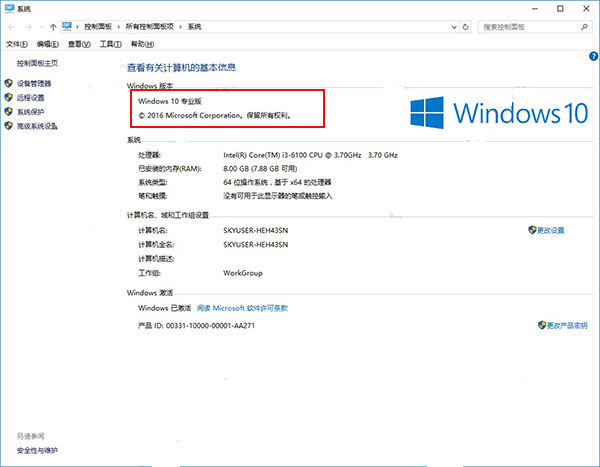
1、下载解压,得到64位的office2019官方原版、激活密钥和激活工具;

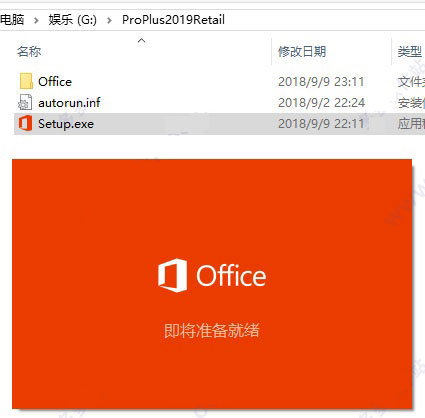
2、将其解压出来,放在G盘根目录下,d盘,e盘都行,关键是解压出来,不要用虚拟光盘加载。另外不能是中文目录,比如小编解压到G:\proplus2019retail即可,中文目录会出未知错误;再双击setup.exe开始安装。
3、正在安装中,请耐心等待一会儿,我用了30分钟安装,i3的电脑;
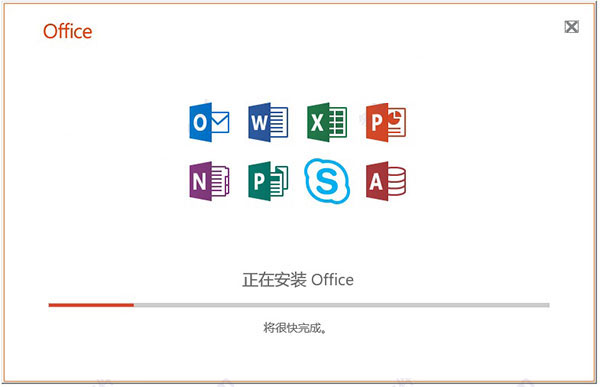
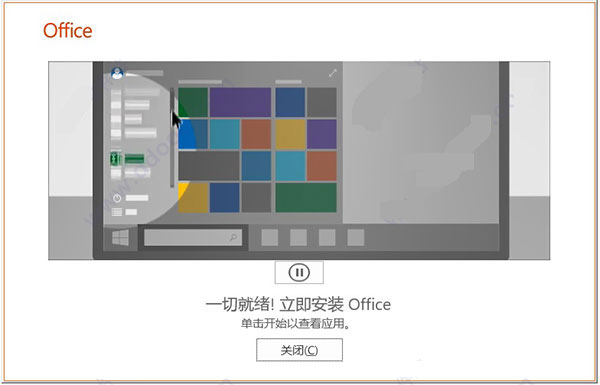
4、如果你的电脑安装了360安全卫士,弹出任何提示,请选择允许,成功安装如下图:
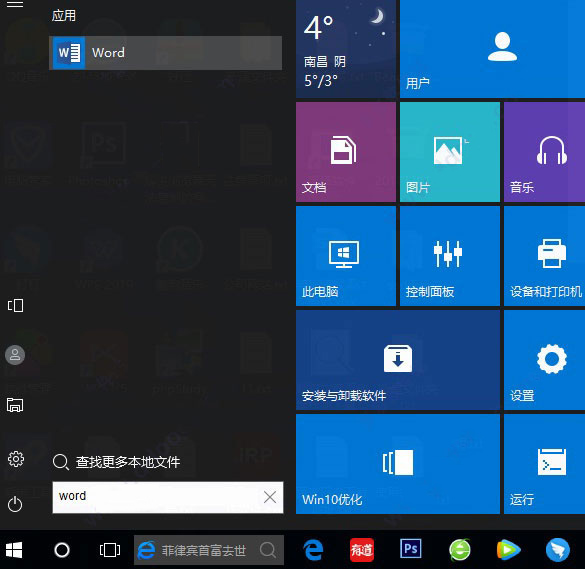
5、office2019包括了word,excel,powerpoint等,以word为例,在搜索输入word打开软件;
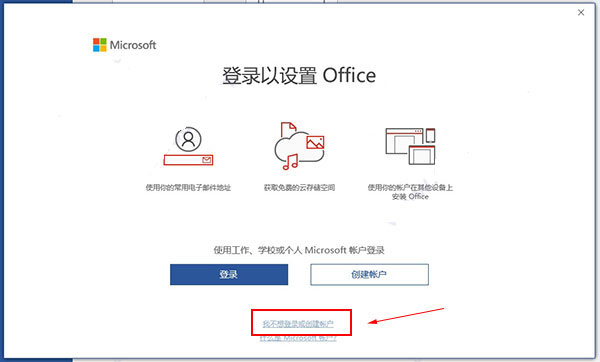
6、出现登陆界面,选择“我不想登陆或创建账户”;
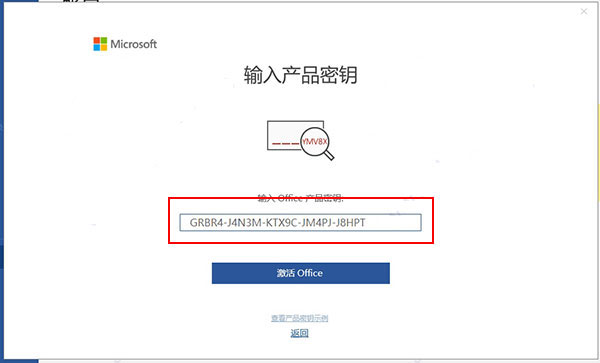
7、弹出输入office产品密钥,再输入office2019激活密钥【GRBR4-J4N3M-KTX9C-JM4PJ-J8HPT】
8、接受并启动word软件;
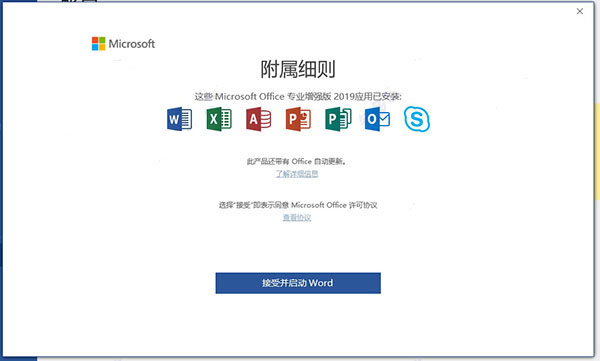
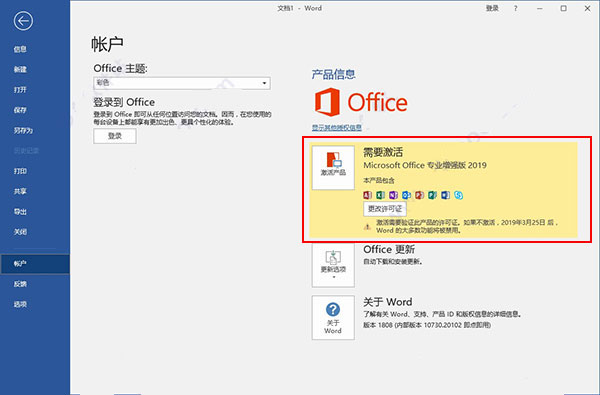
9、然后你会发现word可以使用,但只有30天的试用期,产品信息显示为需要激活;
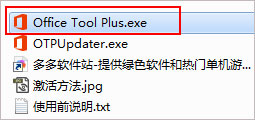
10、这里关闭office2019,打开软件包中的crack文件夹,双击激活工具“Office Tool Plus.exe”;
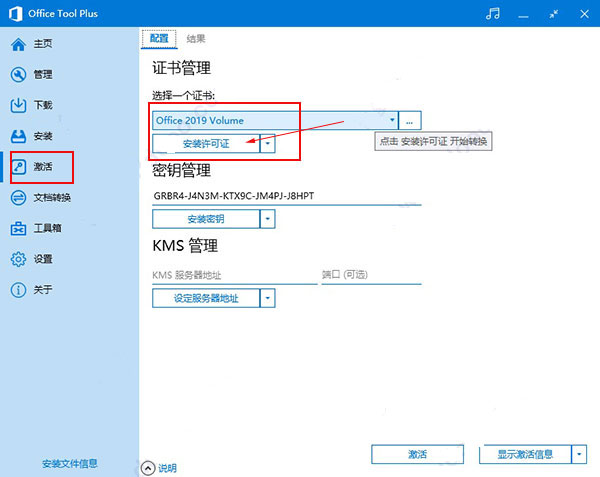
11、选择激活栏,选择一个证书“office 2019 volume”再点击安装许可证;
12、可以看到许可证成功安装;
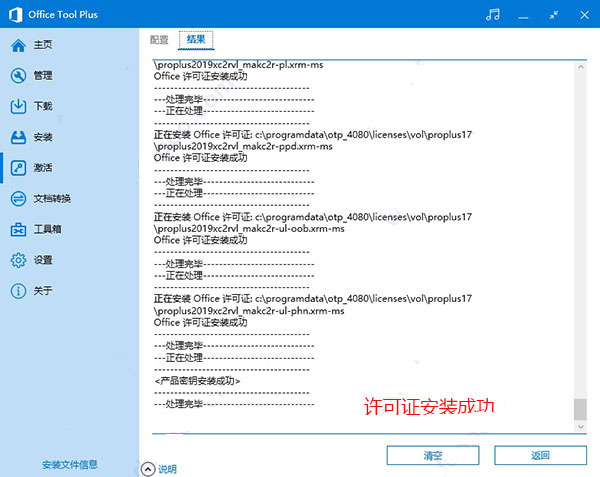
13、再次打开软件,查看产品信息,可以看到office2019已经成功激活,至此就是office2019永久激活版安装激活教程,希望对你有帮助。
office2019更新要点:
office2019是一次性发布的,不会再有后续的功能更新。此次更新主要想吸引之前未选择Microsoft Office 365的企业个人用户。Office 2019提供跨应用程序的功能,以帮助用户在更短的时间内创建令人惊叹的内容。一、powerpoint2019可以打造3D电影级的演示
powerpoint2019主要是以打造冲击力更强的演示为目标的「平滑切换」和「缩放定位」功能,「平滑」的具体效果,在于让前后两页幻灯片的相同对象,产生类似「补间」的过渡效果。由于它不需要设置繁琐的路径动画,只需要摆放好对象的位置、调整好大小与角度,就能一键实现「平滑」动画。可说是相当高效的功能,同时也能让幻灯片保持良好的阅读性。
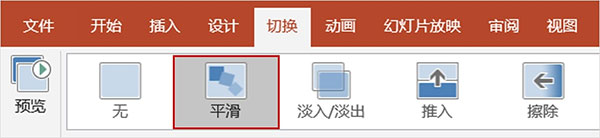
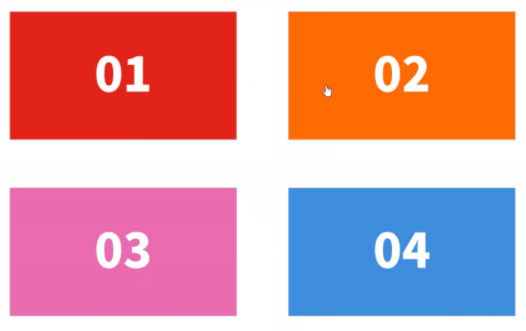
缩放定位是能跨页面跳转的效果。在原有的 PPT 中,我们只能依照幻灯片顺序来演示。而在这项功能加入之后,你可以插入「缩放定位」的页面,页面中会插入幻灯片的缩略图,让你直接跳转到相对应的幻灯片。对讲者来说,是大大提升了演示的自由度和互动性。
二、excel2019拥有更高效的新图表和新函数
在 Excel 2019 中,我们只需要选中已输入好的数值,接着依序点击「插入 - 图表 - 漏斗图」,就能一键生成漏斗图了。
在分析销售数据时,往往会需要利用专业的软件,在地图上标以深浅不同的颜色来代表销售数。而这样的图表,在 Excel 2019 中也已经可以一键生成了。你只需要先输入好地区(最小单位为省),并输入该地区对应的销售额,接着以「插入 - 图表 - 地图」来插入地图,就能够直接用地图来显示各地区的数据了。
在 Excel 2019 中,已经有了 IFS 函数(加个 S 表示多条件),使用起来就直观许多。例如:
IFS(条件A, 结果A, 条件B, 结果B, 条件C, 结果C, 条件D, 结果D)
像上面这样的「条件 - 结果」可以写上 127 组。
与 IFS 函数比较类似的多条件函数,还有 MAXIFS 函数(区域内满足所有条件的最大值)和 MINIFS 函数(区域内满足所有条件的最小值);此外,Excel 2019 还新增了文本连接的 Concat 函数和 TextJoin 函数。这边就不详谈,留待大家自行挖掘啦。
三、word2019拥有更方便的阅读模式
Word 最主要的新功能,都是偏向阅读类的,主要有:横式翻页、沉浸式学习工具、语音朗读等。
横式翻页
在「视图 - 页面移动 - 翻页」可以开启横式翻页的功能(原先是默认为垂直),算是模拟翻书的阅读体验,非常适合使用平板的用户。但如果你是使用一般计算机来开启 Word 文件,由于「翻页」后,竖直的排版会让版面缩小,而且无法调整画面的缩放。如果文字本身就比较小,反而会变得难以阅读。那该怎么办呢?我们可以用下一个提到的功能「学习工具」。
学习工具
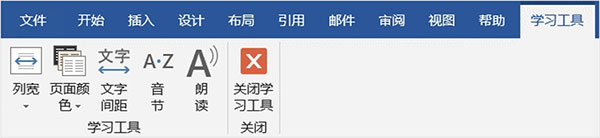
在 Word 2019 的新功能里,「学习工具」可说是一大亮点。你可以从「视图 - 沉浸式 - 学习工具」来开启「学习工具」模式。
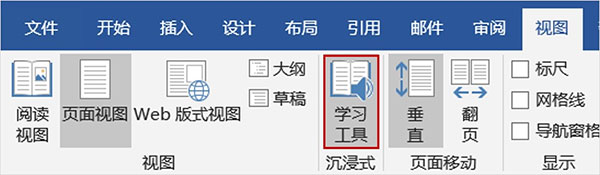
进入「学习工具」模式后,你可以调整「列宽」、「页面颜色」、「文字间距」、「音节」和「朗读」,而这些调整除了方便你阅读内容以外,并不会影响到 Word 原本的内容格式。当你想结束阅读,直接点击「关闭学习工具」就可以退出此模式了。
1、列宽:文字内容占整体版面的范围
2、页面颜色:改变背景底色,甚至可以反转为黑底白字
3、文字间距:字与字之间的距离
4、音节:在音节之间显示分隔符,不过只针对西文显示
5、朗读:将文字内容转为语音朗读出来
语音朗读
除了在「学习工具」模式,可以将文字转为语音朗读以外,你也可以直接在「审阅 - 语音 - 朗读」开启「语音朗读」功能。
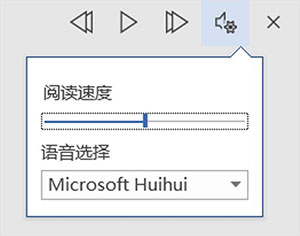
开启「语音朗读」后,在画面右上角会出现一工具栏。你可以点「播放」由鼠标所在位置的文字内容开始朗读;可以点「上/下一个」来跳转上下一行朗读;也可以开启「设置」调整阅读速度或选择不同声音的语音。




























共有 0条评论