

右键菜单是我们日常使用电脑时最常用的快捷操作之一,但有时候系统自带的右键功能太多,反而让人觉得麻烦。特别是有些软件在右键里添加了一些用不到的功能,这让右键菜单变得臃肿,工作效率也降低了。
今天我发现了Context Menu Manager这个工具,感觉特别实用!它是一个管理Windows右键菜单的小能手。无论是文件、文件夹还是磁盘的右键功能,都可以通过它来轻松调整。最棒的是,它还支持自定义扩展名和添加各种快捷方式,比如快速打开某个应用或者用特定方式打开文件。
使用起来也超级简单:下载后直接运行,不需要安装。界面清晰,左边是你可以点击右键的位置列表,右边就是对应的右键功能菜单。想要关闭不必要的功能,只要点一下旁边的开关就行了。如果你想添加新的功能,也可以在需要的地方点击加号,然后选择要添加的应用就可以了。
总的来说,Context Menu Manager真的很方便,而且完全免费。如果你也觉得右键菜单太乱,不妨试试这个工具吧!它能让你的电脑操作更高效,也能避免因为误关系统自带功能而出现奇怪的问题哦!
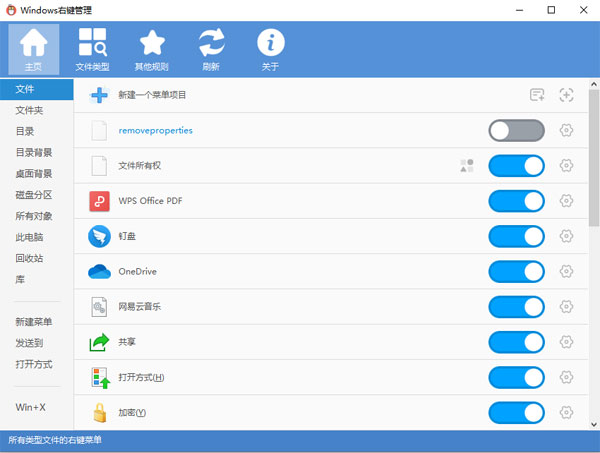
ContextMenuManager使用说明
1、下载本网站文件得到ContextMenuManager应用程序,无需安装。选择对应系统的应用程序打开即可。这里小编以win10举例。
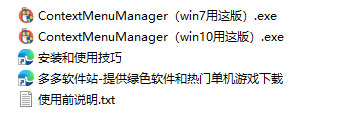
2、左边是你能点出右键的所有位置,右边是相对于点出来之后的右键功能列表。
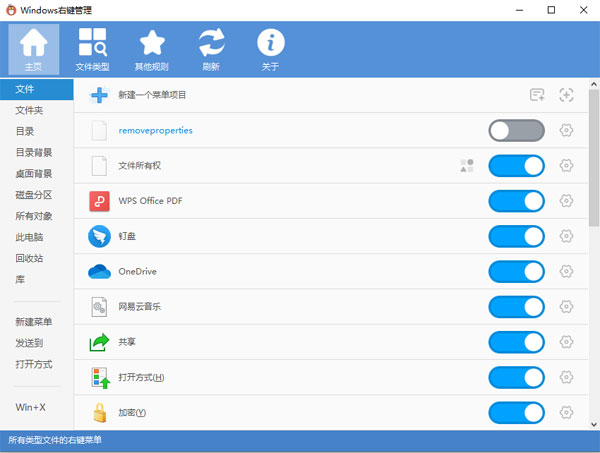
3、选择不需要的功能点击右边的开关即可将其关闭,推荐不要关闭系统自带的功能。避免造成不知名错误。
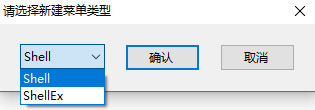
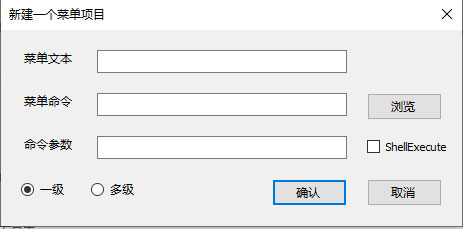
4、你也可以添加你所需要的各种右键。在你所需要的右键类型上,点击右边这个加号。
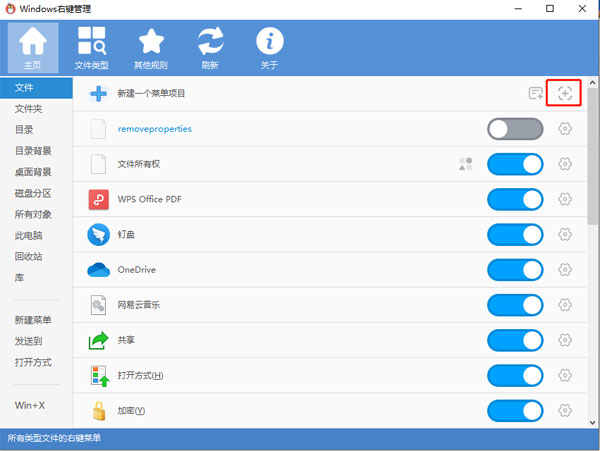
5、选择你想添加的类型,之后选择你想添加的应用既可。
功能介绍
1、文件、文件夹、磁盘等位置右键菜单增删功能。
2、自定义扩展名文件右键菜单项目增删功能。
3、新建菜单项目增删功能。
4、发送到菜单项目增删功能。
5、打开方式菜单项目增删功能。
更新日志
v3.3.3.1版本
1、紧急修复WinX系统原生菜单禁用无法启用的Bug;
2、优化部分逻辑;
3、新增俄语翻译。




































共有 0条评论