
Windows 11虽然带来了全新的开始菜单和任务栏,但很多用户还是更喜欢之前的经典风格。为了满足这部分需求,startallback中文直装版应运而生。这款工具专为Win11设计,无需安装即可运行,支持免费使用所有功能,还自带中文优化,让界面看起来更顺眼。
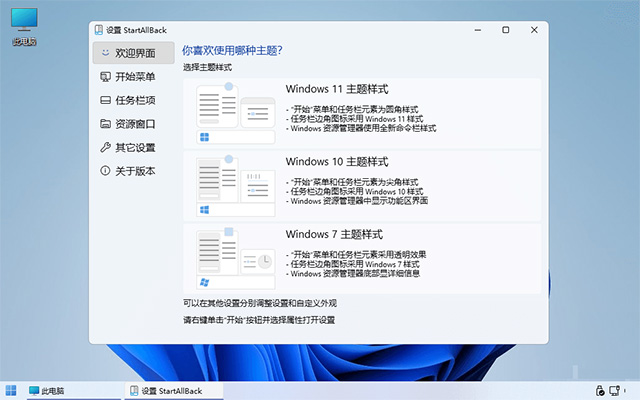
它最大的特点是能还原Windows7和Windows10的开始菜单样式,同时还能保留Win11的一些新特性,比如悬浮式菜单和圆角风格。用户可以根据自己的习惯调整图标大小、间距甚至任务栏的位置,完全可以把任务栏调成经典样式,恢复右键功能,让操作更方便。
对于不喜欢Win11资源管理器新设计的用户来说,startallback也能帮你把文件资源管理器改回Win10或Win7的风格,同时还能享受Win11的云母特效,看起来不会特别突兀。总的来说,这款工具不仅适合想要还原经典界面的用户,也适合喜欢折腾系统外观的玩家。如果你觉得Win11的界面不够顺手,startallback绝对值得一试!
startallback中文直装版特性:
1、破解免激活,无30天试用期,无哭脸表情水印!
2、全面更新中文语言翻译,简体中文字串优化对齐
3、剥离升级程序,无升级提示弹窗,去关于项检查更新
4、采用原版7zSFX自解压形式重新打包,支持静默安装
静默安装参数:/ai /gm2
无人值守安装示例:
StartAllBack_Repack.exe /ai /gm2
或右键解压后执行:
StartAllBackCfg.exe /install /elevated /silent
startallback免费版使用教程
1、右键菜单
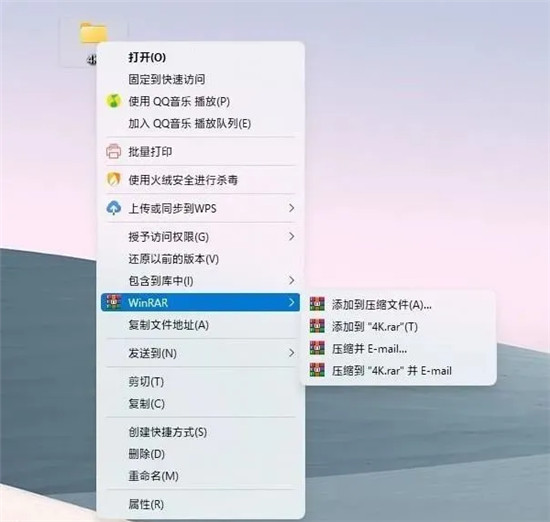
Win11 的右键菜单增加了折叠功能,所有第三方软件都被自动转移至二级菜单。不过这样做的结果却使得操作效率大幅下降,以往一步就能解决的问题,现在往往需要两三步。
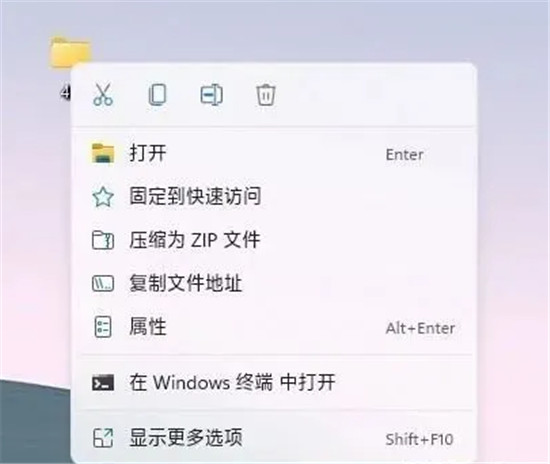
StartAllBack 内置了一项经典右键复原功能,首先进入它的主界面,打开“资源管理器-增强资源管理器”标签,接下来勾选“经典样式的右键菜单”。
做好之后,桌面右键、程序右键、文件右键,都会直接还复到之前的样式。方便使用的同时,也提升了右键菜单的响应速度。
2、资源管理器
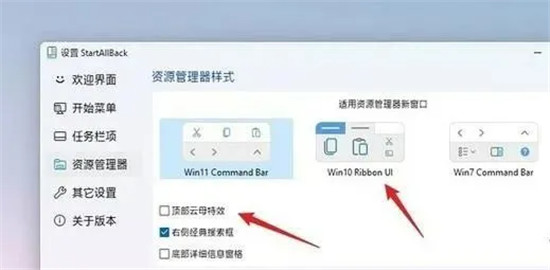
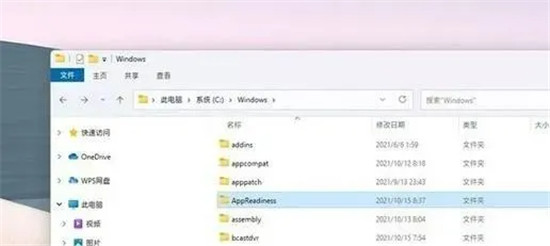
Win11 的资源管理器取消了 Ribbon 面板,转而采用全新设计的工具栏。如果实在不适应新版设计,可以打开 StartAllBack 的“资源管理器”标签,将资源管理器修改为 Win10 或 Win7 样式。
值得一提的是,StartAllBack 还为这些“旧外观”提供了全新的“云母特效”(Win11 的最新窗口 UI,是之前 Win10“亚克力”风格的升级版),这样即便切换到老版风格,在 Win11 里也不至于特别突兀。
3、任务栏
Win11 的任务栏除了增加居中属性外,还取消了之前的右键菜单。想要复原经典任务栏,只要打开 StartAllBack 里的“任务栏项”,勾选其中的“启用增强型经典任务栏”即可。
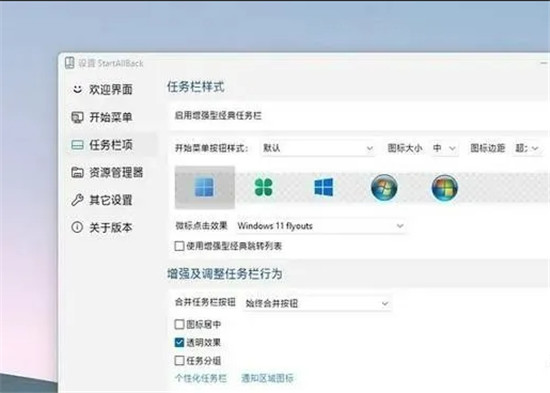
除了复原图标拖拽以及右键功能外,StartAllBack 还提供了透明任务栏、图标居中(只将程序图标居中,系统图标还是居左)、开始按钮样式、图标间距、图标大小调整等功能,因此把它作为一款美化软件来用,其实也是不错的。
注:实际使用中建议关闭“使用增强型经典跳转列表”,相比传统跳转列表,关闭后的新列表会更实用。
4、开始菜单
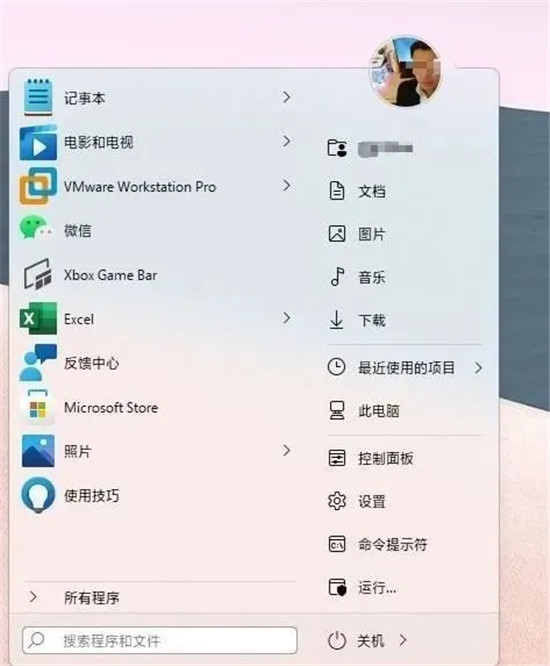
StartAllBack 支持复原开始菜单,打开“开始菜单-启用增强型经典开始菜单”后,即可将开始菜单恢复回以前的样子。设置界面与同类软件类似,同样提供了默认、Plain8、Windows7 三种外观样式。同时这里的可选项也比较丰富,基本可以还原以前的习惯。
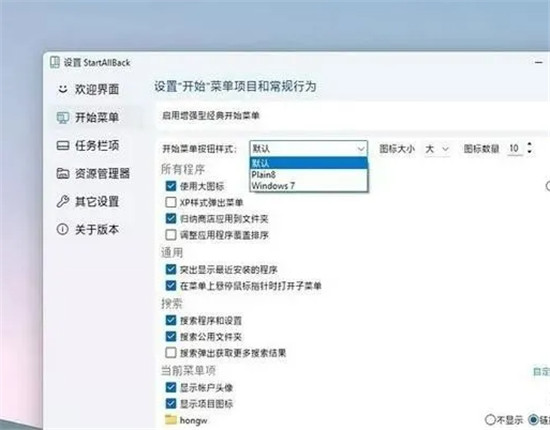
外观方面,StartAllBack 融入了最新的 Win11 特性,比如悬浮式开始菜单、圆角风格、Win11 弹出特效、云母外观等,均可以在默认开始菜单中看到。不过这里并没有加入 Win10 磁贴设计,算是一个小小的遗憾吧。
软件功能
1、恢复和改进任务栏
在任务图标上显示标签
调整图标大小和边距
将任务栏移动到顶部、左侧或右侧边缘
将东西拖放到任务栏上
居中任务图标,但保留左侧的“开始”按钮
分割成段,使用动态半透明
带有 Windows 7/10 UI 的单独角图标
2、恢复和改进文件资源管理器 UI
功能区和命令栏改进了半透明效果
底部的详细信息窗格
旧搜索框(有效的那个)
暗模式支持更多对话框
3、恢复和改进上下文菜单
全新外观,圆形亚克力菜单
快速响应的任务栏菜单
新字体,更好的触控支持
4、恢复和改进开始菜单
启动应用程序并一键进入系统位置
像老板一样浏览下拉菜单
享受快速可靠的搜索
5、最后,轻量级样式和 UI 一致性
享受 Windows 7、Windows 10 和第三方任务栏和开始菜单样式
修复 Win32 应用程序中的 UI 不一致问题
不要忧郁:在所有 Windows 应用程序中重新着色 UI
负资源使用:更少的内存使用,更少的进程启动
更新日志
v3.9.20.5345版本
恢复和改进任务栏
在任务图标上显示标签
调整图标大小和边距
将任务栏移动到顶部、左侧或右侧边缘
将内容拖放到任务栏上
居中任务图标,但将“开始”按钮保留在左侧
分成几段,使用动态半透明
使用 Windows 7/10 UI 分离角图标
恢复和改进文件资源管理器和控制面板
功能区和命令栏经过改进,具有半透明效果
底部的详细信息窗格
旧的搜索框(有效的)
深色模式支持更多对话框
恢复和改进上下文菜单
全新外观,带有圆形亚克力菜单
快速响应的任务栏菜单
新字体,更好的触摸支持
恢复并改进开始菜单
启动应用程序并一键转到系统位置
像老板一样浏览下拉菜单
享受快速可靠的搜索
最后,轻量级样式和 UI 一致性
享受 Windows 7、Windows 10 和第三方任务栏和开始菜单样式
修复 Win32 应用程序中 UI 不一致的问题
不要忧郁:重新着色所有 Windows 应用程序中的 UI
负资源使用:使用的 RAM 更少,启动的进程更少




























共有 0条评论