

这篇文章主要介绍了猎豹免费WiFi电脑版这款软件的功能和特点。它是一款完全免费的无线WiFi管理工具,界面简洁操作简单,能够帮助用户将电脑变成一个热点,让手机、iPad等设备免费上网。特别是对于学生来说,它支持99.5%的校园网,可以突破共享限制,带来极大的便利。
软件还提供了很多实用功能,比如文件互传、遥控电脑、防蹭网、智能限速等等。最让我觉得方便的是它可以设置个性化的WiFi名称和密码,甚至还能修改欢迎页面,看起来挺酷的。不过,它需要一块无线网卡才能使用,这点可能会让一些用户感到麻烦。
另外,软件的安全性也不错,内置了WiFi体检功能,能识别虚假和钓鱼WiFi,保护用户的网络安全。总的来说,这是一款功能强大又易用的工具,适合需要免费上网或者管理网络的用户。不过,我还是建议大家在使用类似软件时要注意隐私和安全问题,避免不必要的风险。
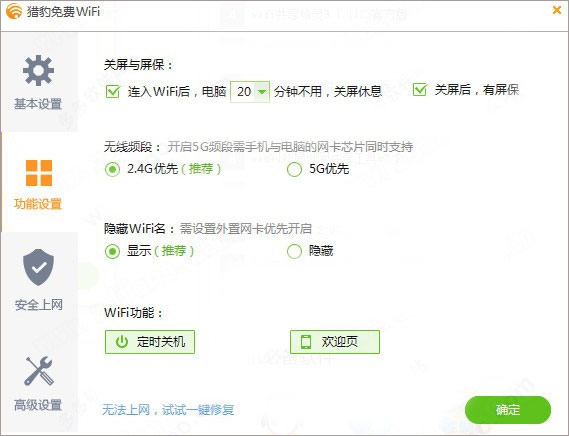
软件特色
1、绿色小巧
软件小巧,极速安装,下载运行后简单设置就可享受免费WiFi;
2、免费
不需要购买任何硬件就可使用,同时支持校园网,共享网络不受限;
3、零流量
手机连接上网零流量,不必支付昂贵的话费买流量了,该软件为你省省省;
4、超简单
界面简洁,操作简单,轻松帮你创建wifi,即时你是小白也能很快上手;
5、防蹭网
所有设备尽在猎豹免费WiFi掌控,轻松识别连接设备、踢人、拉黑随你便!
6、个性化设置
使用该软件还可以设置属于你自己的中文wifi名,个性名称任意随心。
猎豹免费wifi电脑版使用教程:
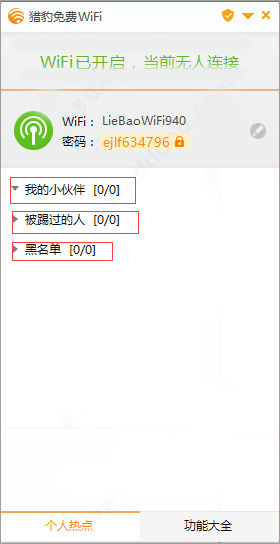
1、软件安装成功后,在我们的电脑右下侧会显示wifi标志,点击一下就会弹出如下图所示的窗口,在这里你可以看到连接此免费wifi的小伙伴,还能看到被你踢过和加入黑名单的人哦,展开列表可看到详细设备名单。
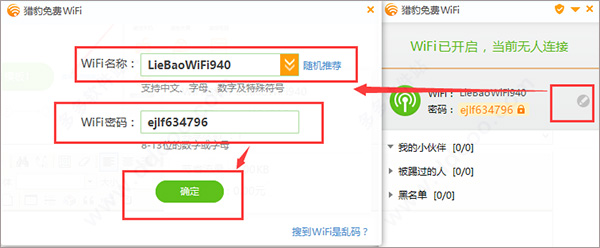
2、我们安装完软件后,它会自动为我们生成一个wifi名称和密码,直接连接使用也可以,当然你也可以设置专属你的wifi,只需要在任务栏中找到猎豹wifi图标打开,然后点击wifi名称密码右侧的【铅笔】图标,之后就会弹出名称和密码修改框,在【wifi名称】后添加相应的用户名,在【wifi密码】后添加对应密码,修改完成最后单击【确定】就可以了。(注意如果修改wifi名称或密码任意一项,其它设备需要重新连接才可继续使用免费wifi,不然网络会自动断开的哟。)
3、我们还可以为免费wifi设置个性化主页,你可以单击页面底部【功能大全】,在面板中选择【wifi欢迎页】,选择直接使用模板,或者编辑自己喜欢的模板,根据提示操作就可以了,非常简单。想要设置个性化欢迎页的小伙伴不妨自己试试看吧。

猎豹免费wifi怎么踢人?
1、首先在本站下载猎豹免费wifi软件,确保在自己的计算机上安装成功。安装完成电脑右下角会自动生成一个wifi图标,点击打开它,如下图所示:

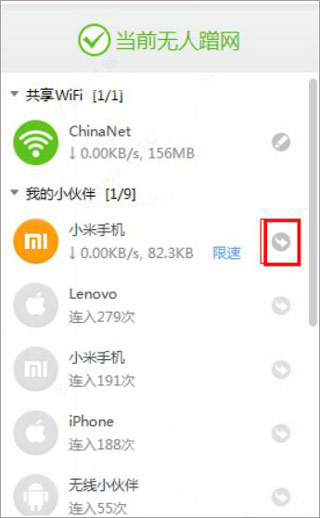
2、接着我们就可以打开如下界面,猎豹免费wifi会为我们统计当前连接此网络当前在线的小伙伴,然后点击一下在线小伙伴进入连接管理详细页;
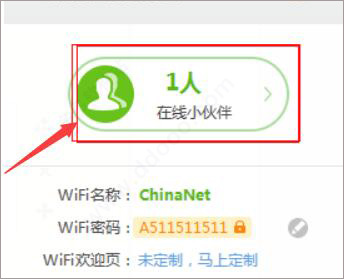
3、最后,我们可以点击“我的小伙伴”,打开后可看到所有连接此网络的设备,你可以点击蹭网的人旁边的箭头,就可以踢人了。看到不认识的设备狠心删除吧,不要心软!你还可以对已经连接此网络的设备进行限速,也是选择限速的设备然后在它的右侧会看到一个“限速”字样,点击打开设置一下就可以了。拉黑,限速就是这么简单,你学会了吗?
猎豹免费wifi怎么隐藏/显示图标?
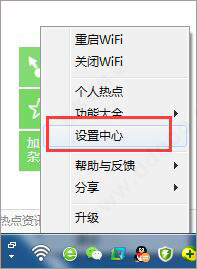
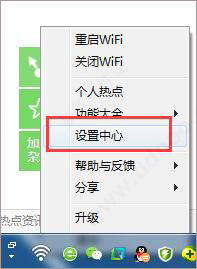
1、首先在本站下载猎豹免费wifi,安装运行它,等待创建好热点。然后在电脑任务栏中找到它的图标右击在弹出的菜单中选择“设置中心”打开。
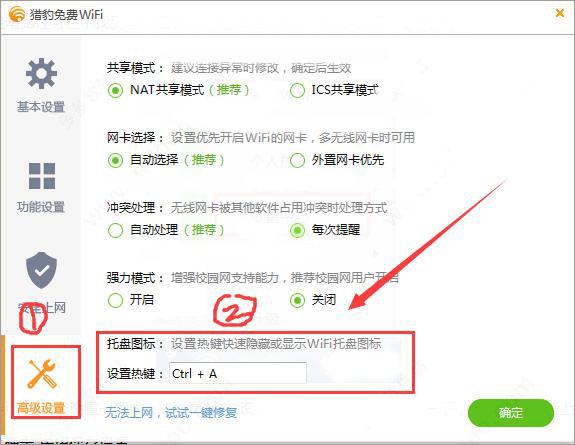
2、接着就会打开设置中心面板,在左侧功能列表中切换至“高级设置”选项。在高级设置一项中,先将鼠标在“设置热键”后的输入框内点击一下,然后再在键盘上按下你想设置成的快捷键(比如ctrl+A)。这时,你设置好的快捷键会自动显示在输入框中,确认好后最后点击“确定”按钮保存设置即可。
3、热键设置完成后,按下刚刚我们设置的快捷键任务栏上的wifi图标就会隐藏起来了,如果你想再次调出来可以再次按下所设置的快捷键。猎豹免费wifi显示/隐藏图标设置到这里就全部介绍完了,有需要的童鞋可以自己试试看,希望对你有所帮助。
软件功能
1、支持校园网
突破校园网共享限制,支持99.5%校园网WiFi共享
涵盖全国30余款校园网客户端,同类软件第一
2、文件互传
不装APP、不用数据线,电脑和手机也能互传文件!
3、遥控电脑
手机无线遥控电脑鼠标、PPT、关屏关机
开启高科技生活
4、个性手机欢迎页
个性定制连入WiFi的手机浏览器主页
炫耀、恶搞、交友、广告全支持
5、局域网游戏
和小伙伴局域网手机斗地主、五子棋
6、防蹭网
所有设备尽在掌控,踢人、拉黑随你便
轻松识别手机品牌,一眼看出“他”是谁
7、智能限速
首创“优先我上网”,一键智能优化自己的手机
同时支持手动限制手机的上传网速和下载网速
8、中文WIFI名
订制专属中文WiFi名,让你高端大气上档次






















共有 0条评论