

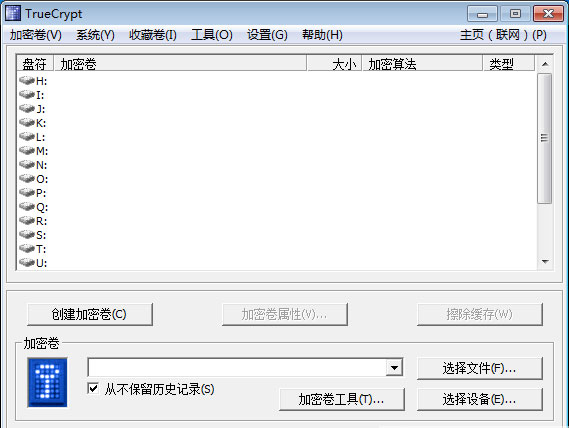
这篇文章主要介绍了TrueCrypt中文版这款免费开源的加密软件。它支持多种加密算法如AES-256、Blowfish等,在创建加密磁盘时会自动实时加密文件,只有输入正确密码或密钥才能访问。文章详细讲解了它的功能特色,比如隐藏卷标和热键启动,并提供了使用教程,包括如何创建加密卷、设置密码和加载虚拟磁盘等步骤。软件还支持多种身份认证模式,如密匙文件和硬件口令卡,进一步提升了安全性。
作为用户,我觉得TrueCrypt的功能确实强大,尤其是隐藏分区和无法探测的加密技术,对保护隐私非常有用。虽然教程有点复杂,但只要按部就班操作就能轻松上手。对于需要加密重要数据的人来说,这款工具绝对是个不错的选择!
功能特色
1、所有加密都是以分区为基础
2、真加密,所有加密数据都是经过AES等加密算法的运算后的结果,无法破解(穷举法除外)
3、能创建加密的“虚拟磁盘文件”(类似虚拟光驱,大小可以自定义)
4、支持加密单个分区或整个硬盘
5、支持加密Windows系统所在的分区(启动Windows前需要密码)
6、加密过程自动、实时、透明(使用加密文件或分区前输入密码,载入后就可以像使用一个普通分区一样使用加密分区)
7、提供两级方案,以应对被强迫说出密码的情况(如抢劫)
①隐藏分区:(覆盖式密码术,steganography)、隐藏操作系统
②无法探测到的TrueCrypt 加密分区(加密数据会被认为是随机数据)
8、加密算法:AES-256、Serpent、Twofish,为取得更好加密效果,可以同时使用两种或三种加密算法
9、多样化的身份认证模式
①支持通常使用的密码认证;
②支持密匙文件认证,通过指定的文件作为密匙对数据加密(密匙文件支持:任何类型的文件)
③支持PKCS 11运行库,可以使用硬件口令卡(例如:U盾)进行加密认证,密钥随身携带,从而再次提高了数据的安全性,以此实现更高规格的防暴力破解)
TrueCrypt使用教程
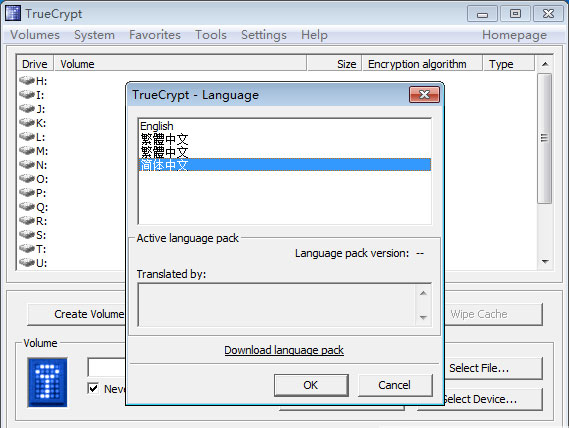
1、本版本为7.1a绿色版,但是默认为英文界面,用户可以在settings菜单中,找到language,然后将语言更改为“简体中文”即可
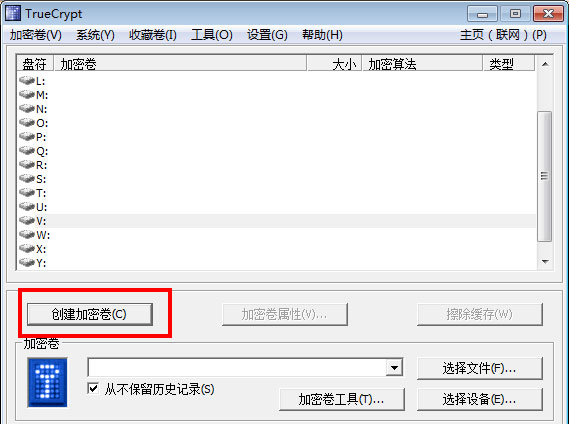
2、接下来小编教大家如保使用TrueCrypt来对文件或文件夹进行加密了,首先我们点击主界面上的“创建加密卷“按钮
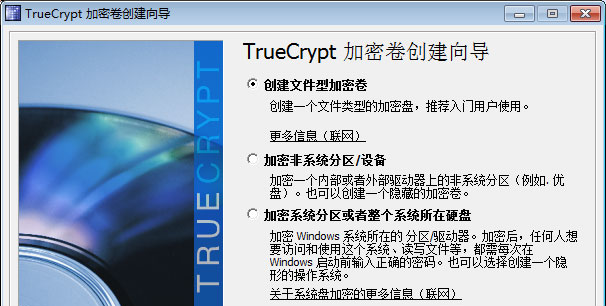
3、弹出如图选项,根据需要选择创建加密分区类别(默认即可),并点击“下一步”
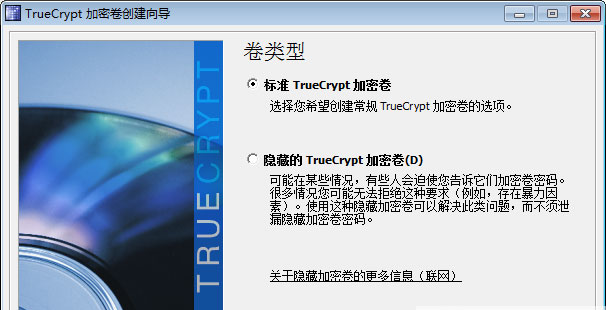
4、选择卷类型(支持两种:标准TrueCrypt机密卷和隐藏的TrueCrypt加密卷)
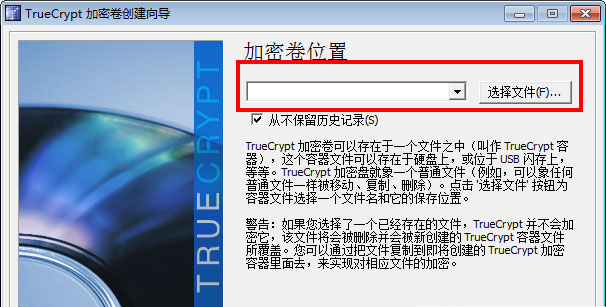
5、设置加密卷位置:自己填写文件名,也就是保密空间名(例如小编设置在G盘,名字为:多多)
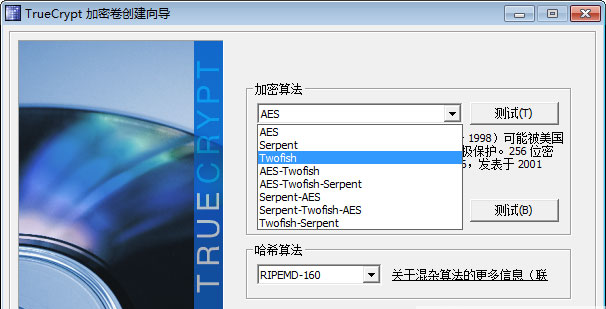
6、设置加密算法,TrueCrypt提供众多种类的算法,如果不知道,默认就可以了
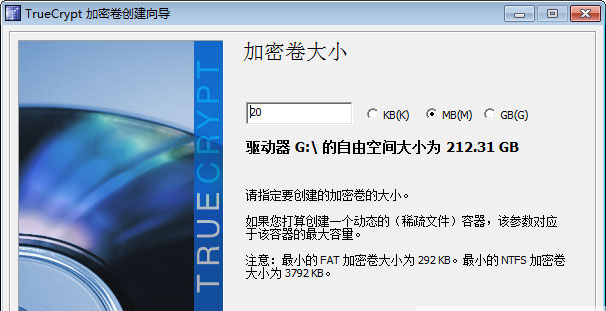
7、设置加密卷大小,这里填写的大小就是之后这个保密空间的大小,保密空间不等同于上面提到的保密文件,作者填写20M,这样工具就会在硬盘中划分出20M的空间来用于保存加密文件
8、下面弹出设置保密空间密码对话框,填写密码,点击“下一步”,会弹出提示,点击“是”即可
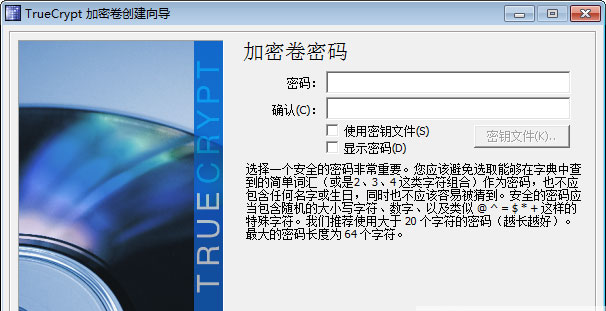
9、接下来开始格式化创建保密空间,如图,点击“格式化”按钮即可,格式化创建完成之后,点击”完成“退出创建保密空间向导
10、还原到TrueCrypt的主界面,点击“选择文件”按钮,选中刚才创建的保密空间文件,再选择一个“盘符”,图中的空白区域中的盘符,作者选择“N”盘,因为在作者的电脑上没有N盘,有C、D、E、F、G盘,最后点击“加载”按钮
11、完成加载,打开“计算机”,我们会看到N盘,好了,保密空间可以使用了,我们将要保密的文件放入到N盘中,以后要是想访问这些文件必须收下挂载保密空间,否则没有办法访问,起到加密作用
12、如果需要删除,只需要在TrueCrypt选中加密卷盘符,然后点击“全部卸载”就可以将N盘卸载。















共有 0条评论