
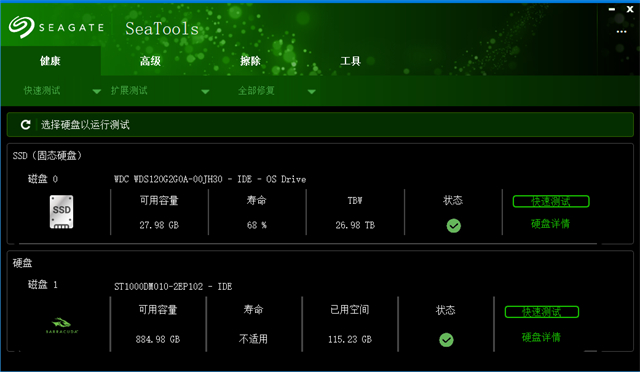
这篇文章介绍了SeaTools for Windows这款由希捷官方推出的硬盘检测工具,它可以帮助用户快速诊断外置硬盘、台式机或笔记本电脑硬盘的问题。这款工具操作简单,几分钟内就能完成检测,并且能够指出具体问题所在。SeaTools支持所有希捷和Maxtor硬盘,也适用于其他品牌硬盘的物理检测。
文章还提到SeaTools的一些特色功能,比如确定故障原因(硬件还是软件)、文件结构检测(基于FAT分区)以及创建启动盘等。此外,它还可以一键修复硬盘、杀毒、恢复误删文件,并且体积小、占用内存少。
对于常见问题,比如固态硬盘测试和SMART错误处理,文章给出了详细解答。如果SeaTools测试通过但BIOS或第三方工具仍报告错误,建议备份数据并进行低级格式化,若问题依旧则需更换硬盘。
我觉得这个工具挺方便的,特别是对于非专业用户来说,能够快速诊断硬盘问题,而且功能还挺全面的。不过需要注意的是,它不支持NTFS分区,这点可能对部分用户不太友好。总的来说,如果有需要检测或修复硬盘的朋友,可以试试这个工具。
软件特色
1、确定故障的原因,确定故障是源自磁盘驱动器部分还是由其他软、硬件问题造成。
2、SeaTools的文件结构检测基于FAT结构,能查出FAT类型分区的相关问题,但不适用于NTFS以及HPFS分区类型。
3、能够自动为您创建一个能够启动的软盘,软盘之内包括一个能启动的特别的Ontrack操作系统。需要使用的时候,将做好的软盘插入软驱启动系统,会自动进入SeaTools的操作界面。
软件亮点
支持一键修复硬盘、杀毒等功能
提供了恢复误删文件功能
体积小,占用电脑内存少
常见问题
1、固态硬盘可能有缺陷,要如何测试呢?
测试硬盘的第一步:请下载并运行Windows版SeaTools。
Seatools中的测试将指出“通过”或“失败”。如果硬盘未能通过测试,请于我们的质保服务页面开始更换流程。如果硬盘未能通过测试但已超出质保期限,您可继续使用该硬盘,但务必始终对您的数据进行全面备份。
Seatools将测试您的符合S.M.A.R.T标准的固态硬盘是否可正常工作。
如果所有测试都成功(未发现错误),问题可能就存在于您系统中的其他位置。
您可使用CheckDisk检测您的硬盘。
再次确认所有连接线的连接和控制器,以及操作系统。查阅您的主机控制器(主板)文档或咨询系统制造商,以获取关于SATA/SAS控制器功能的协助。
更多注意事项:
-如果BIOS无法识别该硬盘,或硬盘不运转,Seatools也将不会检测硬盘。
-操作系统将不会识别未进行格式化和分区的硬盘。
2、尽管通过了SeaTools诊断程序的所有测试,BIOS和第三方实用程序仍然会报告S.M.A.R.T.错误?
建议您备份您的数据。
使用SeaTools对硬盘进行低级格式化并重新执行测试。
在硬盘上执行低级格式化将完全擦除硬盘上的所有数据。在执行低级格式化之前,请备份数据。
在通过SeaTools测试并且对硬盘进行低级格式化之后,如果BIOS或第三方实用程序仍然报告S.M.A.R.T错误,建议更换硬盘。






















共有 0条评论