

宝川电子相册是一款免费制作视频电子相册的神器,操作简单又实用。它支持各种图片和视频格式,还能添加音乐、歌词,还有超多切换特效可选。最让我喜欢的是可以自定义水印和片头标题,感觉特别个性化。界面设计也很清爽,功能分区明确,像是相片、音乐、特效这些模块一目了然。
安装起来也方便,下载后直接运行就能用。制作过程基本就是点几下鼠标,添加图片和音乐,选个特效,调调字体颜色,再加个水印,很快就能完成。软件没有广告也没有插件,完全免费使用,这点真的很棒。
对于喜欢折腾照片的人来说,这个工具绝对是个好帮手。虽然界面看起来有点老旧,但功能强大得很,特别是支持预览和调整各种细节,让制作出来的视频看起来专业又独特。如果你也想给自己的相片做个有趣的视频合集,宝川电子相册应该是个不错的选择!
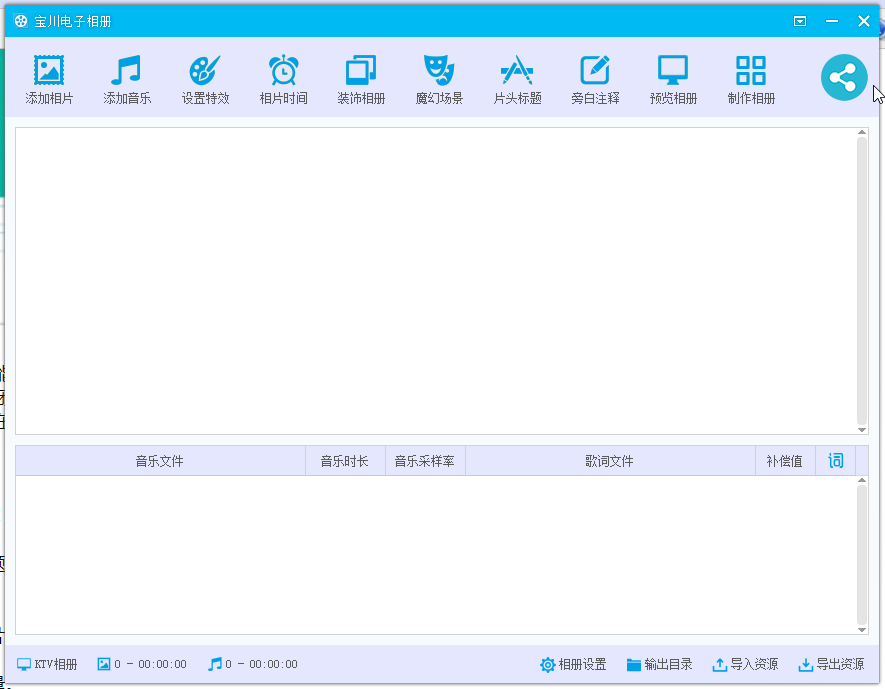
软件亮点
免费,无插件,无病毒。
支持多种图片格式。
支持多种视频输出格式。
制作的视频清晰,可使用其他三方转码软件进行转码。
软件功能
1、支持批量添加图片,对图片排序,移除等操作,支持jpg,bmp,gif,png格式图片。
2、支持添加音乐,暂时只支持mp3,wav格式音乐。
3、支持对歌词字体进行自定义设置,支持lrc,txt格式歌词。
4、内置20余款图片切换特效。
5、程序自带相框,支持自定义相框。
6、支持自定义视频水印,可对显示位置进行设置。
7、支持视频片头标题显示,支持标题字体设置。
8、可以对还未开始制作的视频进行预览。
9、支持输出mp4,avi,flv,swf格式视频,可设置视频画面大小。
软件安装使用教程
1、在本站下载安装完成后,双击【BCD7XC2.0.26exe】

2、安装完成,嗲那几【立即运行】
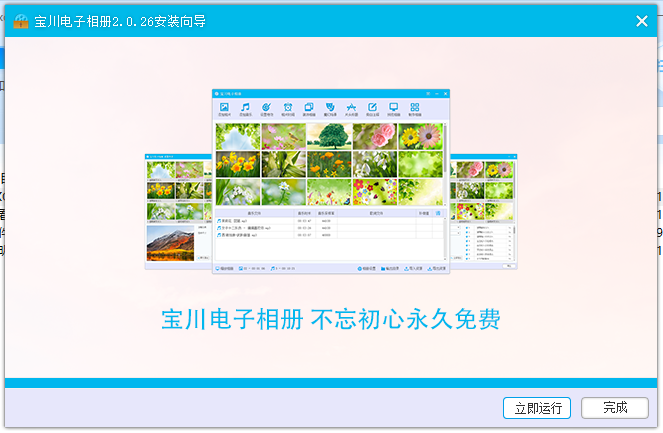
3、如图所示,添加相片或者音乐等功能,以下有使用帮助,见下文:
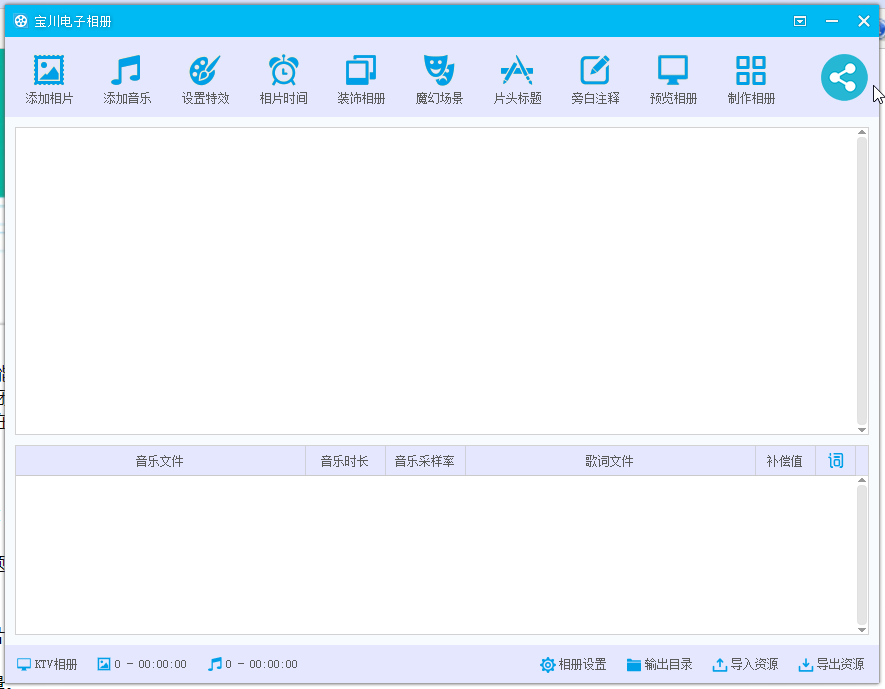
使用帮助
主界面:功能导航
1、相片 添加移除相片,对相片排序。
2、音乐 添加移除音乐歌词,对进行歌词设置。
3、特效 设置切换特效。
4、装饰 添加移除相框水印,对进行标题设置。
注:程序启动后默认选择相片页。
主界面:相片
1、单击后弹出选择框,找到相片储存路径,选择相片后按打开(支持按住鼠标左键+Ctrl多选)。
2、选择左侧相片后,单击移除被选择相片(本操作不会删除用户数据)。
3、选择左侧相片后,单击可对相片排列顺序。
4、选择左侧相片后,单击可对相片排列顺序。
5、单击移除左侧全部相片(本操作不会删除用户数据)。
主界面:音乐
1、单击后弹出选择框,找到音乐储存路径,选择音乐后按打开。
2、单击后移除以添加的音乐(本操作不会删除用户数据)。
3、单击后弹出选择框,找到歌词储存路径,选择歌词后按打开。
4、单击后移除以添加的歌词(本操作不会删除用户数据)。
5、歌词显示开关,要显示歌词请开启。
6、歌词两行开关,开启显示两行歌词,不开启显示一行歌词。
7、设置显示歌词的字体,字体大小,字形,字体颜色。
注:右侧可以实时预览歌词字体显示状态。
主界面:特效
1、特效模式开关,关闭时使用指定特效,开启时随机使用特效(默认为关闭状态)。
2、指定特效选择(特效模式为开启时无效)。
注:左侧可实时预览特效。
主界面:装饰
1、单击后弹出选择框,选择一个相框后按打开(可添加自定义相框必须是PNG格式1920*1080像素)。
2、单击后移除以添加的相框(本操作不会删除用户数据)。
3、相框显示开关(不开启不显示)。
4、单击后弹出选择框,选择一个PNG格式水印相片,按打开。
5、单击后移除以添加的水印(本操作不会删除用户数据)。
6、水印显示开关(不开启不显示)。
7、水印显示位置(水印开关未开启时无效)。
8、视频片头标题显示开关。
9、设置显示标题的字体,字体大小,字形,字体颜色。
注:右侧可以实时预览标题字体显示状态。
主界面:底部设置
1、您可以在下拉列表中选择一个视频编码格式。
2、您可以在下拉列表中选择一个视频画面大小。
3、默认输出目录是在我的文档内,您可以按打开…按钮自定义一个目录。
4、单击打开视频预览界面。
5、单击打开视频制作界面。
视频预览界面
1、单击后开始播放视频(视频画面可能会不流畅,但不会影响输出的视频流畅度)。
注:可以在任何时候关闭本窗口。
视频制作界面
1、单击视频开始制作视频(可能时间会较长请耐心等待,制作视频时请不要运行占用资源过大的程序)。
2、视频制作完成时单击按钮关闭本窗口。
3、单击关闭本窗口(如果您正在制作视频,会询问您是否关闭)。
更新日志
v2.0.26版本
1、优化制作界面
2、修正制作实时预览显示问题
3、修正已知错误



















共有 0条评论