

这篇文章介绍了proDAD VitaScene 4,一款专业的视频特效解决方案。它提供了超过600个滤镜和转场效果,包括闪烁、调色、遮罩、视效等多种功能,能够轻松为影片增添独特效果。软件界面简洁直观,用户可以调节色相、亮度等参数,适合快速制作高质量视频的专业人士以及风景、纪录片等领域的创作者。
文章还详细介绍了使用方法:打开软件后进入编辑界面,通过预设项目或自定义特效实现效果调整,并支持在右侧查看实时播放效果。最后,保存编辑好的作品即可完成操作。
此外,VitaScene 4兼容多种主流视频编辑软件,如Adobe Premiere、After Effects、Corel VideoStudio等,极大提升了其适用性。总体来看,这是一款功能强大且易于上手的特效工具,非常适合需要快速实现专业效果的用户。
ProDAD VitaScene使用方法
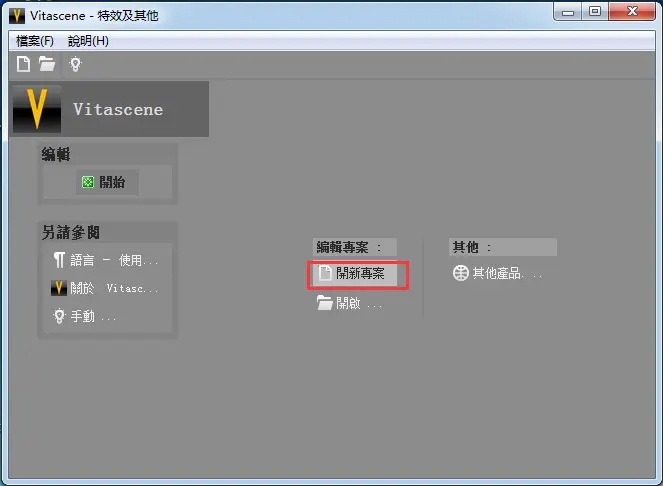
1、打开软件,点击“开新方案”一栏!
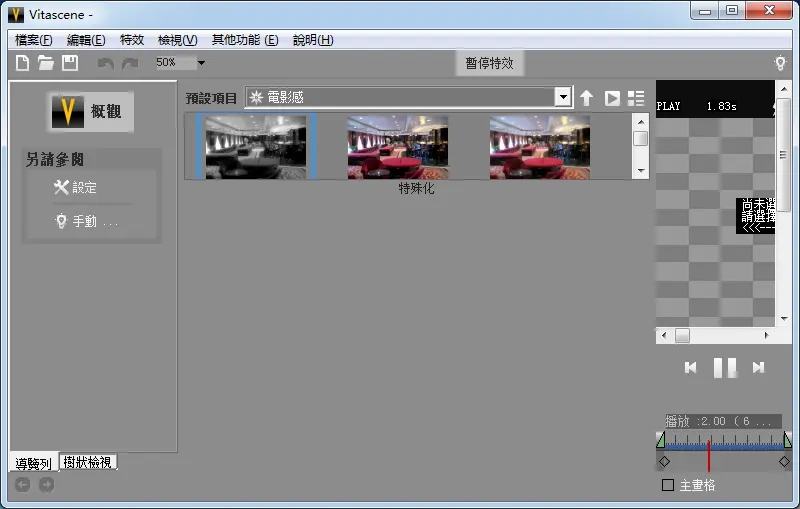
2、进入编辑界面,双击中间的视频界面之后就可以进入到视频的操作界面了!
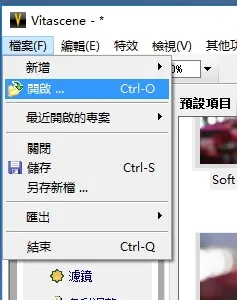
3、若是想要开启其他的视频可以使用开启按钮来打开哦!
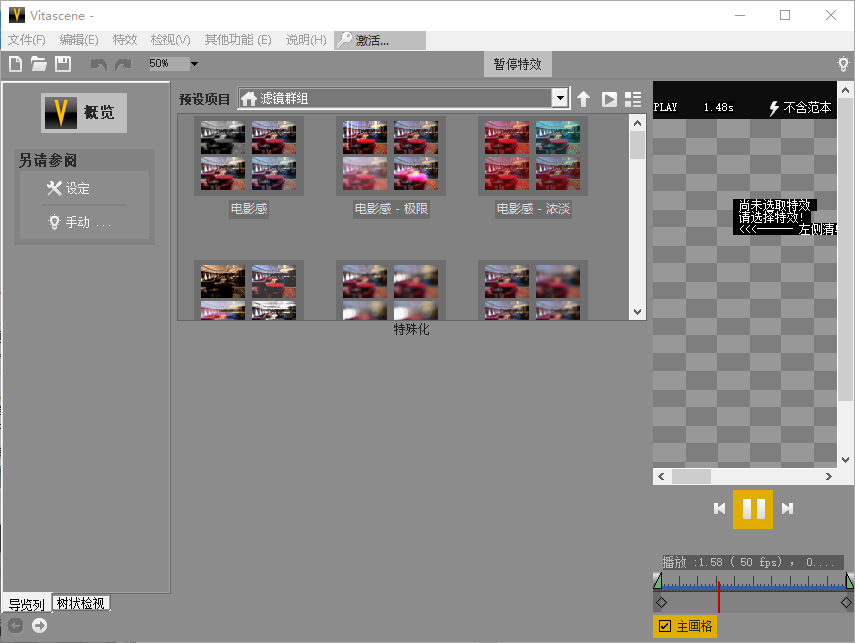
4、打开之后我们可以看见在中间可以使用很多的预设项目,大家可以点击之后在右侧的界面中查看效果。
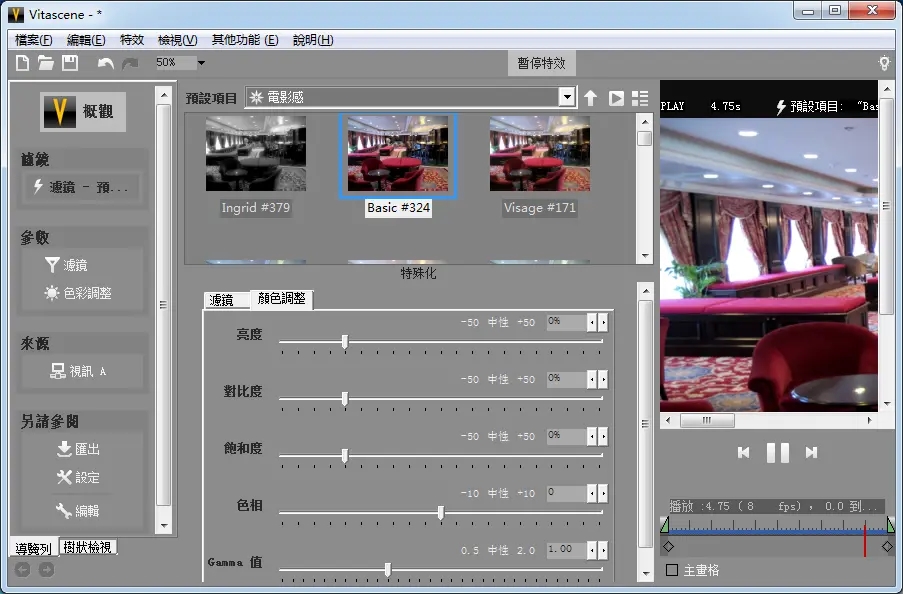
5、也可以使用上方的播放按钮来查看播放的效果哦!
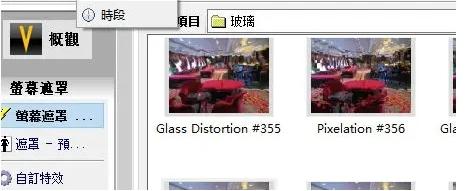
6、在左侧的界面中打开遮罩一栏,在这里有很多视频的显示效果,这是一些在电影中比较常见的镜头展示方式,可以根据自己的喜好来选择。
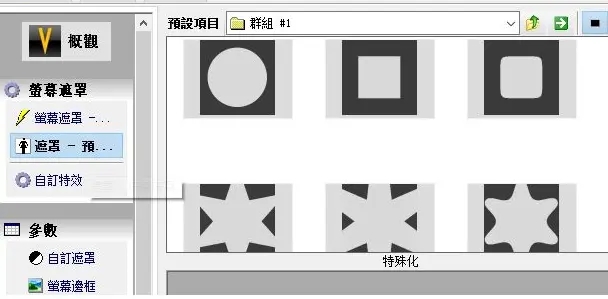
7、若没有满意的效果可以使用下方的自订特效进行编辑。
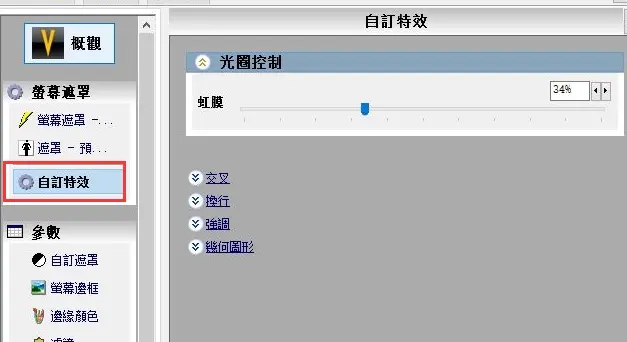
8、大家可以一边编辑一边在右侧的窗口中查看编辑效果,也可以通过播放按钮来暂停播放!
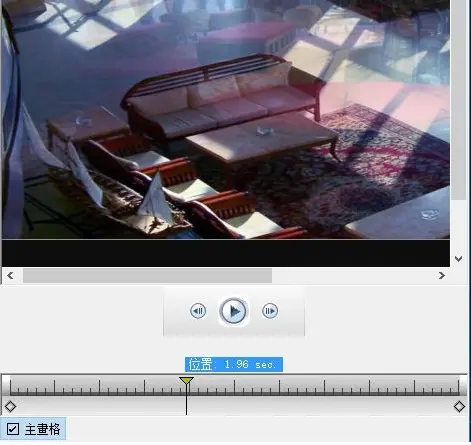
9、编辑成之后使用左上角的保存按钮就可以进行保存了!
支持软件(Win 64位)
MAGIX Video deluxe 15、16、17、18
MAGIX Video deluxe 2013、2014、2015、2016、2017
MAGIX Movie Edit Pro 15、16、17
MAGIX Video Pro X1、X2、X3、X4、X5
MAGIX Video Pro X6、X7
Vegas Pro 13
Movie Studio 13
GV EDIUS NEO 3.x
GV EDIUS 7.0、8.0
Corel VideoStudio Pro X4、X5、X6、X7、X8、X9
Pinnacle Studio 14、15、16、17、18、19、20
Avid Studio
Avid Media Composer 6.0、7.0
Adobe Premiere CC、CC2014、CC2015、CC2017、CC2018
Adobe After Effects CC、CC2014、CC2015、CC2017、CC2018





























共有 0条评论