
这篇文章主要介绍了Reshade这款免费的游戏画质增强软件及其使用方法。Reshade类似于一个高级图形后处理插件,通过自动通用的方式来访问框架颜色和深度信息,提供多种画面优化功能,如环境遮光、景深效果、色彩校正等。它还能模拟光线追踪效果,帮助美工省去很多开发步骤。
文章详细讲解了Reshade的安装和使用教程,包括如何选择适合的游戏显示API(D9、D10+、OpenGL),以及如何根据游戏配置判断API类型。还介绍了如何下载配置文件或自定义配置文件来优化画面效果,并提醒用户注意硬件性能需求和独立显卡的支持。
对于光线追踪效果的设置,文章提供了从下载标准效果集到进入游戏调节的具体步骤,强调了预设管理和路径配置的重要性。最后,作者提醒了一些使用注意事项,如关闭MSAA、处理颜色错误问题等。
总体来说,Reshade是一个强大的工具,适合对画质有追求的玩家,但需要一定的技术基础和硬件支持。如果你喜欢折腾游戏画面,不妨试试这个软件,可能会让你的游戏体验更上一层楼!
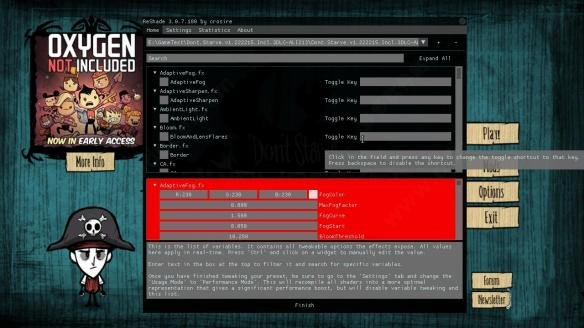
reshade使用教程
1、使用很简单,双击ReShade_Setup.exe,会出现一个界面 点击select game界面里面会让你选择游戏,游戏的话一定要定位到游戏启动的exe程序。然后选择下面其中一个选项,等待下载完成后(一定要下载完成)点击OK ,就一切OK了。
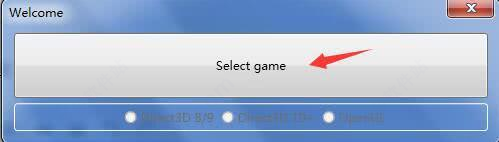
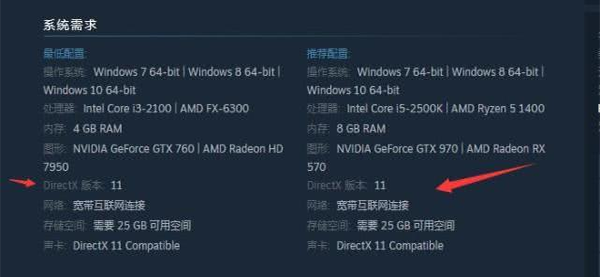
2、下面有三个选项D9 D10+ opengl,这个代表你所玩的游戏使用什么显示API制作的。一般绝大多数老游戏都是DX9,而新游戏都是DX10 DX11 DX12 ,还有一些其他游戏用的是opengl,如果你的游戏用的是DX9 就选D9,如果是DX10 DX11 DX12 就用D10+,如果是opengl的就用opengl。那么具体怎么辨别自己的游戏是DX9 DX10还是opengl了?这里我也提供不了很好的分辨方法,我能推荐的方法就是查看这个游戏的最低配置要求,比如steam上面都会显示这个游戏的配置要求,如果这个游戏的最低配置要求是DX11,那么就代表你要选择DX10+。比如steam上面都会显示这个游戏的配置要求。
3、如果这个游戏是个老游戏,在steam,橘子平台,uplay和epic上都没有,那么你只能打开游戏的根目录,通过查找dll文件来判断了。一般如果游戏根目录有D3D9.DLL那么就代表这个游戏用的DX9,如果是D3d10.dll就代表用的DX10,如果有opengl.DLL,则代表用的是opengl。还有一个最简单的方法,当然这个要麻烦一点。就是你就选择DX9,然后进入游戏后按home键,会出现一个弹窗。
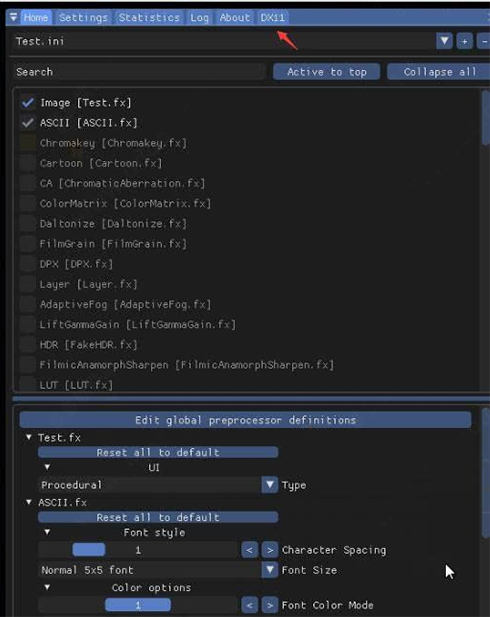
4、大家可以看到红箭头指的地方显示DX11,那么就代表这个游戏是DX11,那么我们从头再来,重新选择DX11,进行下载就OK 了。
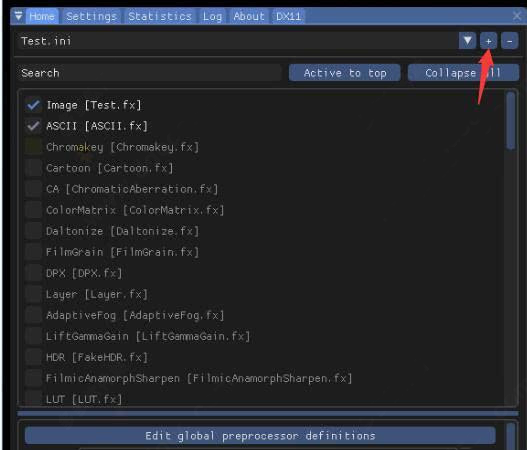
5、等待安装完成后,如果你自己不会调制自己的专有配置文件,可以去sweetfx这个网站上去下载,这个游戏别人做的配置文件,然后放到游戏根目录,然后重启一下游戏或者按home按键,在弹出的界面上。点击+ 选择游戏根目录的你放的配置文件,然后点击最下方的reload就一切大功告成了。然后再按一次home键 弹出的界面就会消失。
6、当然如果你有兴趣也可以自己做一个自己喜欢的配置文件。至此Reshade的使用教程就介绍完了。别看我说的好像很复杂其实很简单。唯一一些要注意的就是时刻下载最新版本的reshade,特别是你发现当前版本的reshade不能很好的适配你想玩的游戏的时候就要时刻关注有没有新的版本的reshade出来。然后就是确保你家的电脑配置不是太糟糕,因为用了reshade后还是会增加显卡的和cpu的负荷的,虽然增加的不大,但是如果你的配置太糟糕,还是会影响你的游戏体验的。最后就是确保你的电脑有独立显卡。因为reshade对集显支持效果不是很好。
reshade光追教程
1、针对游戏选择会提供三种API方式,也可以在这个网站查看支持的游戏、对应的API类型、效果程度
2、然后会出现一个窗口询问你是否从github下载一个官方标准效果集,如果你不用科学上网的话可能会很慢。
3、如果使用选择了自动下载效果集,等待下载完成之后,会自动将效果集解压到游戏目录,并配置好shader和texture路径。
进入游戏按shift+f2,打开内置调节窗口,点击contiue。
顶部出现一个红下拉菜单,这个菜单是用来选择预设,这一次的版本预设使用ini文件要进行选择,需要先添加预设。
点击+按钮添加已经存在的预设,或者建立不存在的新预设,输入一个预设名字,如果这个预设不存在,那么将建立这个名字的新预设。
输入的可以是绝对路径,也可以是相对路径,如果只输入文件名,则在游戏目录选择或建立这个文件。
然后点击Continue,再点击Finish,就可以开始调节效果了。
4、如果未使用安装器自动下载标准效果集,那么前面分流下载的解压到任意目录,可以是游戏目录,也可以是任何其他地方。
5、进入游戏按shift+f2 打开reshade的调试窗口,选择settings分页,在effect search paths里添加shaders文件夹所在位置。在texture search paths里添加textures文件夹所在位置,然后回到Home分页,点击continue选择或建立预设,再点两次continue。点击reload,等待加载效果之后,effect就显示出来,就可以调了。
注意事项
1、这个版本reshade会把effect全部加载到游戏里,开始游戏时就要等他全部加载完,可以自行删除shaders文件夹里的fx文件来加快读取。注意保留公共文件reshade.fxh。
2、如果检测不到depthbuffer,请注意关闭游戏的MSAA,如果可以去除HUD 请去除HUD后 再次测试。
3、opengl游戏颜色错误的用户,请注意升级英伟达显卡驱动






















共有 0条评论